Du sitzt am Rechner, arbeitest konzentriert oder willst einfach nur entspannt etwas lesen – und plötzlich beginnt der Monitor zu flackern. Das Bild wird unruhig, flimmert oder wird kurz schwarz. Genau solche Situationen erlebe ich immer wieder, und sie sind nicht nur nervig, sondern auch anstrengend für die Augen.
Oft ist unklar, wo die Ursache liegt. Ist der Monitor defekt? Liegt es an Windows, am Kabel oder an der Grafikkarte? Viele Nutzer probieren dann planlos Einstellungen aus oder denken direkt über einen Neukauf nach.
Ich zeige dir in diesem Artikel Schritt für Schritt, welche typischen Gründe hinter einem flackernden Monitor stecken können. Dabei bleibe ich bewusst praxisnah und erkläre dir, wie du die Fehlerquelle systematisch eingrenzt. So kannst du in vielen Fällen das Problem selbst lösen – ohne unnötige Kosten oder Frust.
Falsche Bildwiederholrate als häufige Ursache

Eine der häufigsten Ursachen für flackernde Monitore ist eine falsch eingestellte Bildwiederholrate. Sie gibt an, wie oft pro Sekunde das Bild neu aufgebaut wird und wird in Hertz angegeben. Moderne Monitore arbeiten meist mit 60, 75, 120 oder sogar 144 Hz. Wird eine nicht unterstützte oder ungünstige Einstellung gewählt, kann das zu sichtbarem Flimmern führen.
Gerade nach einem Treiber-Update oder einem Monitorwechsel stellt Windows die Bildwiederholrate manchmal automatisch um. Das passiert oft unbemerkt, sorgt aber sofort für Probleme. Besonders ältere Monitore reagieren empfindlich auf falsche Werte.
Du solltest prüfen, ob die eingestellte Frequenz wirklich zu deinem Monitor passt. In den Anzeigeeinstellungen von Windows lässt sich die Bildwiederholrate manuell auswählen. Wichtig ist dabei, nur Werte zu nutzen, die der Hersteller offiziell unterstützt.
Typische Anzeichen für eine falsche Einstellung sind:
- leichtes Dauerflimmern
- flackernde Helligkeit
- kurzzeitiges Schwarzwerden des Bildes
Wenn du die passende Bildwiederholrate einstellst, verschwindet das Problem oft sofort. Dieser Schritt lohnt sich immer als erste Maßnahme, weil er schnell erledigt ist und keine Risiken birgt.
Lockere oder defekte Kabelverbindungen
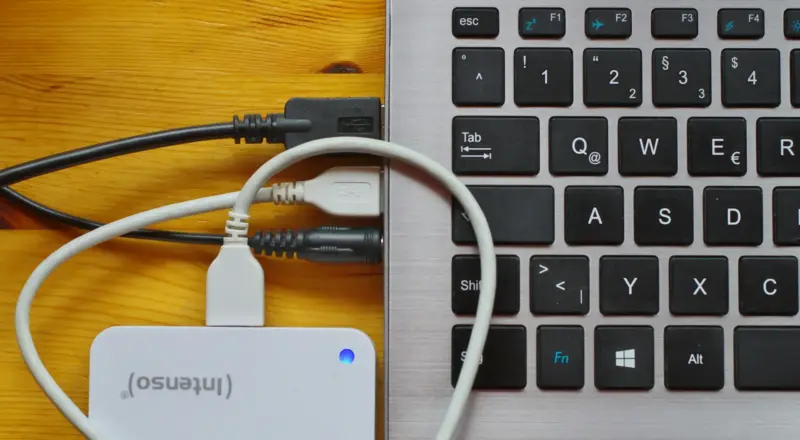
Ein weiterer Klassiker sind Probleme mit dem Monitorkabel. Ein lockerer Stecker, ein beschädigtes Kabel oder minderwertige Leitungen können das Videosignal stören. Das äußert sich häufig durch Flackern, kurze Bildaussetzer oder farbliche Fehler.
Gerade bei HDMI- oder DisplayPort-Kabeln reicht manchmal schon eine kleine Bewegung am Schreibtisch, um den Kontakt zu beeinträchtigen. Auch Kabelbrüche im Inneren sind nicht selten, vor allem bei älteren oder stark geknickten Kabeln.
Ich empfehle dir, alle Verbindungen einmal bewusst zu prüfen:
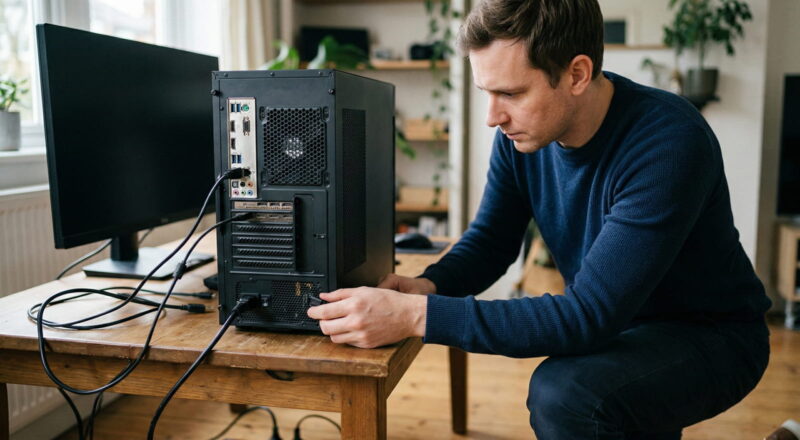
- Kabel am Monitor und am PC abziehen und neu einstecken
- Auf festen Sitz der Stecker achten
- Sichtprüfung auf Knicke oder Beschädigungen
Wenn möglich, solltest du testweise ein anderes Kabel verwenden. Schon ein einfacher Austausch kann Klarheit bringen. Wichtig ist auch, auf die richtige Kabelart zu achten. Hochauflösende Monitore benötigen hochwertige Kabel, die die benötigte Bandbreite zuverlässig übertragen.
Ein stabiles Kabel ist die Grundlage für ein ruhiges Bild. Dieser Punkt wird oft unterschätzt, lässt sich aber mit wenig Aufwand prüfen und beheben.
Veraltete oder fehlerhafte Grafiktreiber
Grafiktreiber spielen eine zentrale Rolle bei der Bildausgabe. Sind sie veraltet, fehlerhaft oder nicht korrekt installiert, kann das zu Flackern, Bildfehlern oder instabiler Darstellung führen. Besonders nach Windows-Updates treten solche Probleme häufiger auf.
Windows installiert Treiber oft automatisch, greift dabei aber nicht immer zur optimalen Version. Auch Reste alter Treiber können Konflikte verursachen. Das Ergebnis ist ein unruhiges oder flackerndes Bild, das scheinbar ohne Grund auftritt.
Du solltest daher prüfen, ob dein Grafiktreiber aktuell ist. Das geht am zuverlässigsten über die Website des Grafikkartenherstellers. Dort findest du speziell angepasste Treiber für dein Modell.
Typische Hinweise auf Treiberprobleme sind:
- Flackern tritt erst nach einem Update auf
- Probleme verschwinden kurzzeitig nach einem Neustart
- Bildschirm flackert nur bei bestimmten Anwendungen
Eine saubere Neuinstallation des Treibers kann hier oft Abhilfe schaffen. Dabei werden alte Treiberreste entfernt und durch eine stabile Version ersetzt. Dieser Schritt erfordert etwas Sorgfalt, ist aber gut machbar und häufig sehr wirkungsvoll.
Probleme mit Monitor-Einstellungen und Energiesparfunktionen
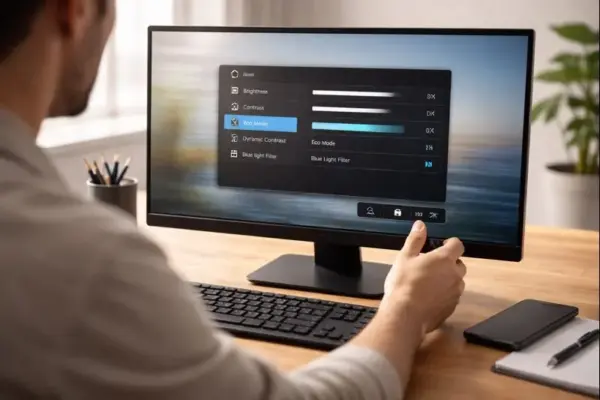
Auch die internen Einstellungen des Monitors selbst können Flackern verursachen. Viele Geräte bieten Funktionen wie dynamische Helligkeit, automatische Kontrastanpassung oder Energiesparmodi. Diese sollen Strom sparen oder das Bild verbessern, führen aber nicht selten zu sichtbaren Helligkeitsschwankungen.
Gerade bei wechselnden Bildinhalten reagiert der Monitor dann ständig neu. Das äußert sich als leichtes Flimmern oder pulsierende Helligkeit. Besonders empfindliche Nutzer nehmen das sehr deutlich wahr.
Ich empfehle dir, die Monitoreinstellungen direkt am Gerät zu prüfen. Deaktiviere testweise Funktionen wie:
- automatische Helligkeitsanpassung
- dynamischen Kontrast
- Eco- oder Stromsparmodi
Auch eine manuelle Einstellung von Helligkeit und Kontrast kann helfen. Ziel ist ein stabiles, gleichmäßiges Bild ohne automatische Eingriffe.
Manche Monitore haben zusätzlich verschiedene Bildmodi für Spiele, Filme oder Büroarbeit. Ein Wechsel auf einen neutralen Standardmodus sorgt oft für mehr Ruhe im Bild. Diese Anpassungen sind unkompliziert und können spürbare Verbesserungen bringen.
Inkompatible Auflösung oder Skalierung
Eine falsch gewählte Bildschirmauflösung oder Skalierung kann ebenfalls Flackern verursachen. Besonders bei Monitoren mit hoher Auflösung oder ungewöhnlichen Seitenverhältnissen kommt es hier zu Problemen. Windows versucht dann, das Bild passend zu berechnen, was nicht immer sauber funktioniert.
Wenn die native Auflösung des Monitors nicht genutzt wird, kann das Bild unscharf oder instabil wirken. Auch eine sehr hohe Skalierung kann in Kombination mit bestimmten Programmen zu Flimmern führen.
Du solltest sicherstellen, dass:
- die native Auflösung des Monitors eingestellt ist
- die Skalierung sinnvoll gewählt ist, meist 100 % oder 125 %
- keine experimentellen Auflösungen aktiv sind
Ein Test mit einer Standardauflösung hilft oft, die Ursache einzugrenzen. Ändert sich das Verhalten des Monitors sofort, liegt hier sehr wahrscheinlich das Problem.
Gerade bei älteren Programmen oder Spielen kann es zu Darstellungsproblemen kommen. In solchen Fällen lohnt sich ein Blick in die Kompatibilitätseinstellungen von Windows, um eine stabile Darstellung zu erzwingen.
Grafikkarte oder Hardware als Fehlerquelle
Wenn alle Einstellungen stimmen und Kabel sowie Treiber geprüft sind, kann auch die Hardware selbst verantwortlich sein. Eine überhitzte oder defekte Grafikkarte zeigt sich häufig durch Bildfehler, Flackern oder komplette Aussetzer.
Auch der Monitor selbst kann einen Defekt haben, etwa an der Hintergrundbeleuchtung oder der internen Elektronik. Um das einzugrenzen, helfen einfache Tests:
- Monitor an einem anderen PC testen
- anderen Monitor am eigenen PC anschließen
Zeigt der Fehler sich nur an einem Gerät, ist die Ursache meist klar. Treten die Probleme an mehreren Geräten auf, deutet vieles auf die Grafikkarte hin.
Zusätzlich solltest du auf ungewöhnliche Geräusche, starke Hitze oder Abstürze achten. Solche Begleiterscheinungen sind oft Hinweise auf ein Hardwareproblem. In diesem Fall ist eine Reparatur oder ein Austausch meist die sinnvollste Lösung.
Software, Apps und spezielle Programme als Auslöser
Manchmal flackert der Monitor nicht dauerhaft, sondern nur bei bestimmten Programmen. Das können Spiele, Browser oder Grafiksoftware sein. In solchen Fällen liegt die Ursache oft an Inkompatibilitäten oder speziellen Darstellungseinstellungen.
Ein häufiger Auslöser sind Hardwarebeschleunigung oder experimentelle Grafikfunktionen. Diese sollen Leistung sparen oder die Darstellung verbessern, funktionieren aber nicht mit jeder Hardwarekombination stabil.
Du kannst testweise:
- Hardwarebeschleunigung in betroffenen Programmen deaktivieren
- Programme aktualisieren
- alternative Darstellungsmodi ausprobieren
Wenn das Flackern nur bei einer bestimmten Anwendung auftritt, ist das ein klarer Hinweis auf ein Softwareproblem. Hier hilft meist ein Update oder eine angepasste Einstellung.
Solche Fehler sind ärgerlich, aber meist harmlos. Wichtig ist, sie gezielt einzugrenzen, statt am gesamten System Änderungen vorzunehmen.
Wann ein Austausch des Monitors sinnvoll ist
Nicht jedes Flackern lässt sich beheben. Gerade bei sehr alten Monitoren lohnt sich die Fehlersuche irgendwann nicht mehr. Verschleiß an der Hintergrundbeleuchtung oder der Elektronik zeigt sich oft schleichend und wird mit der Zeit stärker.
Wenn der Monitor:
- unabhängig vom PC flackert
- schon bei niedriger Helligkeit Probleme zeigt
- deutlich an Bildqualität verloren hat
dann ist ein Austausch meist die bessere Lösung. Moderne Monitore bieten nicht nur ein stabileres Bild, sondern auch bessere Ergonomie und geringeren Stromverbrauch.
Ich rate dazu, Aufwand und Nutzen realistisch abzuwägen. Manchmal spart ein neuer Monitor nicht nur Nerven, sondern langfristig auch Zeit und Energie.
Fazit: Ruhiges Bild statt Frust am Bildschirm
Ein flackernder Monitor ist lästig, aber in vielen Fällen kein Grund zur Sorge. Mit einer systematischen Vorgehensweise lässt sich die Ursache meist schnell eingrenzen. Oft reichen kleine Anpassungen bei Bildwiederholrate, Kabeln oder Einstellungen, um das Problem zu lösen.
Ich empfehle dir, Schritt für Schritt vorzugehen und immer nur eine Änderung auf einmal vorzunehmen. So erkennst du schnell, was tatsächlich geholfen hat. Auch wenn es zunächst nach viel Aufwand klingt, sparst du dir damit unnötige Neuanschaffungen.
Sollte sich am Ende doch ein Hardwaredefekt zeigen, hast du zumindest Gewissheit. Wichtig ist, dass du dich nicht mit einem flackernden Bild abfindest. Ein ruhiger Monitor schont die Augen, erhöht die Konzentration und macht die Arbeit am PC deutlich angenehmer.