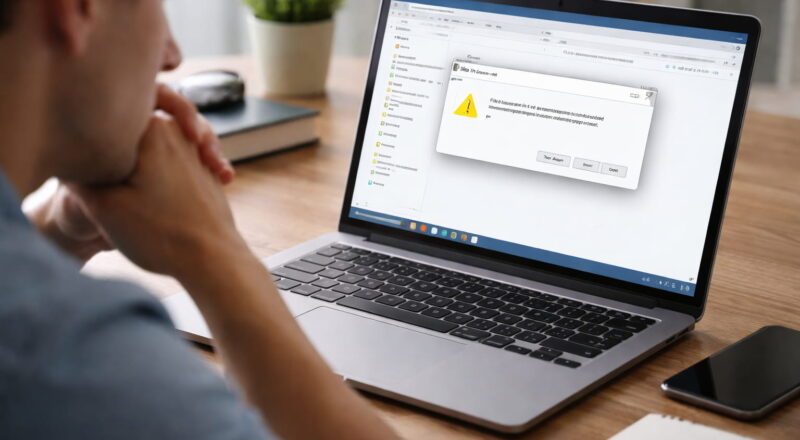
Du klickst auf „Herunterfahren“, der Bildschirm wird schwarz – und trotzdem läuft der PC weiter. Lüfter drehen, LEDs leuchten, manchmal hängt das System auch minutenlang im Standby. Solche Situationen sind nicht nur nervig, sondern werfen schnell die Frage auf, ob mit dem Rechner etwas nicht stimmt.
Gerade unter Windows treten diese Probleme häufiger auf, als man denkt. Oft sind es keine Defekte, sondern kleine Software-Details, die den sauberen Shutdown verhindern. Ein Treiber reagiert nicht, ein Programm blockiert den Prozess oder eine Energiesparfunktion arbeitet nicht wie erwartet.
In diesem Artikel zeige ich dir Schritt für Schritt, warum ein PC nicht richtig herunterfährt oder im Standby hängen bleibt. Du erfährst, welche Ursachen typisch sind und wie du sie gezielt überprüfst. Alles praxisnah erklärt, ohne Fachchinesisch – damit dein Rechner wieder zuverlässig abschaltet.
Hintergrundprogramme und offene Prozesse als Blockade
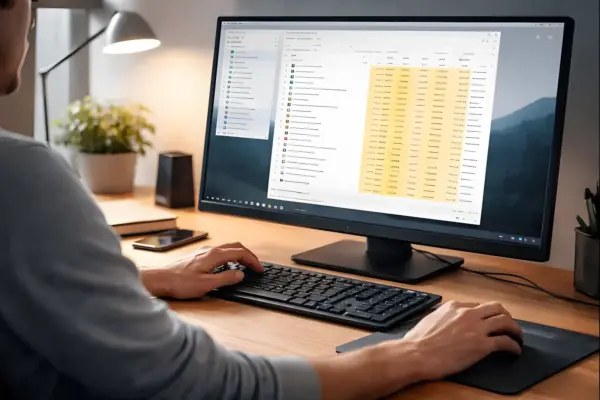
Ein häufiger Grund für Probleme beim Herunterfahren sind Programme, die im Hintergrund weiterlaufen. Auch wenn du alle Fenster geschlossen hast, können Prozesse aktiv sein, die Windows am Beenden hindern. Typisch sind Cloud-Dienste, Backup-Software oder Messenger, die sich nicht sauber beenden.
Beim Herunterfahren wartet Windows darauf, dass diese Programme reagieren. Tut ein Prozess das nicht, bleibt der PC scheinbar hängen. Manchmal erscheint eine kurze Meldung, oft passiert aber einfach nichts.
Du kannst das gut überprüfen, indem du vor dem Herunterfahren einen Blick in den Task-Manager wirfst. Dort siehst du, welche Anwendungen und Hintergrundprozesse noch aktiv sind. Beende testweise alles, was du gerade nicht brauchst, und starte danach den Shutdown erneut.
Hilfreich ist auch ein sogenannter „Clean Boot“. Dabei startest du Windows nur mit den nötigsten Diensten. Bleibt das Problem dann aus, weißt du, dass ein Programm die Ursache ist. Schrittweise kannst du anschließend herausfinden, welcher Dienst den Shutdown blockiert.
Fehlerhafte oder veraltete Treiber
Treiber sind das Bindeglied zwischen Windows und der Hardware. Wenn sie nicht korrekt funktionieren, kann das Herunterfahren oder der Wechsel in den Standby gestört werden. Besonders häufig betroffen sind Grafiktreiber, Netzwerktreiber und Chipsatztreiber.
Ein typisches Anzeichen: Der PC fährt scheinbar herunter, schaltet sich aber nicht vollständig aus oder wacht direkt wieder auf. In anderen Fällen bleibt der Bildschirm schwarz, während der Rechner weiterläuft.
Überprüfe zuerst, ob alle wichtigen Treiber aktuell sind. Verlass dich dabei nicht nur auf Windows Update, sondern schau auch auf den Webseiten der Hardware-Hersteller nach. Gerade bei älteren Systemen werden dort oft stabilere Versionen angeboten.
Wenn das Problem nach einem Treiber-Update aufgetreten ist, kann auch ein Rollback helfen. Dabei setzt du den Treiber auf die vorherige Version zurück. Das ist besonders sinnvoll, wenn der Fehler plötzlich und ohne andere Änderungen aufgetreten ist.
Energieoptionen und Schnellstart als Fehlerquelle
Windows bietet verschiedene Energiesparfunktionen, die das Starten und Herunterfahren beschleunigen sollen. Der sogenannte Schnellstart ist dabei eine häufige Ursache für Probleme. Er speichert Teile des Systems beim Herunterfahren, um den nächsten Start zu verkürzen.
Auf manchen Systemen führt das dazu, dass Windows nicht vollständig herunterfährt oder beim Standby hängen bleibt. Das gilt besonders in Kombination mit bestimmter Hardware oder älteren Treibern.
Du kannst den Schnellstart testweise deaktivieren. In den Energieoptionen findest du diese Einstellung unter den Systemoptionen für das Herunterfahren. Nach der Deaktivierung wird Windows zwar minimal langsamer starten, dafür aber oft stabiler reagieren.
Auch die allgemeinen Energiepläne solltest du prüfen. Ein individuell angepasster Plan mit widersprüchlichen Einstellungen kann ebenfalls zu Problemen führen. Zum Testen empfiehlt es sich, vorübergehend auf den Standard-Energieplan zurückzugehen.
USB-Geräte und angeschlossene Hardware
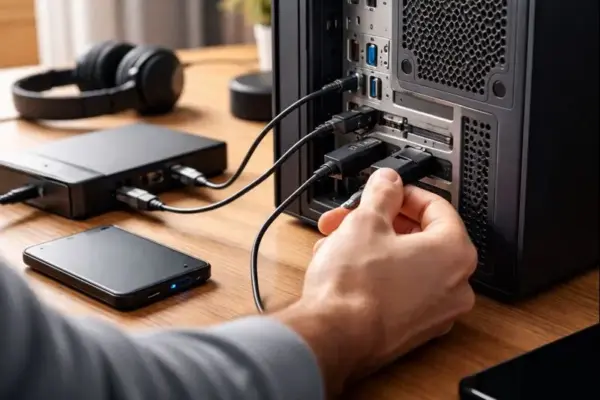
Angeschlossene Geräte sind eine oft unterschätzte Ursache. Externe Festplatten, USB-Hubs, Drucker oder Funkempfänger können den Standby blockieren oder das vollständige Herunterfahren verhindern. Windows wartet dann auf eine Rückmeldung des Geräts, die nie kommt.
Besonders problematisch sind günstige USB-Hubs oder ältere Geräte ohne aktuelle Treiber. Auch defekte Kabel können eine Rolle spielen, selbst wenn das Gerät scheinbar funktioniert.
Ein einfacher Test hilft schnell weiter: Trenne alle nicht benötigten USB-Geräte vom PC und versuche anschließend, das System herunterzufahren oder in den Standby zu versetzen. Funktioniert es dann, kannst du die Geräte einzeln wieder anschließen.
Langfristig solltest du für problematische Geräte aktuelle Treiber installieren oder sie nur bei Bedarf anschließen. In manchen Fällen hilft auch ein anderer USB-Port, besonders wenn zwischen USB-2.0- und USB-3.0-Anschlüssen gewechselt wird.
Windows-Updates und beschädigte Systemdateien
Nicht abgeschlossene Updates können den Shutdown massiv stören. Windows wartet dann im Hintergrund auf Prozesse, die eigentlich längst beendet sein sollten. Das führt zu langen Wartezeiten oder einem scheinbar eingefrorenen System.
Auch beschädigte Systemdateien spielen hier eine Rolle. Sie entstehen zum Beispiel durch Stromausfälle, Abstürze oder fehlerhafte Updates. Das System arbeitet dann zwar noch, kann aber bestimmte Abläufe nicht mehr korrekt ausführen.
Über die integrierten Systemtools kannst du Windows-Dateien prüfen und reparieren lassen. Das dauert etwas, ist aber oft sehr effektiv. Wichtig ist, den Vorgang vollständig durchlaufen zu lassen und den PC danach neu zu starten.
Wenn Updates dauerhaft Probleme machen, lohnt sich ein Blick in die Update-Historie. Dort erkennst du, ob ein bestimmtes Update zeitlich mit dem Auftreten des Fehlers zusammenfällt.
Standby, Ruhezustand und Aufwecksignale
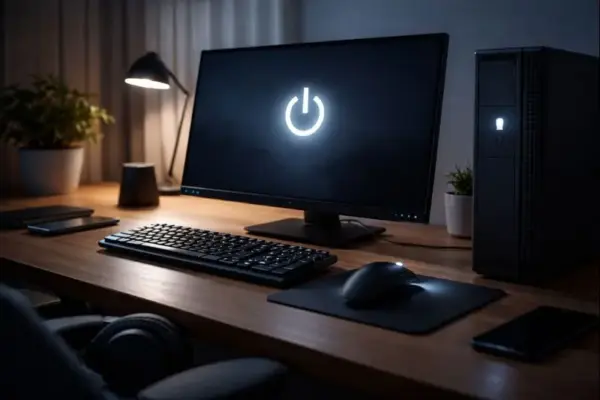
Wenn ein PC aus dem Standby sofort wieder aufwacht oder gar nicht erst hineinwechselt, sind oft sogenannte Aufwecksignale verantwortlich. Netzwerkkarten, Mäuse oder Tastaturen können das System ungewollt aktivieren.
In den Geräteeinstellungen lässt sich festlegen, welche Hardware den PC aufwecken darf. Besonders bei Netzwerkkarten ist diese Funktion häufig aktiv, etwa für Fernzugriff oder Updates im Hintergrund.
Überprüfe diese Einstellungen gezielt und deaktiviere Aufweckrechte für Geräte, die du nicht benötigst. Das sorgt nicht nur für einen stabileren Standby, sondern spart auch Energie.
Auch geplante Aufgaben können den Ruhezustand verhindern. Manche Wartungsroutinen laufen nachts automatisch und halten das System wach, ohne dass du es bemerkst.
BIOS- und UEFI-Einstellungen überprüfen
Nicht immer liegt die Ursache in Windows selbst. Auch Einstellungen im BIOS oder UEFI können das Herunterfahren beeinflussen. Energiesparfunktionen, Wake-on-LAN oder USB-Power-Optionen spielen hier eine Rolle.
Nach einem BIOS-Update oder einem Reset auf Standardwerte ändern sich diese Einstellungen manchmal unbemerkt. Das kann erklären, warum ein zuvor stabiler PC plötzlich Probleme macht.
Ein Blick ins BIOS lohnt sich vor allem dann, wenn Software-Lösungen keinen Erfolg bringen. Achte dabei auf Optionen rund um Energieverwaltung und Aufweckfunktionen. Änderungen solltest du immer einzeln vornehmen, um die Wirkung besser beurteilen zu können.
Wenn du unsicher bist, notiere dir die ursprünglichen Werte. So kannst du jederzeit zum Ausgangszustand zurückkehren.
Viren, Schadsoftware und Systemoptimierer
Auch Schadsoftware kann den Shutdown blockieren. Manche Programme verhindern bewusst das Beenden des Systems, um aktiv zu bleiben. Das gilt auch für fragwürdige Systemoptimierer, die tief in Windows eingreifen.
Ein aktueller Virenscan ist deshalb immer sinnvoll, wenn sich das Problem nicht anders erklären lässt. Nutze dafür ein vertrauenswürdiges Sicherheitsprogramm und führe einen vollständigen Scan durch.
Systemoptimierer, Registry-Cleaner oder Tuning-Tools solltest du kritisch hinterfragen. Sie versprechen oft mehr Leistung, verursachen aber nicht selten genau solche Probleme. Wenn möglich, entferne solche Programme testweise vollständig.
Ein stabiles Windows kommt in der Regel ohne zusätzliche „Optimierungssoftware“ aus. Weniger ist hier oft mehr.
Fazit: Schrittweise zur stabilen Lösung
Wenn ein PC nicht herunterfährt oder im Standby hängen bleibt, ist das zwar lästig, aber meist gut lösbar. Wichtig ist, systematisch vorzugehen und nicht alles auf einmal zu ändern. So erkennst du schneller, was wirklich die Ursache ist.
Viele Probleme lassen sich bereits durch das Prüfen von Treibern, Energieoptionen oder angeschlossenen Geräten beheben. In anderen Fällen hilft ein genauer Blick auf Updates, Systemdateien oder Aufwecksignale.
Nimm dir die Zeit, die einzelnen Punkte durchzugehen und teste Änderungen bewusst. Dein Rechner wird es dir mit einem sauberen Shutdown und zuverlässigem Standby danken. Und wenn das Problem wieder auftaucht, weißt du jetzt genau, wo du ansetzen kannst.
Gefällt dir Dirks-Computerseite? Mit einem Klick kannst du diese Seite bei Google als bevorzugte Quelle festlegen – dann bekommst du meine Artikel in der Google-Suche und in den KI-Übersichten bevorzugt angezeigt.