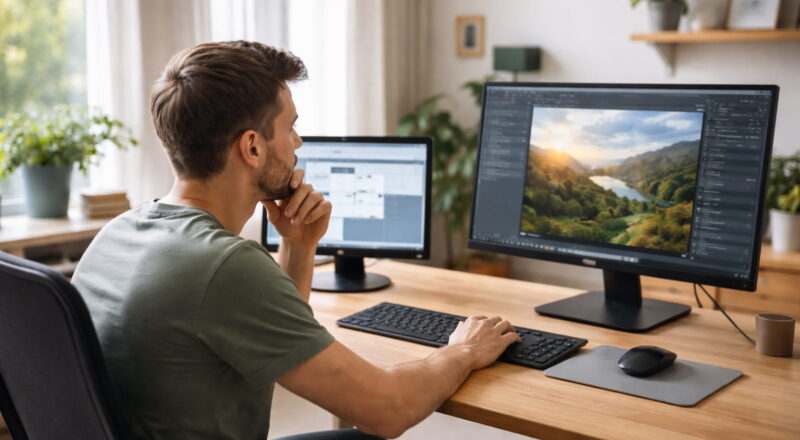
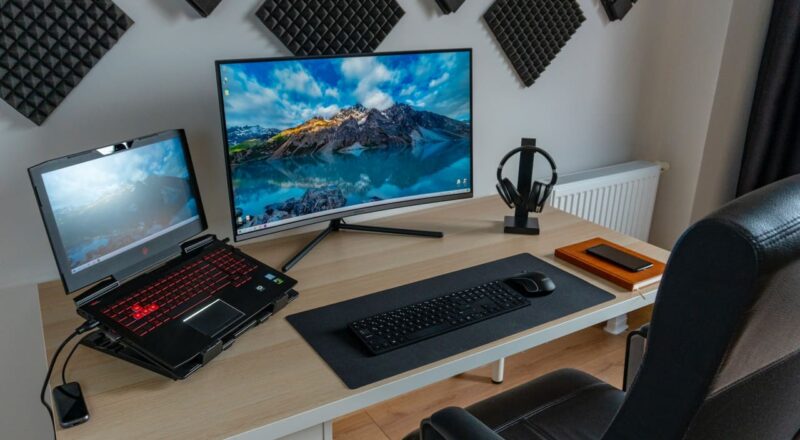
Ein guter Monitor im Homeoffice ist weit mehr als eine größere Anzeige für deinen Computer. Wenn du täglich mehrere Stunden vor dem Bildschirm verbringst, beeinflusst er deine Körperhaltung, die Belastung deiner Augen und deinen gesamten Arbeitskomfort.
Trotzdem wird der Bildschirm bei der Einrichtung eines Heimarbeitsplatzes häufig unterschätzt. Viele arbeiten dauerhaft am kleinen Notebook-Display oder verwenden einen alten Monitor, der ursprünglich nur gelegentlich genutzt wurde.
Das kann eine Zeit lang funktionieren. Auf Dauer machen sich jedoch oft eine ungünstige Sitzhaltung, schlecht lesbare Texte, störende Spiegelungen oder fehlender Platz auf dem Desktop bemerkbar.
Aus meiner eigenen Erfahrung gehört ein passender Monitor deshalb zu den wichtigsten Bestandteilen eines vernünftigen PC-Arbeitsplatzes. Ein leistungsfähiger Computer bringt dir wenig, wenn du seine Inhalte auf einem zu kleinen oder schlecht eingestellten Bildschirm mühsam erkennen musst.
Warum der Monitor im Homeoffice so wichtig ist
Am Bildschirm laufen fast alle Aufgaben zusammen. Du liest E-Mails, schreibst Texte, bearbeitest Tabellen, nimmst an Videokonferenzen teil und wechselst zwischen verschiedenen Programmen.
Ein zu kleines Display zwingt dich häufig dazu, Fenster ständig zu verschieben oder zwischen Anwendungen umzuschalten. Bei einer niedrigen Auflösung passen weniger Inhalte auf die Arbeitsfläche, während eine schlechte Darstellung kleine Schriften anstrengender lesbar machen kann.
Ein geeigneter Monitor erleichtert dagegen den Überblick. Du kannst beispielsweise ein Dokument und die dazugehörige Recherche nebeneinander öffnen oder während einer Videokonferenz gleichzeitig Notizen ansehen.
Auch die Bildschirmposition spielt eine wichtige Rolle. Steht der Monitor zu tief, zu hoch oder seitlich versetzt, passt du deine Haltung oft unbewusst daran an. Du beugst den Kopf nach vorne, drehst den Oberkörper oder sitzt näher am Bildschirm, als eigentlich angenehm wäre.
Ein guter Monitor löst zwar nicht alle ergonomischen Probleme. Er schafft aber eine wichtige Grundlage dafür, dass du deinen Arbeitsplatz passend zu deinem Körper einrichten kannst.
Ein ergonomischer Monitor entlastet Nacken und Rücken
Ein ergonomischer Monitor lässt sich so einstellen, dass du in einer natürlichen Haltung darauf schauen kannst. Besonders hilfreich ist ein Standfuß, der mindestens in der Höhe verstellbar und neigbar ist.
Die oberste Bildschirmzeile sollte ungefähr auf Augenhöhe oder etwas darunter liegen. Dadurch fällt dein Blick leicht nach unten, ohne dass du den Kopf dauerhaft senken musst.
Als grobe Orientierung eignet sich ein Sehabstand von etwa 50 bis 80 Zentimetern. Bei einem größeren Bildschirm kann auch ein etwas größerer Abstand angenehm sein. Entscheidend ist, dass du Texte gut lesen kannst, ohne dich nach vorne zu lehnen.
Der Monitor sollte außerdem möglichst gerade vor dir stehen. Arbeitest du hauptsächlich an einem Bildschirm, sollte dieser nicht dauerhaft seitlich neben der Tastatur stehen. Andernfalls drehst du Kopf und Oberkörper immer wieder in dieselbe Richtung.
Achte beim Kauf auf folgende Einstellmöglichkeiten:
- Höhenverstellung
- Neigung nach vorne und hinten
- Drehbarkeit nach links und rechts
- VESA-Halterung für einen Monitorarm
- stabiler Standfuß ohne starkes Wackeln
Eine VESA-Halterung ist ein genormtes Befestigungssystem auf der Rückseite des Monitors. Damit kannst du den Bildschirm an einem passenden Monitorarm oder einer Wandhalterung befestigen.
Das ist besonders praktisch, wenn der mitgelieferte Standfuß wenig Platz für Tastatur, Unterlagen oder andere Geräte lässt.
Hinweise zur ergonomischen Gestaltung von Bildschirmarbeitsplätzen bietet auch die Bundesanstalt für Arbeitsschutz und Arbeitsmedizin.
Eine gute Bilddarstellung schont die Augen
Auch die Bildqualität beeinflusst, wie angenehm du am Computer arbeitest. Unscharfe Schriften, starkes Flimmern, geringe Helligkeit oder störende Reflexionen können die Augen zusätzlich beanspruchen.
Für typische Büroarbeiten ist eine matte oder entspiegelte Bildschirmoberfläche meistens die bessere Wahl. Sie reduziert störende Spiegelungen durch Fenster, Lampen oder helle Gegenstände im Raum.
Der Monitor sollte hell genug sein, damit Inhalte gut erkennbar bleiben. Eine möglichst hohe Maximalhelligkeit allein ist jedoch kein Qualitätsmerkmal. In einem normal beleuchteten Arbeitszimmer ist ein extrem heller Bildschirm häufig sogar unangenehm.
Passe die Helligkeit stattdessen an deine Umgebung an. Der Monitor sollte weder wie eine helle Lampe aus dem Raum herausstechen noch deutlich dunkler als seine Umgebung wirken.
Viele moderne Bildschirme werben außerdem mit einem Blaulichtfilter oder einem augenschonenden Lesemodus. Solche Einstellungen können vor allem abends angenehmer wirken, verändern aber häufig die Farbdarstellung. Für Bildbearbeitung oder andere farbkritische Arbeiten solltest du sie deshalb nur gezielt einschalten.
Mindestens ebenso wichtig sind regelmäßige Pausen. Schaue zwischendurch bewusst in die Ferne und blinzle regelmäßig. Kein Monitor kann dauerhaftes, unbewegtes Starren auf den Bildschirm vollständig ausgleichen.
Dass ein ungünstig eingerichteter Bildschirmarbeitsplatz Augenbeschwerden begünstigen kann, zeigt auch eine Untersuchung des Instituts für Prävention und Arbeitsmedizin der DGUV.
Welche Größe und Auflösung sind sinnvoll?
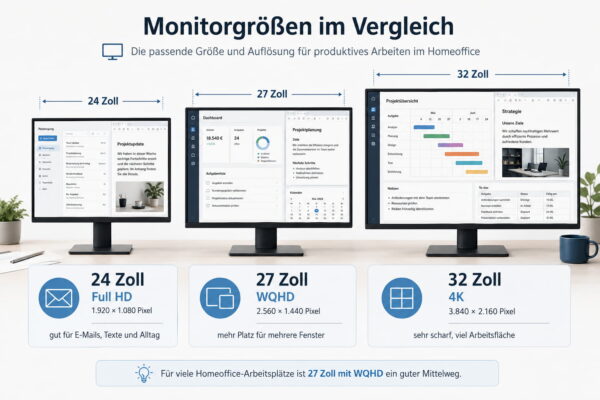
Die passende Monitorgröße hängt vom vorhandenen Platz, deinem Sitzabstand und deinen typischen Aufgaben ab. Für die meisten Homeoffice-Arbeitsplätze sind Modelle zwischen 24 und 27 Zoll ein guter Ausgangspunkt.
Ein Zoll entspricht 2,54 Zentimetern. Die Größenangabe bezieht sich auf die Diagonale der sichtbaren Bildschirmfläche.
Neben der Größe ist die Auflösung entscheidend. Sie gibt an, aus wie vielen einzelnen Bildpunkten das dargestellte Bild besteht. Mehr Bildpunkte ermöglichen grundsätzlich mehr Arbeitsfläche und eine feinere Darstellung.
| Monitorgröße | Sinnvolle Auflösung | Typische Verwendung |
|---|---|---|
| 24 Zoll | Full HD mit 1.920 × 1.080 Pixeln | E-Mails, Texte, Internet und einfache Büroarbeit |
| 27 Zoll | WQHD mit 2.560 × 1.440 Pixeln | mehrere Fenster, Tabellen und komfortables Multitasking |
| 27 bis 32 Zoll | 4K mit 3.840 × 2.160 Pixeln | hohe Detailschärfe, Bildbearbeitung und viel Arbeitsfläche |
| 34 Zoll Ultrawide | meist 3.440 × 1.440 Pixel | mehrere Anwendungen nebeneinander |
Ein 24-Zoll-Monitor mit Full-HD-Auflösung ist günstig, platzsparend und für viele normale Aufgaben ausreichend. Bei 27 Zoll wirkt WQHD meist deutlich angenehmer, weil mehr Inhalte auf den Bildschirm passen und Schriften feiner dargestellt werden.
Bei 4K-Monitoren sind Texte und Symbole ohne Vergrößerung häufig sehr klein. Windows kann die Darstellung deshalb skalieren. Dabei werden Texte, Schaltflächen und andere Elemente vergrößert, während die hohe Bildschärfe erhalten bleibt.
Du findest diese Einstellung unter Windows 11 in den Einstellungen im Bereich System > Anzeige > Skalierung.
Wenn du noch unsicher bist, findest du in meinem Ratgeber zur optimalen Monitorgröße ausführliche Empfehlungen zu Sitzabstand, Auflösung und Einsatzzweck.
Das passende Panel für Büroarbeit auswählen
Das Panel ist der eigentliche Bildschirmbereich, auf dem das Bild entsteht. Bei aktuellen Monitoren begegnen dir hauptsächlich die Bezeichnungen IPS, VA und TN.
Für einen Monitor im Homeoffice ist ein IPS-Panel häufig eine gute Wahl. Es bietet in der Regel stabile Farben und weite Blickwinkel. Das Bild verändert sich also vergleichsweise wenig, wenn du nicht genau mittig vor dem Monitor sitzt.
VA-Panels bieten häufig einen kräftigen Kontrast und ein sattes Schwarz. Sie eignen sich gut für allgemeine Büroaufgaben, Filme und gemischte Nutzung.
TN-Panels reagieren meist besonders schnell, haben aber oft schwächere Blickwinkel und eine weniger gleichmäßige Farbdarstellung. Sie spielen vor allem bei günstigen oder besonders schnellen Gaming-Monitoren eine Rolle.
Für E-Mails, Office-Programme und Videokonferenzen benötigst du kein spezielles Profi-Panel. Ein ordentliches IPS- oder VA-Modell reicht normalerweise vollkommen aus.
Bearbeitest du regelmäßig Fotos oder Videos, solltest du zusätzlich auf eine gute Farbdarstellung und eine möglichst gleichmäßige Ausleuchtung achten. Begriffe wie sRGB-Abdeckung beschreiben dabei, welchen Anteil eines bestimmten Farbraums der Monitor darstellen kann.
Welche Anschlüsse und Funktionen wirklich nützlich sind
Vor dem Kauf solltest du prüfen, welche Bildausgänge dein Computer oder Notebook besitzt. Häufig werden HDMI, DisplayPort oder USB-C verwendet.
HDMI ist weit verbreitet und überträgt Bild und Ton. DisplayPort kommt häufig an Desktop-PCs und höherwertigen Monitoren zum Einsatz. USB-C kann je nach Gerät zusätzlich Bild, Daten und Strom über ein einziges Kabel übertragen.
Gerade im Homeoffice kann ein Monitor mit USB-C-Anschluss praktisch sein. Unterstützen Notebook und Monitor die nötigen Funktionen, verbindest du beide Geräte mit nur einem Kabel. Der Monitor kann dabei das Bild empfangen und gleichzeitig das Notebook mit Strom versorgen.
Achte jedoch genau auf die technischen Angaben. Nicht jeder USB-C-Anschluss überträgt ein Bild, und nicht jeder Monitor liefert genügend Ladeleistung für jedes Notebook.
Weitere nützliche Ausstattungsmerkmale sind:
- integrierter USB-Hub für Maus, Tastatur oder USB-Stick
- DisplayPort und HDMI für mehrere Geräte
- integrierte Lautsprecher für einfache Sprachwiedergabe
- Kopfhöreranschluss
- automatische Helligkeitsanpassung
- KVM-Switch zur Steuerung zweier Computer mit einer Maus und Tastatur
Integrierte Lautsprecher sparen Platz, liefern aber häufig nur eine einfache Klangqualität. Für Videokonferenzen können sie ausreichen. Ein Headset ist wegen der besseren Sprachverständlichkeit und geringeren Rückkopplungsgefahr oft die sinnvollere Lösung.
Falls dein Computer beide Anschlüsse bietet, hilft dir der Vergleich DisplayPort oder HDMI bei der Wahl der passenden Verbindung.
Warum ein externer Monitor besser als das Notebook-Display ist
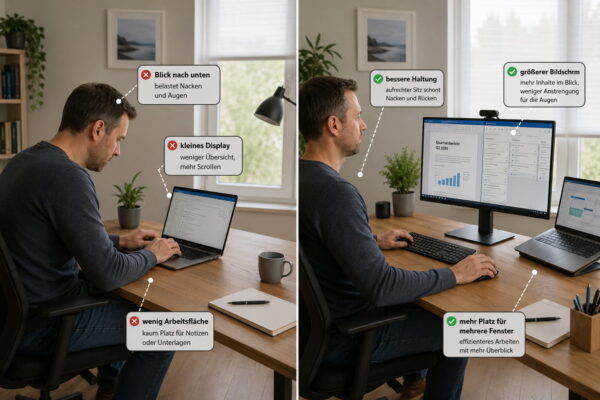
Ein Notebook ist praktisch, weil Bildschirm, Tastatur und Computer in einem Gerät stecken. Genau diese feste Verbindung erschwert jedoch eine ergonomische Aufstellung.
Stellst du das Notebook so tief auf den Schreibtisch, dass du bequem tippen kannst, liegt der Bildschirm meistens deutlich unter Augenhöhe. Hebst du es mit einem Ständer an, erreichst du Tastatur und Touchpad nicht mehr angenehm.
Für längere Arbeitstage ist deshalb eine Kombination aus externem Monitor, separater Tastatur und Maus deutlich flexibler. Das Notebook kann geschlossen oder als zweiter Bildschirm neben dem Hauptmonitor verwendet werden.
Ein größerer externer Bildschirm erleichtert zudem das Arbeiten mit mehreren Fenstern. Texte, Tabellen und Webseiten lassen sich besser überblicken, ohne dass du ständig hineinzoomen oder Anwendungen maximieren musst.
Wer nur gelegentlich eine kurze E-Mail schreibt, kommt natürlich auch mit dem eingebauten Display aus. Bei mehreren Stunden Bildschirmarbeit pro Tag lohnt sich ein externer Monitor jedoch meistens schnell.
Ein oder zwei Monitore im Homeoffice?
Zwei Monitore können sinnvoll sein, wenn du regelmäßig mehrere Anwendungen gleichzeitig im Blick behalten musst. Du kannst beispielsweise auf einem Bildschirm schreiben und auf dem anderen recherchieren.
Auch bei Videokonferenzen, Tabellen, Programmierung oder Kundenbetreuung kann ein zweiter Monitor die Arbeit erleichtern. Er verhindert, dass du ständig Fenster verkleinern, verschieben oder minimieren musst.
Mehr Bildschirme bedeuten aber nicht automatisch einen besseren Arbeitsplatz. Sie benötigen zusätzlichen Platz, Strom und passende Anschlüsse. Außerdem müssen sie so aufgestellt werden, dass du deinen Kopf nicht ständig stark zur Seite drehst.
Nutzt du einen Bildschirm deutlich häufiger, sollte dieser gerade vor dir stehen. Der zweite Monitor kommt leicht seitlich daneben. Arbeitest du auf beiden ungefähr gleich oft, kannst du sie mittig vor dir anordnen und leicht zueinander drehen.
Eine Alternative ist ein großer WQHD- oder Ultrawide-Monitor. Er bietet viel Arbeitsfläche ohne störenden Übergang zwischen zwei Gehäusen. Dafür ist er meist teurer und benötigt einen entsprechend breiten Schreibtisch.
Den Monitor richtig aufstellen und einstellen
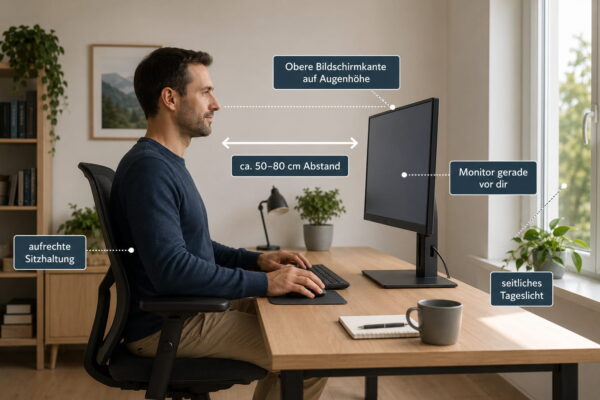
Selbst ein hochwertiger Monitor bringt wenig, wenn er ungünstig steht. Nimm dir deshalb Zeit für die Einrichtung.
Stelle zuerst deinen Bürostuhl passend ein. Sitze möglichst aufrecht, lehne den Rücken an und platziere die Füße sicher auf dem Boden oder einer Fußstütze.
Richte danach den Bildschirm aus:
- Stelle den Monitor gerade vor Tastatur und Sitzposition.
- Passe den Abstand so an, dass du Texte ohne Vorbeugen lesen kannst.
- Senke oder erhöhe den Bildschirm, bis die obere Bildzeile ungefähr auf Augenhöhe oder etwas darunter liegt.
- Neige den Monitor leicht, sodass du möglichst gerade auf die Fläche schaust.
- Prüfe, ob Fenster oder Lampen störende Spiegelungen verursachen.
- Passe Helligkeit, Skalierung und Schriftgröße an deine Umgebung und dein Sehvermögen an.
Der Bildschirm sollte möglichst seitlich zu einem Fenster stehen. Befindet sich ein helles Fenster direkt hinter dir, kann es sich im Display spiegeln. Steht der Monitor unmittelbar vor dem Fenster, entstehen oft starke Helligkeitsunterschiede im Sichtfeld.
Nutze bei Bedarf Vorhänge, Jalousien oder eine verstellbare Schreibtischlampe. Wichtig ist eine gleichmäßige Beleuchtung ohne direkte Blendung.
Darauf solltest du beim Kauf achten
Ein guter Homeoffice-Monitor muss nicht das teuerste Modell sein. Wichtiger ist, dass er zu deinem Arbeitsplatz und deinen Aufgaben passt.
Für typische Büroarbeit würde ich folgende Eigenschaften priorisieren:
- mindestens 24 Zoll Bildschirmdiagonale
- Full HD bei 24 Zoll oder WQHD bei 27 Zoll
- entspiegelte Bildschirmoberfläche
- höhenverstellbarer und neigbarer Standfuß
- IPS- oder VA-Panel
- passende Anschlüsse für deinen Computer
- VESA-Befestigungsmöglichkeit
- gut erreichbare Bedientasten
- mindestens drei Jahre Herstellergarantie als sinnvolle Orientierung
Überlege vor dem Kauf außerdem, wie tief und breit dein Schreibtisch ist. Ein großer Bildschirm hilft dir nicht, wenn du anschließend zu nah davor sitzt oder keinen Platz mehr für Tastatur und Unterlagen hast.
Prüfe bei einem Notebook genau, ob du eine einfache HDMI-Verbindung benötigst oder eine komfortable USB-C-Lösung mit Stromversorgung möchtest. Bei USB-C-Modellen solltest du die Ladeleistung des Monitors mit dem Netzteil deines Notebooks vergleichen.
Lass dich nicht von langen Listen mit Gaming-Funktionen ablenken. Eine extrem hohe Bildwiederholrate oder aufwendige Beleuchtung ist für normale Office-Aufgaben weniger wichtig als gute Ergonomie, scharfe Texte und passende Anschlüsse.
Fazit: Ein guter Monitor verbessert den gesamten Arbeitsplatz
Ein guter Monitor im Homeoffice ist keine unnötige Luxusausstattung. Er ist die zentrale Arbeitsfläche, auf die du jeden Tag mehrere Stunden schaust.
Die richtige Größe und Auflösung erleichtern den Überblick. Eine flexible Höhenverstellung, ein sinnvoller Abstand und eine gute Position helfen dir dabei, Nacken und Rücken weniger einseitig zu belasten. Eine matte Oberfläche und angepasste Helligkeit machen das Bild angenehmer lesbar.
Für die meisten Nutzer halte ich einen höhenverstellbaren 27-Zoll-Monitor mit WQHD-Auflösung für eine sehr ausgewogene Lösung. Er bietet viel Arbeitsfläche, bleibt auf einem normalen Schreibtisch gut nutzbar und verlangt nicht zwingend nach besonders leistungsfähiger Hardware.
Entscheidend ist jedoch nicht eine bestimmte Zollzahl. Der Monitor muss zu deinem Platz, deinem Computer und deinen täglichen Aufgaben passen. Ein sinnvoll ausgewähltes und richtig eingestelltes Modell kann deinen Arbeitsalltag spürbar angenehmer machen.
Welche Monitorgröße und Auflösung nutzt du aktuell im Homeoffice, und welche Eigenschaften sind dir bei der täglichen Arbeit besonders wichtig?