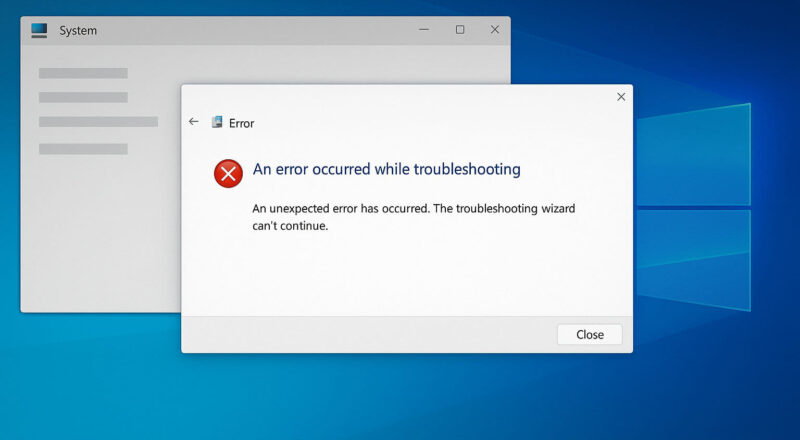
Wenn plötzlich der Fehlercode 0x80070643 auf deinem Bildschirm auftaucht, ist das erstmal ärgerlich. Meistens passiert das mitten in einem Update oder bei der Installation eines Programms, und du stehst da und fragst dich, was jetzt eigentlich schiefgelaufen ist. Keine Sorge – dieser Code klingt komplizierter, als er am Ende wirklich ist.
Der Fehler hängt häufig mit Windows-Updates, dem MSI-Installer oder dem .NET-Framework zusammen. Das bedeutet: Irgendetwas im Hintergrund blockiert den Vorgang, und Windows kann nicht weitermachen. Die gute Nachricht ist, dass du die Ursache mit ein paar gezielten Schritten meist schnell findest.
In diesem Artikel zeige ich dir verständlich und Schritt für Schritt, was hinter dem Fehlercode steckt und wie du ihn zuverlässig beheben kannst. Du brauchst dafür kein großes Technik-Wissen. Es reicht, wenn du die Anleitungen ruhig und nacheinander durchgehst.
Was bedeutet der Fehlercode 0x80070643?
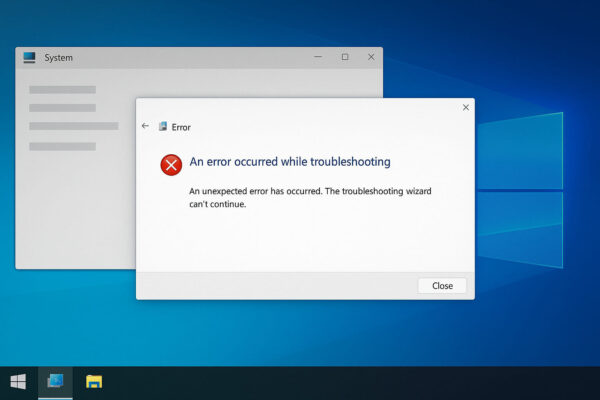
Der Fehlercode 0x80070643 weist darauf hin, dass ein Installations- oder Updatevorgang nicht abgeschlossen werden konnte. Windows bricht den Prozess ab, weil im Hintergrund eine Datei, ein Dienst oder eine Komponente nicht richtig reagiert. Dieser Code ist dabei nicht an eine bestimmte Funktion gebunden. Er kann sowohl bei Windows-Updates als auch bei der Installation von Programmen oder Frameworks auftreten.
Oft liegt das Problem an beschädigten Installationsdateien oder fehlerhaften Einträgen in der Systemkonfiguration. Auch unterbrochene Updateprozesse können den Fehler auslösen. Wenn ein Update nicht vollständig heruntergeladen oder während der Installation gestört wurde, reagiert Windows ebenfalls mit diesem Code.
Typische Symptome sind abgebrochene Installationen, wiederholte Updatefehler oder Programme, die sich nicht starten lassen. Der Vorteil: Der Fehler lässt sich gut eingrenzen, weil er fast immer in den gleichen Situationen auftaucht.
Damit du besser einschätzen kannst, wo du beginnen solltest, lohnt sich ein Blick auf die Bereiche, in denen dieser Fehler besonders häufig entsteht. So kannst du gezielt die passende Lösung wählen.
Häufige Ursachen: Windows-Update, MSI-Installer & .NET-Framework
Mehrere Komponenten können den Fehler 0x80070643 auslösen. Am häufigsten treten Probleme in drei Bereichen auf: Windows-Update, MSI-Installer und .NET-Framework. Jeder dieser Bereiche arbeitet im Hintergrund und ist für verschiedene Aufgaben zuständig.
Beim Windows-Update entstehen Fehler oft durch beschädigte Updatepakete oder veraltete Zwischenspeicher. Wenn Windows nicht mehr korrekt auf diese Daten zugreifen kann, wird der Vorgang abgebrochen. Das passiert zum Beispiel nach fehlerhaften Downloads oder wenn Dienste im Hintergrund nicht wie erwartet laufen.
Der MSI-Installer ist für die Installation vieler Programme verantwortlich. Wenn eine Installationsdatei beschädigt ist oder ein Installationsprozess vorher nicht richtig beendet wurde, kommt es zu Konflikten. Auch fehlende Zugriffsrechte können eine Rolle spielen.
Das .NET-Framework ist eine zentrale Windows-Komponente, die von vielen Anwendungen genutzt wird. Fehlerhafte Framework-Dateien, unvollständige Updates oder Konflikte zwischen unterschiedlichen Versionen lösen häufig den Fehler aus.
Wenn du weißt, welcher Bereich betroffen ist, kannst du viel zielgerichteter vorgehen und sparst dir unnötige Schritte.
Lösungen für Update-Probleme: Windows-Update-Komponenten reparieren
Wenn der Fehler im Zusammenhang mit Windows-Updates auftritt, lohnt es sich, die Update-Komponenten zu überprüfen. Häufig sind Zwischenspeicher beschädigt, Dienste stehen still oder ein Update wurde nicht vollständig geladen.
Ein guter erster Schritt ist der integrierte Windows-Update-Problembehandler. Du findest ihn unter Einstellungen > Update & Sicherheit > Problembehandlung. Er prüft grundlegende Funktionen und setzt sie gegebenenfalls zurück.
Hilfreich ist auch das manuelle Leeren der Update-Ordner. Dazu stoppst du zunächst die Dienste Windows Update und Intelligenter Hintergrundübertragungsdienst. Anschließend benennst du die Ordner SoftwareDistribution und Catroot2 um. Windows legt sie beim nächsten Start automatisch neu an.
Auch ein Neustart der Update-Komponenten per Kommandozeile kann helfen. Typische Befehle dafür sind net stop wuauserv, net stop bits, gefolgt von einem Neustart und net start wuauserv.
Eine weitere Option ist das manuelle Installieren eines Updates über den Microsoft Update-Katalog. Das eignet sich besonders, wenn nur ein einzelnes Update streikt.
Zusammen helfen diese Schritte, beschädigte Dateien zu reparieren und die Update-Funktion wieder funktionsfähig zu machen.
Fehlerbehebung bei MSI-Installationen und Programminstallationen
Wenn der Fehler 0x80070643 während der Installation eines Programms erscheint, liegt das oft am MSI-Installer. Dieser Dienst ist für die korrekte Ausführung vieler Installationspakete verantwortlich.
Ein typischer Auslöser sind beschädigte Installationsdateien. Lade das Setup am besten erneut herunter oder prüfe, ob es eine aktualisierte Version gibt. Auch ein Neustart des Systems kann helfen, wenn ein Vorgang im Hintergrund blockiert ist.
In manchen Fällen bleibt ein vorheriger Installationsversuch “hängen“. Dann lohnt es sich, das Programm über die Systemsteuerung zu deinstallieren oder den Eintrag zu reparieren. Viele Programme bieten eine eigene Reparaturfunktion, die beschädigte Dateien ersetzt, ohne sie komplett zu entfernen.
Fehler entstehen auch durch fehlende oder eingeschränkte Zugriffsrechte. Starte das Setup daher einmal als Administrator. Virenscanner können Installationen ebenfalls behindern. Ein temporäres Deaktivieren hilft häufig dabei, Konflikte zu vermeiden.
Bietet der Hersteller ein spezielles Cleanup-Tool an, solltest du es verwenden. Damit entfernst du alte oder fehlerhafte Installationen vollständig.
Mit diesen Schritten wirst du die meisten MSI-Fehler zuverlässig los.
.NET-Framework reparieren: So löst du Installationsfehler dauerhaft
Das .NET-Framework ist eine wichtige Grundlage für viele Programme und Windows-Funktionen. Wenn es beschädigt ist oder ein Update nicht korrekt installiert wurde, kann der Fehlercode 0x80070643 auftreten.
Ein bewährter Weg ist das offizielle .NET-Repair-Tool von Microsoft. Es überprüft alle relevanten Framework-Komponenten und setzt sie bei Bedarf zurück. Die Reparatur dauert meist nur wenige Minuten und behebt viele Probleme automatisch.
Du kannst das .NET-Framework auch über die Windows-Funktionen ein- und ausschalten. Das findest du unter Systemsteuerung > Programme und Features > Windows-Features aktivieren oder deaktivieren. Deaktiviere die Häkchen, starte dein System neu und aktiviere es anschließend wieder.
Auch eine manuelle Neuinstallation kann sinnvoll sein. Lade die passende Version direkt von Microsoft herunter. Achte dabei darauf, die Version zu wählen, die von deinem Programm oder Update benötigt wird.
Wenn mehrere .NET-Versionen installiert sind, kann es selten zu Konflikten kommen. In solchen Fällen hilft eine Reparatur aller installierten Versionen nacheinander.
So stellst du sicher, dass das Framework stabil läuft und Installationen wieder zuverlässig funktionieren.
Systemdateien prüfen und reparieren (SFC, DISM & weitere Tools)
Beschädigte Systemdateien können ebenfalls den Fehlercode 0x80070643 verursachen. Windows bietet dir mehrere Tools, um solche Probleme automatisch zu erkennen und zu reparieren.
Ein guter Einstieg ist der System File Checker. Öffne die Eingabeaufforderung als Administrator und gib den Befehl sfc /scannow ein. Das Tool durchsucht wichtige Systemdateien und ersetzt beschädigte Versionen durch funktionierende Kopien.
Wenn SFC nicht alle Fehler beheben kann, hilft oft DISM weiter. Mit den Befehlen DISM /Online /Cleanup-Image /ScanHealth und danach DISM /Online /Cleanup-Image /RestoreHealth überprüfst du die Windows-Komponenten und reparierst den Systemstatus.
Zusätzlich lohnt es sich, auf Festplattenfehler zu prüfen. Mit dem Befehl chkdsk /f findest du beschädigte Sektoren oder Dateisystemfehler, die Installationen oder Updates behindern können.
Eine kleine Übersicht hilft dir, die Tools einzuschätzen:
| Tool | Aufgabe |
|---|---|
| SFC | Systemdateien automatisch reparieren |
| DISM | Windows-Komponenten wiederherstellen |
| chkdsk | Dateisystem- und Laufwerksfehler finden |
Mit diesen Maßnahmen stellst du sicher, dass die Basis deines Systems sauber und stabil ist.
Wenn nichts hilft: Weitere Ansätze und sinnvolle Alternativen
Manchmal bleiben trotz aller Maßnahmen hartnäckige Fehler bestehen. Dann lohnt es sich, zusätzliche Bereiche zu prüfen, die den Fehler 0x80070643 beeinflussen können.
Ein häufiger Störfaktor sind Virenscanner. Einige blockieren Installationen oder Updateprozesse, ohne dass du es sofort bemerkst. Deaktiviere den Schutz kurzzeitig und teste erneut. Achte anschließend darauf, ihn wieder einzuschalten.
Auch Netzwerkprobleme können Installationen behindern. Eine instabile Verbindung oder ein blockierender Proxy sorgt dafür, dass Updates unvollständig heruntergeladen werden. Ein Test über ein anderes Netzwerk oder das Zurücksetzen der Netzwerkeinstellungen kann Klarheit bringen.
Wenn ein bestimmtes Update immer wieder fehlschlägt, kannst du es manuell installieren. Der Microsoft Update-Katalog ist dafür die zuverlässigste Quelle.
In sehr hartnäckigen Fällen bietet sich ein In-Place-Upgrade an. Dabei wird Windows über die bestehende Installation gebügelt, ohne deine Daten zu löschen. Das Verfahren repariert tief liegende Probleme, die durch andere Tools nicht erfasst werden.
Diese zusätzlichen Schritte helfen dir, auch ungewöhnliche Fehlerquellen auszuschließen.
Fazit: So wirst du den Fehler 0x80070643 nachhaltig los
Der Fehlercode 0x80070643 wirkt auf den ersten Blick kompliziert, lässt sich aber mit einem klaren Vorgehen fast immer beheben. Wenn du systematisch arbeitest, findest du meist schnell heraus, ob Windows-Updates, Installationspakete oder das .NET-Framework die Ursache sind. Viele Reparaturmethoden erledigt Windows sogar automatisch, wenn du die passenden Tools nutzt.
Wichtig ist, dass du dir Zeit nimmst und jeden Schritt in Ruhe ausprobierst. So erkennst du, was den Fehler wirklich auslöst und welche Methode in deinem Fall funktioniert. Auch wenn es manchmal mehrere Anläufe braucht, kommst du dem Problem mit jedem Schritt näher.
Falls du häufiger auf solche Fehler stößt, lohnt es sich, dein System regelmäßig zu pflegen und Updates zeitnah zu installieren. So beugst du vielen Problemen vor und hältst deinen Rechner langfristig stabil.
FAQ – Häufige Fragen zum Fehlercode 0x80070643
Warum tritt der Fehlercode 0x80070643 beim Windows Update auf?
Der Fehler entsteht meist durch beschädigte Update-Dateien, blockierte Dienste oder einen unterbrochenen Download. Auch veraltete Zwischenspeicher in den Update-Ordnern können den Vorgang stoppen.
Was hat der Fehlercode 0x80070643 mit dem .NET-Framework zu tun?
Viele Updates und Programme nutzen das .NET-Framework. Wenn dieses beschädigt ist oder ein Update nicht vollständig installiert wurde, kann der Fehler ausgelöst werden. Eine Reparatur des Frameworks behebt das häufig.
Kann ein Virenscanner den Fehler verursachen?
Ja, einige Virenscanner blockieren Installationen oder Updateprozesse. Ein kurzes Deaktivieren hilft dir zu testen, ob der Schutz die Installation behindert. Danach solltest du ihn wieder aktivieren.
Wie erkenne ich, ob mein MSI-Installer das Problem ist?
Wenn nur ein bestimmtes Programm nicht installiert oder deinstalliert werden kann, liegt es oft am MSI-Installer. In diesem Fall hilft meist eine Reparatur des Installationspakets oder ein erneuter Download der Setup-Datei.