Dein PC braucht ewig zum Starten, Programme öffnen sich nur langsam und schon ein paar Browser-Tabs bringen das System ins Schwitzen? Dann musst du nicht automatisch einen neuen Rechner kaufen. In vielen Fällen lässt sich alte Hardware schneller machen, wenn du gezielt die richtige Komponente aufrüstest.
Entscheidend ist allerdings, wo der Flaschenhals sitzt. Mehr Arbeitsspeicher bringt wenig, wenn eigentlich eine alte Festplatte bremst. Eine neue Grafikkarte macht Office und Windows nicht plötzlich schneller. Und ein besserer CPU-Kühler steigert die Leistung nur dann, wenn der Prozessor wegen hoher Temperaturen tatsächlich langsamer taktet.
Ich würde deshalb nicht einfach Hardware auf Verdacht kaufen. Sinnvoller ist es, zuerst herauszufinden, was deinen PC ausbremst und dann genau dort anzusetzen. Fünf Upgrades kommen dabei besonders häufig infrage: SSD, Arbeitsspeicher, Kühlung, Grafikkarte und Prozessor.
Alte Hardware schneller machen: Erst den Flaschenhals finden
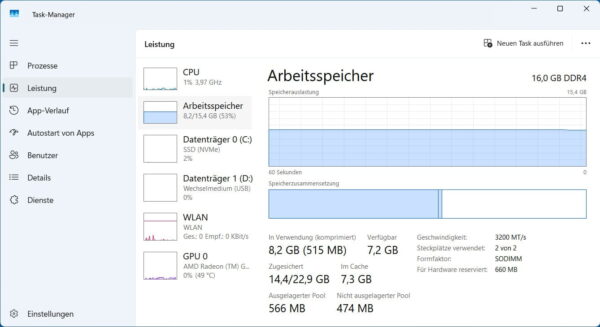
Bevor du Geld in neue Komponenten steckst, solltest du dir den aktuellen Zustand des Rechners ansehen. Windows bringt dafür bereits ein hilfreiches Werkzeug mit: den Task-Manager.
Mit Strg + Umschalt + Esc öffnest du ihn direkt. Unter Leistung kannst du unter anderem die Auslastung von Prozessor, Arbeitsspeicher, Datenträger und Grafikkarte beobachten. Microsoft empfiehlt den Task-Manager ebenfalls, um eine hohe Ressourcenbelastung als Ursache für einen langsamen PC einzugrenzen.
Wichtig ist dabei nicht ein kurzer Ausschlag auf 100 Prozent. Entscheidend ist, was passiert, während der Rechner tatsächlich langsam reagiert.
| Beobachtung | Möglicher Engpass | Sinnvolles Upgrade |
|---|---|---|
| Windows und Programme starten sehr langsam | HDD oder langsames Laufwerk | SSD |
| Arbeitsspeicher ist ständig fast vollständig belegt | Zu wenig RAM | RAM erweitern |
| CPU ist dauerhaft stark ausgelastet | Prozessor zu schwach | CPU prüfen |
| Spiele ruckeln, GPU läuft am Limit | Grafikkarte zu langsam | GPU aufrüsten |
| Leistung sinkt unter längerer Belastung | Temperaturproblem | Kühlung verbessern |
Bei einem älteren Laptop solltest du außerdem bedenken, dass sich nicht jede Komponente austauschen lässt. SSD und RAM sind bei manchen Geräten aufrüstbar, bei anderen ist beispielsweise der Arbeitsspeicher fest verlötet. Prozessor und Grafikeinheit lassen sich bei den meisten Notebooks nicht einfach wechseln.
Bei einem klassischen Desktop-PC hast du normalerweise deutlich mehr Möglichkeiten.
1. HDD durch SSD ersetzen: Meist das wirkungsvollste Upgrade
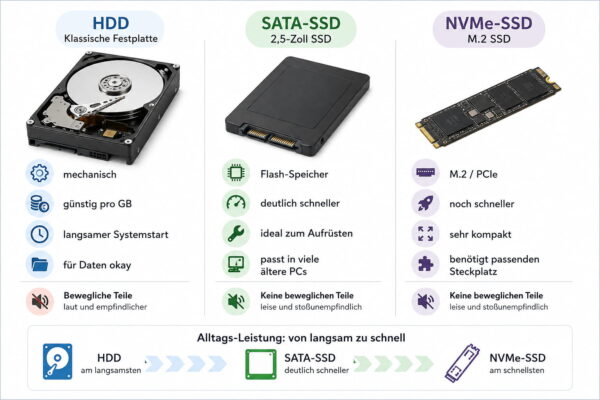
Steckt in deinem alten Rechner noch eine klassische Festplatte, würde ich zuerst über eine SSD nachdenken. Gerade bei älteren PCs kann der Unterschied im Alltag enorm sein.
Eine HDD arbeitet mit rotierenden Magnetscheiben und einem mechanischen Schreib-Lese-Kopf. Eine SSD speichert Daten dagegen elektronisch in Flash-Speicher. Dadurch kann sie insbesondere auf viele kleine Dateien wesentlich schneller zugreifen.
Genau solche Zugriffe kommen beim Start von Windows und beim Öffnen von Programmen ständig vor. Deshalb fühlt sich ein Rechner mit SSD häufig deutlich reaktionsfreudiger an, obwohl der Prozessor derselbe bleibt.
Typische Verbesserungen bemerkst du beispielsweise beim:
- Start von Windows
- Öffnen größerer Programme
- Laden von Dateien
- Installieren von Updates
- Starten von Spielen
- Wechsel zwischen mehreren Anwendungen
Eine SSD macht allerdings keine Berechnungen des Prozessors schneller. Auch die Bildrate eines Spiels steigt durch den Laufwerkstausch normalerweise nicht automatisch. Der Vorteil liegt vor allem bei Lade- und Zugriffszeiten.
SATA-SSD oder NVMe-SSD?
Bei einem älteren PC kommt häufig eine 2,5-Zoll-SATA-SSD infrage. Sie lässt sich an einem vorhandenen SATA-Anschluss betreiben und ist deshalb auch mit vielen älteren Rechnern kompatibel.
Neuere Mainboards besitzen häufig einen M.2-Steckplatz und unterstützen dort NVMe-SSDs. Diese können wesentlich höhere Datenraten erreichen. Allerdings bedeutet ein vorhandener M.2-Steckplatz nicht automatisch, dass jede M.2-SSD funktioniert. Schnittstelle, Bauform und Unterstützung durch das Mainboard müssen zusammenpassen.
Wenn du die Unterschiede genauer prüfen möchtest, findest du in meinem Vergleich HDD, SSD oder NVMe die verschiedenen Speichertechniken ausführlicher erklärt.
Windows neu installieren oder die alte Festplatte klonen?
Beim Wechsel auf eine SSD hast du grundsätzlich zwei Möglichkeiten. Du kannst Windows frisch installieren oder den Inhalt des alten Laufwerks auf die neue SSD übertragen.
Eine Neuinstallation hat den Vorteil, dass du Altlasten loswirst. Beim Klonen bleiben dagegen Programme, Einstellungen und Dateien erhalten. Dafür muss die verwendete Datenmenge natürlich auf die neue SSD passen.
Vor beiden Varianten würde ich wichtige Daten unabhängig davon sichern. Ein Hardware-Umbau ist kein Ersatz für ein Backup.
2. Mehr RAM einbauen: Hilft vor allem bei knappem Arbeitsspeicher
Der zweite Klassiker ist zusätzlicher Arbeitsspeicher. RAM ist der schnelle Zwischenspeicher, in dem Windows und laufende Programme Daten bereithalten.
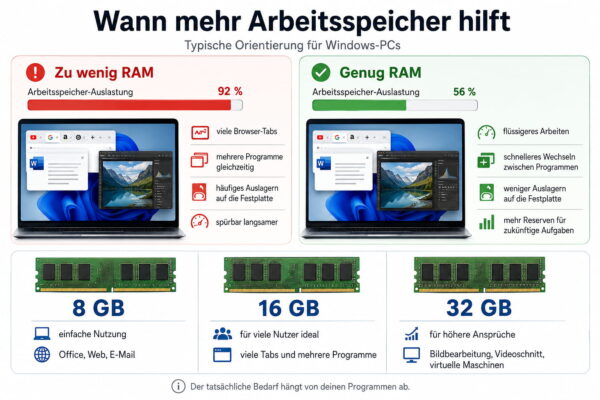
Wird der Arbeitsspeicher knapp, muss Windows Daten häufiger auslagern oder Anwendungen müssen Inhalte erneut laden. Dann kann sich das System zäh anfühlen, obwohl der Prozessor eigentlich schnell genug wäre.
Besonders deutlich zeigt sich das beispielsweise, wenn du viele Browser-Tabs gleichzeitig geöffnet hast, mehrere größere Programme parallel verwendest oder mit Fotos und Videos arbeitest.
Mehr RAM bringt dagegen kaum einen Vorteil, wenn dein vorhandener Arbeitsspeicher während deiner normalen Nutzung ohnehin nicht annähernd ausgelastet wird.
Wie viel Arbeitsspeicher ist sinnvoll?
Eine pauschale Zahl gibt es nicht, weil der tatsächliche Bedarf von deinen Programmen abhängt.
Für einen einfachen Rechner mit wenigen gleichzeitig geöffneten Anwendungen können 8 GB weiterhin nutzbar sein. Bei einem Windows-PC, der regelmäßig mit mehreren Programmen und vielen Browser-Tabs verwendet wird, sind 16 GB in der Praxis meist deutlich angenehmer.
32 GB oder mehr werden vor allem dann interessant, wenn du anspruchsvollere Anwendungen nutzt, große Bilddateien bearbeitest, Videos schneidest, virtuelle Maschinen betreibst oder andere speicherintensive Aufgaben ausführst.
Am einfachsten kontrollierst du deinen Bedarf im Task-Manager unter Leistung > Arbeitsspeicher.
Nicht jeder RAM passt in jeden PC
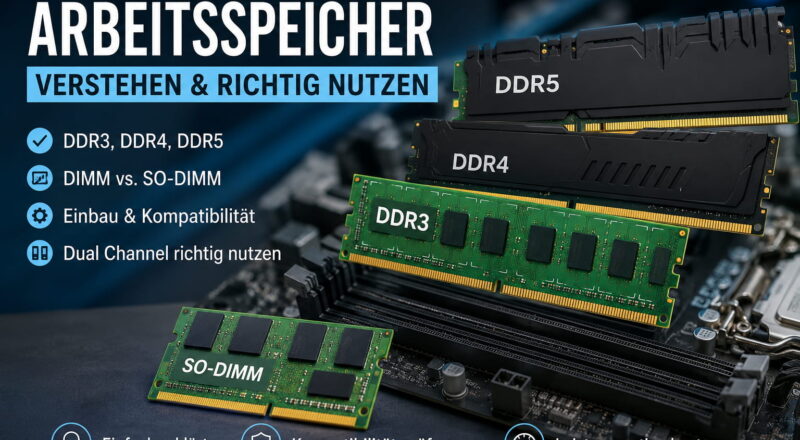
Beim Arbeitsspeicher ist Kompatibilität besonders wichtig. DDR3, DDR4 und DDR5 sind unterschiedliche Generationen und können nicht beliebig gegeneinander ausgetauscht werden.
Du solltest deshalb vor dem Kauf prüfen:
- welche RAM-Generation dein Mainboard benötigt
- welche maximale Speichermenge unterstützt wird
- wie viele Speicherplätze vorhanden und noch frei sind
- welche Modulgrößen unterstützt werden
- ob dein Laptop austauschbare oder verlötete RAM-Module besitzt
Auch die Bestückung der Speicherplätze kann eine Rolle spielen. Das Handbuch des Mainboards oder PCs ist deshalb eine bessere Grundlage als eine allgemeine Empfehlung aus dem Internet.
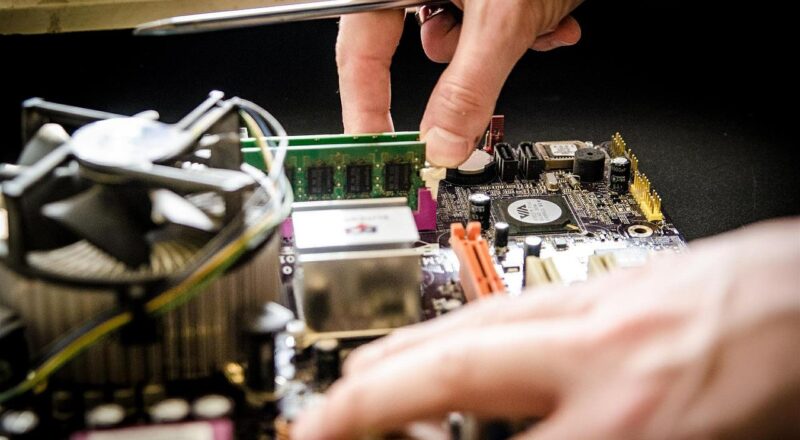
Wenn du deinen Arbeitsspeicher erweitern möchtest, findest du in meiner Anleitung zum Arbeitsspeicher aufrüsten weitere Hinweise zu Auswahl, Kompatibilität und Einbau.
3. Kühlung verbessern: Verlorene Leistung zurückholen
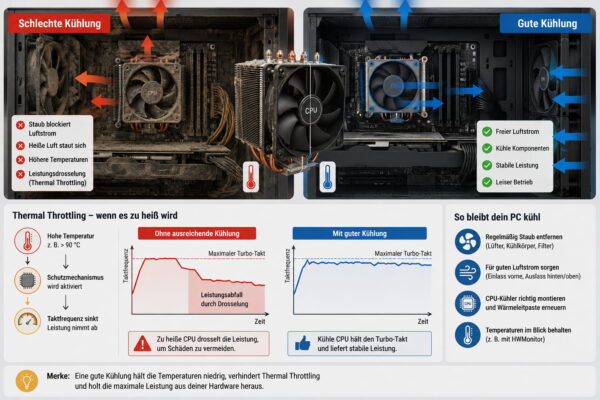
Ein neuer Lüfter oder CPU-Kühler macht einen Prozessor nicht automatisch schneller. Trotzdem gehört die Kühlung für mich zu den wichtigsten Punkten bei älteren Rechnern.
Der Grund ist das sogenannte Thermal Throttling. Wird ein Prozessor zu heiß, kann er seinen Takt und seine Leistungsaufnahme reduzieren, um die Temperatur zu begrenzen. Intel beschreibt genau diesen Schutzmechanismus für seine Prozessoren.
Ein Rechner kann deshalb zunächst schnell arbeiten und nach einigen Minuten unter Last plötzlich langsamer werden.
Bevor du sofort einen neuen Kühler kaufst, lohnt sich aber zunächst eine gründliche Kontrolle.
Staub kann die Kühlung deutlich verschlechtern
Mit den Jahren sammeln sich Staub und Schmutz im Gehäuse, an Lüftergittern und zwischen den Lamellen des Kühlkörpers. Dadurch kann weniger Luft durch das System strömen.
Bei einem Desktop-PC solltest du deshalb kontrollieren, ob:
- Lüfter und Kühlkörper stark verstaubt sind
- alle Lüfter frei drehen
- Lufteinlässe blockiert sind
- Kabel den Luftstrom stark behindern
- der CPU-Kühler noch richtig sitzt
Bei einem Laptop beschränkt sich die Wartung meist auf Lüftungsschlitze und erreichbare Lüfterbereiche. Je nach Modell kann das Öffnen deutlich komplizierter sein.
Eine ausführlichere Anleitung findest du in meinem Beitrag zur Überhitzung bei PC und Laptop.
Wann lohnt sich ein besserer CPU-Kühler?
Ein neuer CPU-Kühler ist vor allem dann sinnvoll, wenn der vorhandene Kühler mit der Abwärme des Prozessors nicht mehr zurechtkommt oder unangenehm laut arbeitet.
Bei einem alten Büro-PC mit niedriger Leistungsaufnahme bringt ein riesiger Hochleistungskühler dagegen kaum etwas. Der Kühler sollte zur CPU, zum Mainboard und zum verfügbaren Platz im Gehäuse passen.
Auch Wärmeleitpaste kann nach vielen Betriebsjahren ein Thema sein. Sie stellt den Wärmeübergang zwischen Prozessor und Kühlkörper her. Ein Austausch sollte jedoch gezielt erfolgen und nicht nach dem Motto „viel hilft viel“.
Eine Wasserkühlung brauchst du für einen normalen älteren PC in der Regel nicht. Ein passender Luftkühler und ein vernünftiger Luftstrom im Gehäuse reichen für viele Systeme vollkommen aus.
4. Grafikkarte aufrüsten: Vor allem für Spiele und Grafikprogramme
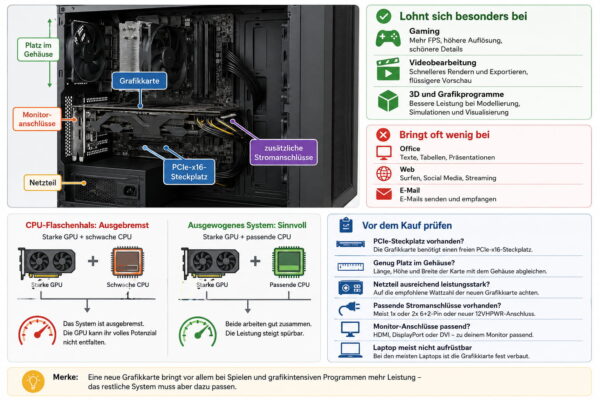
Bei normalen Office-Aufgaben bringt eine neue Grafikkarte meistens wenig. Wenn dein Rechner hauptsächlich für Internet, E-Mail, Textverarbeitung oder Steuerprogramme genutzt wird, würde ich mein Geld eher in SSD und RAM investieren.
Anders sieht es beim Gaming, bei 3D-Anwendungen oder bei bestimmten Programmen für Video- und Bildbearbeitung aus. Wenn dort die GPU regelmäßig voll ausgelastet ist, kann eine stärkere Grafikkarte einen deutlichen Leistungssprung ermöglichen.
Vor dem Kauf solltest du allerdings wesentlich mehr prüfen als nur die Geschwindigkeit der neuen Karte.
Passt die Grafikkarte überhaupt in den alten PC?
Bei einem Grafikkarten-Upgrade sind mehrere Punkte wichtig:
- vorhandener PCIe-Steckplatz
- Länge und Höhe der Grafikkarte
- Platz im Gehäuse
- Leistung und Qualität des Netzteils
- benötigte Stromanschlüsse
- Leistungsfähigkeit des Prozessors
- Anschlüsse für deinen Monitor
Gerade das Netzteil wird leicht vergessen. Grafikkarten unterscheiden sich erheblich bei der Leistungsaufnahme und bei den benötigten Stromanschlüssen. Selbst innerhalb einer Modellreihe können verschiedene Herstellerkarten unterschiedliche Anforderungen haben. NVIDIA weist beispielsweise bei aktuellen Karten ausdrücklich darauf hin, die Anforderungen der konkreten Grafikkarte mit den verfügbaren Anschlüssen des Netzteils abzugleichen.
Deshalb würde ich keine pauschale Aussage wie „500 Watt reichen“ verwenden. Entscheidend sind immer die konkrete Grafikkarte und das komplette System. Wie du daraus die passende Netzteil-Leistung berechnest, hängt vor allem von CPU, GPU, den weiteren Verbrauchern und einer sinnvollen Reserve ab.
Eine sehr schnelle GPU kann vom alten Prozessor ausgebremst werden
Auch das Verhältnis zwischen CPU und Grafikkarte sollte stimmen. Eine leistungsstarke moderne Grafikkarte in einem sehr alten Rechner kann dazu führen, dass der Prozessor zum neuen Flaschenhals wird.
Dann läuft die Grafikkarte nicht mit ihrer möglichen Leistung, weil die CPU nicht schnell genug Daten nachliefert. Das ist besonders bei Spielen mit hohen Bildraten relevant.
Bei einem sehr alten System lohnt es sich deshalb oft nicht, die teuerste Grafikkarte einzubauen, die technisch irgendwie hineinpasst. Eine ausgewogene Kombination ist meist sinnvoller.
Bei Laptops kannst du die interne Grafikkarte in der Regel nicht wie bei einem Desktop-PC austauschen. Externe Grafikkarten sind nur bei dafür geeigneten Geräten und Anschlüssen eine Option und stellen deshalb keinen allgemeinen Upgrade-Weg dar.
5. Prozessor aufrüsten: Leistungsstark, aber nicht immer wirtschaftlich
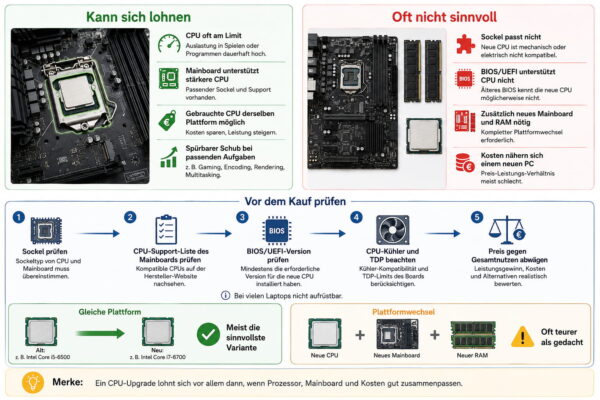
Ein CPU-Upgrade klingt zunächst nach der naheliegendsten Möglichkeit, einen alten PC schneller zu machen. In der Praxis ist es aber häufig das komplizierteste der fünf Upgrades.
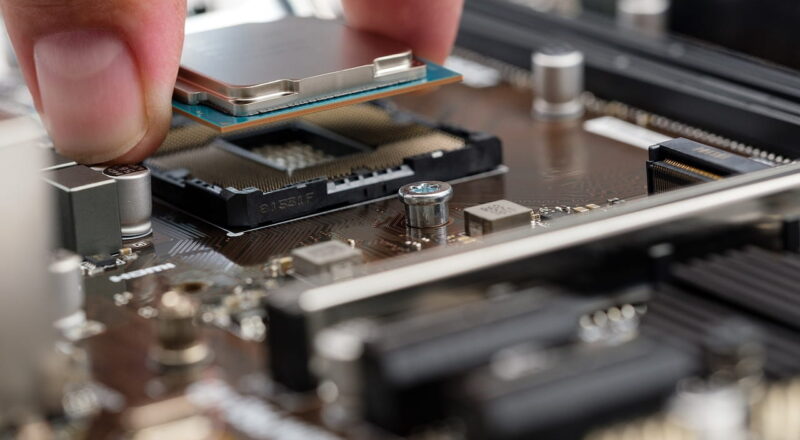
Der Prozessor muss zum Sockel und zum Chipsatz des Mainboards passen. Zusätzlich spielt die BIOS- beziehungsweise UEFI-Version eine Rolle. Bei manchen Mainboards wird die Unterstützung bestimmter Prozessoren erst durch ein Firmware-Update ergänzt. AMD weist beispielsweise darauf hin, dass für neuere CPUs auf kompatiblen Mainboards ein BIOS-Update erforderlich sein kann.
Deshalb solltest du vor einem CPU-Kauf immer die CPU-Support-Liste des Mainboard-Herstellers prüfen.
Ein gebrauchter Prozessor kann bei älteren Plattformen interessant sein
Bei älteren Desktop-PCs kann es sinnvoll sein, innerhalb derselben Plattform eine stärkere CPU gebraucht zu kaufen.
Wenn beispielsweise ein günstiges Einsteigermodell verbaut ist und das Mainboard auch deutlich leistungsfähigere Prozessoren derselben Generation unterstützt, kann ein solcher Wechsel vergleichsweise günstig sein.
Dabei würde ich allerdings nicht allein auf Bezeichnungen wie Core i3, Core i5 oder Ryzen 5 achten. Generation, Architektur, Kernzahl und konkrete Modellbezeichnung sind mindestens genauso wichtig.
Ein deutlich neuerer Core i3 kann beispielsweise schneller sein als ein wesentlich älterer Core i7. Allein die Produktklasse sagt deshalb wenig darüber aus, ob sich ein Wechsel lohnt.
Wann wird aus dem CPU-Upgrade praktisch ein neuer PC?
Problematisch wird es, wenn für den gewünschten Prozessor zusätzlich Mainboard und Arbeitsspeicher ausgetauscht werden müssen.
Dann kaufst du im Grunde bereits das Herzstück eines neuen Rechners. Eventuell kommen außerdem ein neuer CPU-Kühler, ein stärkeres Netzteil oder andere Komponenten hinzu.
In diesem Fall würde ich die Gesamtkosten mit einem moderneren Komplettsystem oder einer neuen Plattform vergleichen. Gerade bei sehr alter Hardware kann ein gezieltes Upgrade sonst schnell unwirtschaftlich werden.
Welches Upgrade bringt bei einem alten PC am meisten?
Es gibt kein Upgrade, das für jeden Rechner automatisch die beste Wahl ist. Trotzdem lässt sich für typische Probleme eine sinnvolle Richtung bestimmen.
| Dein Problem | Upgrade mit hoher Priorität |
| PC verwendet noch eine HDD als Systemlaufwerk | SSD |
| Viele Programme und Browser-Tabs bringen Windows ins Stocken | Mehr RAM |
| PC wird unter Last immer langsamer und sehr heiß | Kühlung prüfen |
| Spiele laufen trotz ausreichender CPU schlecht | Grafikkarte |
| CPU ist bei deinen Anwendungen dauerhaft am Limit | Prozessor |
Wenn noch eine HDD als Windows-Laufwerk eingesetzt wird, wäre die SSD für mich fast immer der erste Kandidat. Der Unterschied bei der alltäglichen Bedienung ist meist wesentlich deutlicher als bei vielen kleineren Optimierungen.
Danach würde ich mir den Arbeitsspeicher ansehen. CPU und Grafikkarte kommen erst dann ins Spiel, wenn sich anhand deiner Nutzung tatsächlich erkennen lässt, dass dort die Leistungsgrenze liegt.
Desktop-PC oder Laptop: Die Upgrade-Möglichkeiten unterscheiden sich deutlich
Bei einem Desktop-PC lassen sich die meisten Komponenten einzeln austauschen. Je nach Mainboard und Gehäuse kannst du SSD, RAM, Grafikkarte, Prozessor, Kühler und sogar das Mainboard ersetzen.
Bei einem Laptop sieht es anders aus. Viele Bauteile sind speziell für das jeweilige Gerät konstruiert oder direkt auf der Hauptplatine verlötet.
Bei älteren Notebooks sind häufig noch folgende Upgrades möglich:
- SSD oder anderes Laufwerk
- Arbeitsspeicher
- Akku
- WLAN-Modul bei manchen Modellen
Bei dünnen und kompakten Geräten können allerdings selbst SSD und RAM fest eingebaut sein. Vor einem Kauf solltest du deshalb immer anhand der exakten Modellnummer prüfen, ob und wie sich dein Notebook öffnen und erweitern lässt.
CPU und GPU sind bei normalen Laptops keine realistischen Austauschkomponenten. Hier sollte ein langsamer Prozessor oder Grafikchip deshalb stärker in die Entscheidung einfließen, ob ein neues Gerät langfristig sinnvoller ist.
Wann lohnt es sich nicht mehr, alte Hardware aufzurüsten?
Nicht jeder alte Rechner sollte um jeden Preis weiter aufgerüstet werden. Ab einem bestimmten Punkt steckst du immer mehr Geld in eine Plattform, deren grundlegende Grenzen trotzdem bestehen bleiben.
Ein wichtiger Faktor ist inzwischen das Betriebssystem. Der reguläre kostenlose Support für Windows 10 endete am 14. Oktober 2025. Microsoft empfiehlt für geeignete Geräte den Wechsel auf Windows 11. Microsoft erklärt hier das Supportende von Windows 10.
Windows 11 stellt bestimmte Hardwareanforderungen. Dazu gehören unter anderem ein kompatibler 64-Bit-Prozessor, UEFI mit Secure-Boot-Unterstützung und TPM 2.0. Die vollständigen Anforderungen findest du direkt bei Microsoft zu den Windows-11-Systemanforderungen.
Das bedeutet: Eine SSD und mehr RAM können einen alten Windows-10-PC zwar deutlich angenehmer machen, lösen aber nicht automatisch das Problem einer nicht unterstützten Windows-11-Plattform.
Ich würde einen Neukauf oder größeren Plattformwechsel ernsthaft prüfen, wenn mehrere dieser Punkte zusammenkommen:
- Prozessor ist für deine Aufgaben deutlich zu langsam
- Windows 11 wird offiziell nicht unterstützt
- Mainboard bietet kaum noch sinnvolle Upgrade-Möglichkeiten
- SSD, RAM, CPU und möglicherweise Netzteil müssten gleichzeitig ersetzt werden
- wichtige Ersatzteile sind nur noch gebraucht oder teuer erhältlich
- der Rechner zeigt bereits weitere altersbedingte Defekte
Eine einzelne neue SSD für einen ansonsten brauchbaren PC kann sich dagegen selbst bei älterer Hardware noch lohnen. Du kannst sie später unter Umständen auch in einem anderen Rechner weiterverwenden.
Vor dem Kauf eines Upgrades diese Punkte prüfen
Gerade bei älterer Hardware ist Kompatibilität wichtiger als maximale Leistung auf dem Datenblatt.
Notiere dir deshalb zunächst die genaue Modellbezeichnung des PCs beziehungsweise Laptops. Bei einem selbstgebauten Desktop-PC ist vor allem das genaue Mainboard-Modell wichtig.
Prüfe anschließend je nach Upgrade:
- RAM: Typ, Kapazität, Geschwindigkeit und freie Steckplätze.
- SSD: SATA, M.2 und gegebenenfalls NVMe-Unterstützung.
- CPU: Sockel, Chipsatz, CPU-Support-Liste und notwendige BIOS-Version.
- Grafikkarte: Platz, PCIe-Steckplatz, Netzteil und Stromanschlüsse.
- Kühlung: Sockel, maximale Kühlerhöhe und Platz im Gehäuse.
Vor Arbeiten am geöffneten PC solltest du ihn vollständig ausschalten und vom Stromnetz trennen. Wichtige Daten sichere ich grundsätzlich, bevor ich Laufwerke austausche oder größere Umbauten am System durchführe.
Auch ohne neue Hardware kannst du einen alten PC etwas beschleunigen
Nicht jede langsame Reaktion bedeutet automatisch, dass Hardware ausgetauscht werden muss. Gerade bei einem über Jahre genutzten Windows-System können unnötige Programme und Hintergrundprozesse ebenfalls Leistung verbrauchen.
Ein Blick in den Task-Manager hilft auch hier. Unter Autostart-Apps kannst du erkennen, welche Programme automatisch mit Windows starten. Anwendungen, die du nicht ständig benötigst, müssen nicht unbedingt bei jeder Anmeldung mitgeladen werden. Microsoft nennt das Überprüfen der Autostart-Programme ebenfalls als Möglichkeit, die PC-Leistung zu verbessern.
Außerdem solltest du genügend freien Speicherplatz auf dem Systemlaufwerk lassen, nicht benötigte Programme entfernen und Windows sowie wichtige Gerätetreiber aktuell halten.
Solche Maßnahmen können einen PC wieder angenehmer machen. Sie ersetzen allerdings kein Hardware-Upgrade, wenn beispielsweise eine alte HDD oder dauerhaft zu wenig Arbeitsspeicher der eigentliche Engpass ist.
Von aggressiven „PC-Tuning“-Programmen, Registry-Reinigern und ähnlichen Wundermitteln würde ich dagegen keine großen Leistungssteigerungen erwarten. Sinnvoller ist es, die tatsächliche Ursache zu finden.
Fazit: Alte Hardware gezielt aufrüsten statt wahllos Teile kaufen
Alte Hardware schneller zu machen kann sich durchaus lohnen. Entscheidend ist für mich aber, dass du nicht einfach Komponenten auf Verdacht austauschst.
Steckt noch eine HDD im Rechner, ist eine SSD meistens der sinnvollste erste Schritt. Reicht der Arbeitsspeicher regelmäßig nicht aus, kann mehr RAM einen ähnlich deutlichen Unterschied machen. Kühlung ist wichtig, wenn der Rechner aufgrund hoher Temperaturen Leistung verliert.
Grafikkarte und Prozessor würde ich erst danach betrachten. Beide Upgrades können viel Leistung bringen, hängen aber stärker von den übrigen Komponenten und der verwendeten Plattform ab.
Besonders bei sehr alten Rechnern gehört außerdem die Windows-11-Kompatibilität in die Rechnung. Wenn CPU, Mainboard, RAM und möglicherweise weitere Bauteile gleichzeitig ersetzt werden müssten, ist ein neuer Rechner häufig die sinnvollere Lösung.
Ein älterer PC, der grundsätzlich noch zu deinen Aufgaben passt, muss dagegen nicht vorschnell ausgemustert werden. Mit dem richtigen Upgrade kannst du seine Nutzungsdauer oft noch deutlich verlängern – und genau das ist meist sinnvoller, als einfach nur möglichst neue Hardware einzubauen.