Wenn der PC plötzlich einfriert, ist das nicht nur ärgerlich, sondern oft auch ein Hinweis auf ein technisches Problem, das sich schleichend entwickelt hat. In vielen Fällen reagiert Windows nicht mehr, der Mauszeiger bewegt sich kaum oder gar nicht und selbst ein Klick auf den Task-Manager führt zu keiner Rückmeldung.
So ein Freeze kann durch Hardware, Software oder eine Kombination aus beidem ausgelöst werden. Die gute Nachricht: Mit einer systematischen Fehlersuche bekommst du die meisten Ursachen schnell in den Griff. Je früher du reagierst, desto geringer ist die Gefahr, dass aus einem kleinen Fehler ein ernstes Systemproblem wird.
Im folgenden Ratgeber findest du klare Hinweise, worauf du achten solltest und wie du Schritt für Schritt herausfindest, was hinter den Aussetzern steckt. Ziel ist immer, deinen PC wieder stabil und zuverlässig zum Laufen zu bringen, ohne großen Aufwand oder Risiko.
Überhitzung: Temperaturprobleme erkennen und beheben

Ein häufiger Grund für plötzliche Freezes sind zu hohe Temperaturen bei CPU, Grafikkarte oder SSD. Wenn Bauteile zu heiß werden, takten sie erst herunter und frieren im schlimmsten Fall komplett ein. Staub im Gehäuse, ein schlecht sitzender CPU-Kühler oder alte Wärmeleitpaste können diesen Effekt verstärken. Auch in Notebooks führen blockierte Luftschlitze oft zu Hitzestau.
Um die Temperaturen zu prüfen, kannst du Tools wie HWMonitor oder HWiNFO nutzen. Achte besonders auf Spitzenwerte unter Last. Alles über 85–90 °C bei CPU oder GPU kann zum Problem werden. Reinige das Gehäuse gründlich, entferne Staub im Lüfterbereich und kontrolliere, ob alle Lüfter frei drehen. Bei Desktop-PCs lohnt sich oft ein Blick auf die Wärmeleitpaste, wenn sie schon viele Jahre alt ist.
Zusätzlich kann eine schlechte Luftführung im Gehäuse zu Freezes führen. Achte darauf, dass Luft vorne oder unten einströmen und hinten oder oben wieder austreten kann. Ein einzelner zusätzlicher Gehäuselüfter bewirkt hier oft viel. Bei Laptops hilft ein kühler Untergrund, da weiche Oberflächen die Luftzufuhr stark dämpfen. Wenn die Temperaturen nach diesen Maßnahmen sinken, verschwinden viele Freezes dauerhaft.
Arbeitsspeicher prüfen: RAM-Fehler als Auslöser
Defekter oder instabiler RAM führt sehr häufig zu Einfrierern, weil Windows bei Speicherzugriffen nicht mehr korrekt reagieren kann. Schon ein einzelnes fehlerhaftes Modul reicht aus, um das ganze System zu blockieren. Dazu kommen instabile Einstellungen im BIOS, etwa durch aktiviertes XMP oder zu hohe Taktraten.
Um deinen RAM zu testen, eignet sich das integrierte Windows-Speicherdiagnosetool. Für gründlichere Tests kannst du auch MemTest86 verwenden. Wenn dabei Fehler angezeigt werden, liegt sehr wahrscheinlich ein Hardwareproblem vor. Teste die Module einzeln, um herauszufinden, welcher Riegel betroffen ist.
Falls du kürzlich neue RAM-Module eingebaut hast, kann auch eine Inkompatibilität der Grund sein. Manche Mainboards reagieren empfindlich auf gemischte Kits oder unterschiedliche Taktraten. Setze die BIOS-Einstellungen auf Standardwerte zurück und prüfe, ob XMP deaktiviert den Freeze verhindert.
Achte außerdem darauf, dass die Module korrekt in den vorgesehenen Slots sitzen. Schon ein minimal lockerer Sitz kann zu Abstürzen führen. Wenn dein System nach Entfernen eines Moduls stabil läuft, hast du den Verursacher gefunden.
Softwarekonflikte und fehlerhafte Programme
Nicht jedes Einfrieren hat mit Hardware zu tun. Häufig hängen Programme, Dienste oder Treiber im Hintergrund und blockieren das System. Besonders oft treten solche Probleme nach Updates, Treiberinstallationen oder fehlerhaften Windows-Patches auf.
Um herauszufinden, ob eine Software den Freeze verursacht, lohnt sich ein Blick in den Task-Manager. Wenn ein Prozess dauerhaft hohe CPU- oder RAM-Werte erreicht, ist er ein typischer Kandidat. Auch Browser mit vielen offenen Tabs oder schlecht programmierte Tools können deinen PC ausbremsen. Deaktiviere im Autostart alles, was du nicht regelmäßig brauchst. Das entlastet das System und erhöht die Stabilität.
Treiber spielen ebenfalls eine große Rolle. Veraltete Grafiktreiber verursachen häufig Freezes, ebenso USB- oder Audio-Treiber. Aktualisiere deshalb alle wichtigen Treiber direkt beim Hersteller. Wenn du nach einem Update stärkere Probleme hast, kannst du den vorherigen Treiber wiederherstellen. Falls das System im abgesicherten Modus stabil läuft, deutet das sehr klar auf einen Softwarekonflikt hin.
Festplatte oder SSD als Fehlerquelle

Einfrierende PCs haben oft Speicherprobleme als Ursache. Bei einer HDD können langsame Zugriffszeiten, defekte Sektoren oder ein mechanischer Verschleiß zu Blockaden führen. SSDs sind zwar robuster, doch auch hier sorgen Firmware-Probleme oder fehlerhafte Controller für System-Freezes.
Überprüfe zuerst den SMART-Status deiner Laufwerke. Tools wie CrystalDiskInfo helfen dir dabei, kritische Werte zu erkennen. Meldet das Programm Warnungen oder zeigt ungewöhnlich viele „Pending Sectors“, solltest du deine Daten unbedingt sichern. Auch Windows-eigene Werkzeuge wie „chkdsk“ können Fehler finden und beheben.
Wenn dein System beim Laden von Programmen oder Dateien regelmäßig stockt, liegt der Verdacht nahe, dass dein Laufwerk zu langsam reagiert. Bei älteren HDDs kann bereits ein Austausch gegen eine SSD das Problem lösen. Nutzt du bereits eine SSD, solltest du prüfen, ob die Firmware aktuell ist.
Ein veralteter Treiber für den Speichercontroller kann ebenfalls beeinträchtigen, wie Windows auf die Daten zugreift. Sobald die Datenträger sauber und stabil laufen, verschwinden viele Freezes, die vorher kaum erklärbar wirkten.
Netzteil, Mainboard und andere Hardwarekomponenten
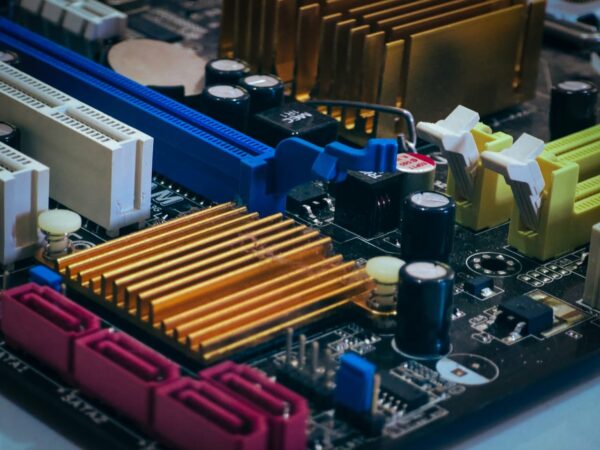
Auch weniger offensichtliche Hardwarefehler können Freezes verursachen. Das Netzteil ist hier ein klassisches Beispiel: Liefert es nicht genug Leistung oder arbeitet instabil, kann das System kurzzeitig Spannung verlieren und einfrieren. Besonders bei älteren oder günstigen Netzteilen kommt das oft vor.
Achte darauf, ob dein PC unter Last häufiger einfriert. Falls ja, könnte die Stromversorgung überlastet sein. Ein Test mit einem anderen Netzteil schafft schnell Klarheit. Auch lose oder beschädigte Kabelverbindungen sind eine mögliche Fehlerquelle. Kontrolliere alle Stecker im System, vor allem diejenigen von Mainboard, CPU und Grafikkarte.
Das Mainboard selbst kann durch defekte Kondensatoren oder beschädigte Slots Probleme verursachen. Solche Fehler sind selten, aber nicht ausgeschlossen. Wenn du kürzlich neue Komponenten eingebaut hast, prüfe, ob alles fest sitzt und keine Kontakte verbogen sind.
Selbst eine falsch montierte Grafikkarte kann zu sporadischen Freezes führen. Wenn das System erst nach einem Umbau instabil wurde, lohnt es sich besonders, diese Punkte zu prüfen.
Malware und Sicherheitsprobleme
Viren oder andere Schadsoftware führen nicht nur zu Datenverlust, sondern beeinträchtigen auch die Systemleistung. Manche Programme erzeugen im Hintergrund hohe Auslastung, verändern Systemeinstellungen oder blockieren wichtige Prozesse, was den PC einfrieren lässt.
Führe einen vollständigen Scan mit einem aktuellen Virenscanner durch. Nutze zusätzlich Windows Defender Offline oder ein zweites Tool wie Malwarebytes, um hartnäckige Bedrohungen zu finden. Wenn Schadsoftware aktiv Prozesse kapert oder eigene Dienste startet, kann das System jede Stabilität verlieren.
Achte außerdem auf dubiose Browser-Erweiterungen. Einige verlangsamen den PC massiv oder verursachen Konflikte mit anderen Programmen. Entferne alles, was nicht unbedingt nötig ist. Wenn dein PC nach der Bereinigung deutlich stabiler läuft, war die Ursache wahrscheinlich ein Sicherheitsproblem.
BIOS- und Systemeinstellungen
Fehlerhafte oder zu aggressive Einstellungen im BIOS können Freezes auslösen. Dazu zählen zu hohe RAM-Timings, falsch gesetzte Spannungen oder ein übertakteter Prozessor. Selbst wenn diese Einstellungen früher stabil waren, können neue Treiber oder Windows-Updates das Verhalten verändern.
Setze im BIOS testweise alles auf Standardwerte zurück. Wenn du Overclocking nutzt, deaktiviere es vollständig. Achte außerdem darauf, dass wichtige Funktionen wie AHCI für SSDs korrekt eingestellt sind. Falsch konfigurierte Energiesparoptionen können ebenfalls zu Stabilitätsproblemen führen. Unter Windows solltest du prüfen, ob der Energiesparplan auf „Ausbalanciert“ steht und ob Ruhemodus oder Schnellstart Probleme verursachen.
Nach einer Rücksetzung der BIOS-Einstellungen reagieren viele Systeme wieder stabiler, weil Hardware und Treiber wieder im garantierten Bereich arbeiten.
Fazit – PC friert ein
Ein PC, der einfriert, wirkt im ersten Moment schwer zu diagnostizieren. Mit einer systematischen Vorgehensweise findest du aber schnell die Ursache. Wärme, RAM, Festplatten, Treiber, Software oder Stromversorgung sind die häufigsten Auslöser.
Wenn du Schritt für Schritt jede dieser Bereiche prüfst, bekommst du ein klares Bild davon, wo der Fehler liegt. Viele Probleme lassen sich schon durch einfache Maßnahmen lösen, etwa eine Reinigung, ein Treiberupdate oder das Entfernen problematischer Software.
Wichtig ist, dass du nicht zu lange wartest, denn wiederholte Freezes können weitere Schäden verursachen. Sobald dein System stabil läuft, lohnt sich eine regelmäßige Pflege, damit die Probleme gar nicht erst erneut auftreten.