Wenn Windows immer länger zum Hochfahren braucht, ist das im Alltag ziemlich nervig. Du willst schnell loslegen, aber dein PC fühlt sich an, als würde er erstmal in Ruhe einen Kaffee trinken. Dieses Problem kennen viele, und oft steckt mehr dahinter als nur ein „alter Rechner“.
In den meisten Fällen sammeln sich mit der Zeit Programme, Dienste und kleine Helferlein an, die gemeinsam den Start deines Systems verlangsamen. Manche davon brauchst du gar nicht jedes Mal direkt beim Hochfahren, andere laufen im Hintergrund und belasten den PC unnötig.
Damit du wieder flott arbeiten kannst, schauen wir uns an, wo typische Bremsklötze sitzen und wie du sie sicher entfernst oder optimierst. Du wirst sehen: Schon ein paar gezielte Änderungen reichen oft aus, damit dein Computer wieder spürbar schneller startet.
Typische Ursachen: Warum Windows beim Start trödelt
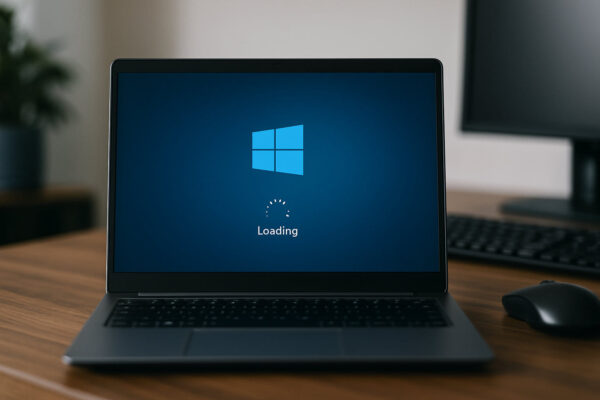
Wenn Windows langsam hochfährt, liegt das meist an mehreren kleinen Faktoren, die sich im Laufe der Zeit summieren. Typisch ist zum Beispiel, dass sich viele Programme automatisch in den Startvorgang eintragen – egal, ob du sie wirklich brauchst. Dadurch wird dein System schon vor dem eigentlichen Desktop belastet. Auch zu viele Hintergrundprozesse können den Bootvorgang verlängern.
Ein weiterer häufiger Grund ist eine überfüllte oder langsame Festplatte. Wenn dein System auf einer alten HDD läuft, dauert der Start grundsätzlich länger als auf einer SSD. Auch große Datenmengen im Autostart-Ordner, temporäre Dateien oder beschädigte Systemdateien können zu Verzögerungen führen.
Selbst die Hardware spielt eine Rolle. Zu wenig RAM oder eine stark beanspruchte CPU sorgen dafür, dass Windows mehr Zeit braucht, um alle Prozesse zu initialisieren. Dazu kommen noch veraltete Treiber, fehlerhafte Updates oder Programme, die sich nach der Installation automatisch in den Start hängen.
Viele Nutzer unterschätzen zudem den Einfluss von Sicherheitssoftware. Manche Antivirenprogramme prüfen direkt beim Hochfahren große Datenbereiche, was den gesamten Startprozess ausbremst.
Kurz gesagt: Langsame Bootzeiten entstehen selten durch nur eine Ursache. Es ist das Zusammenspiel verschiedener Faktoren, die deinen PC Schritt für Schritt langsamer machen. Mit gezielten Optimierungen bekommst du das aber schnell wieder in den Griff.
Autostart-Programme prüfen: So entschlackst du deinen Systemstart
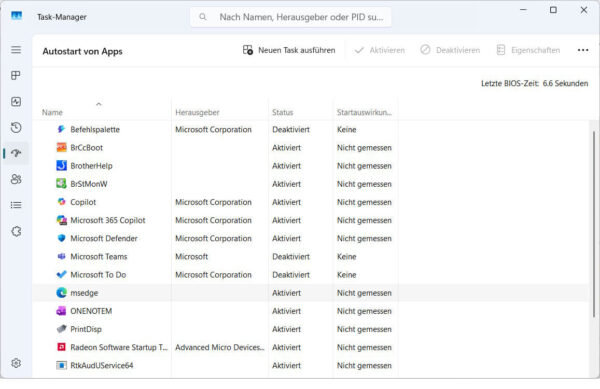
Ein überfüllter Autostart ist einer der größten Bremsen beim Windows-Start. Viele Programme tragen sich automatisch ein, ohne dich zu fragen. Dabei müssen die meisten davon gar nicht sofort laufen. Je mehr Anwendungen gleichzeitig starten, desto länger braucht Windows, um alles zu laden.
Du kannst die Liste der Autostart-Programme ganz einfach im Task-Manager öffnen. Drücke dafür Strg + Umschalt + Esc und wechsle zum Reiter „Autostart“. Dort siehst du, welche Programme sich automatisch starten und welche Auswirkungen sie auf die Bootzeit haben. Ein hoher Einfluss bedeutet, dass du hier besonders viel Zeit sparen kannst.
Schalte alles ab, was nicht unbedingt nötig ist. Typische Kandidaten sind:
- Chat-Programme
- Update-Dienste einzelner Tools
- Spiele-Launcher
- Cloud-Dienste, die du nicht täglich nutzt
- Drucker- oder Scanner-Software
Deaktiviere aber nur Programme, deren Funktion du kennst. Windows selbst zeigt dir an, ob ein Eintrag vom System stammt oder von einem Drittanbieter kommt.
Wichtig: Das Deaktivieren entfernt die Programme nicht. Du kannst sie weiterhin normal starten, nur eben nicht direkt beim Hochfahren. Das sorgt für einen deutlich flotteren Start und entlastet deine Ressourcen.
Windows-Dienste & Hintergrundprozesse: Was wirklich bremsen kann

Neben dem klassischen Autostart gibt es zahlreiche Dienste, die Windows im Hintergrund lädt. Einige davon sind unverzichtbar, andere brauchst du vielleicht gar nicht regelmäßig. Wenn zu viele davon aktiv sind, verlängert sich der Startvorgang spürbar.
Der Dienstemanager gibt dir einen guten Überblick. Mit der Windows-Taste + R und dem Befehl „services.msc“ öffnest du die Verwaltungsoberfläche. Dort siehst du, welche Dienste automatisch gestartet werden. Achte besonders auf Dienste, die von Programmen stammen, die du kaum nutzt. Beispiele sind Updater von Software, Druckerwarteschlangen von Geräten, die nicht mehr existieren, oder eigene Dienste von Tools wie VPN-Clients.
Ein vorsichtiges Vorgehen ist wichtig. Systemdienste solltest du nicht deaktivieren, aber Dienste von Drittanbietern lassen sich oft auf „Manuell“ stellen. Damit starten sie nur dann, wenn du sie wirklich brauchst.
Auch Hintergrundprozesse können die Bootzeit beeinflussen. Im Task-Manager findest du unter „Prozesse“ viele kleine Helfer, die dauerhaft laufen. Wenn dir etwas unbekannt vorkommt, google den Prozessnamen. Oft findest du schnell heraus, ob er nötig ist oder nicht.
Deine Bootzeit profitiert besonders davon, wenn du ungenutzte Dienste entfernst oder kontrollierter starten lässt. Weniger Hintergrundlast bedeutet spürbar mehr Geschwindigkeit direkt beim Systemstart.
Festplatte, SSD & Systemdateien: Hardware- und Systemchecks für schnellere Bootzeiten
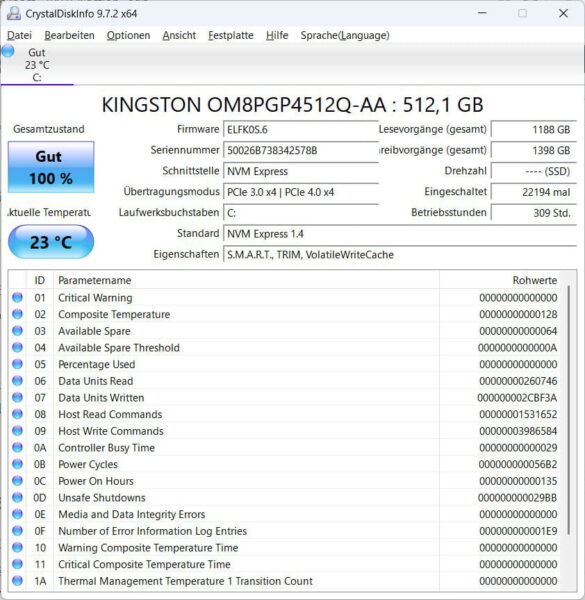
Die Wahl des richtigen Laufwerks hat erheblichen Einfluss darauf, wie schnell Windows startet. Wenn dein System noch auf einer klassischen HDD läuft, kann der Bootvorgang deutlich länger dauern. Eine SSD arbeitet um ein Vielfaches schneller und verkürzt die Startzeit oft auf wenige Sekunden. Der Umstieg lohnt sich fast immer, auch bei älteren Geräten.
Es kann außerdem helfen zu prüfen, wie voll deine Festplatte ist. Eine sehr hohe Auslastung verlangsamt die gesamte Systemverwaltung. In den Windows-Einstellungen findest du unter „Speicher“ eine Übersicht und kannst unnötige Dateien löschen. Temporäre Dateien, alte Update-Reste oder Daten im Papierkorb nehmen oft viel Platz weg.
Wenn Systemdateien beschädigt sind, führt das ebenfalls zu Verzögerungen. Ein schneller Check mit „sfc /scannow“ in der Eingabeaufforderung kann solche Fehler finden und automatisch reparieren. Auch das integrierte Tool „DISM“ hilft weiter, wenn Windows-Komponenten beschädigt sind.
Vergiss nicht, die SMART-Werte deiner Festplatte zu prüfen. Viele kostenlose Tools zeigen dir an, ob ein Laufwerk Fehler aufweist oder kurz vor dem Ausfall steht. Ein instabiles Laufwerk führt oft zu extrem langen Bootzeiten.
Mit einer sauberen, schnellen SSD und einem aufgeräumten System erreichst du spürbare Verbesserungen.
Treiber & Updates: Wie veraltete Software den Systemstart ausbremst
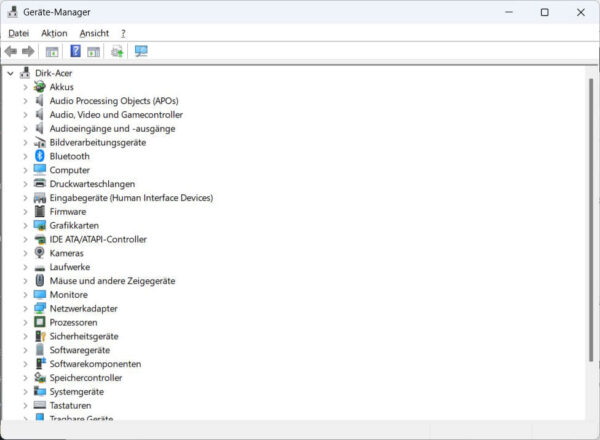
Veraltete Treiber oder unvollständige Updates können das Startverhalten massiv beeinträchtigen. Viele Geräte wie Grafikkarten, Netzwerkkarten oder Chipsätze benötigen aktuelle Treiber, damit Windows sie effizient initialisieren kann. Wenn ein Treiber veraltet ist, startet Windows häufig langsamer oder versucht mehrfach, ein Gerät zu initialisieren.
Du kannst Treiber über den Geräte-Manager prüfen. Mit Rechtsklick auf Start ? „Geräte-Manager“ findest du eine Liste aller Hardware-Komponenten. Wenn ein Gerät Warnzeichen zeigt, solltest du den Treiber unbedingt aktualisieren. Es lohnt sich auch, regelmäßig die Herstellerseiten für wichtige Komponenten zu besuchen.
Windows-Updates spielen ebenfalls eine große Rolle. Unvollständige oder ausstehende Updates führen manchmal dazu, dass Windows beim Start versucht, Installationen fortzusetzen. Auch das verzögert den Bootvorgang.
Zusätzlich kann es passieren, dass Programme veraltete Update-Dienste im Hintergrund laufen lassen. Diese versuchen dann ständig, Updates einzuspielen und bremsen so den Start. Achte darauf, dass Programme wie Browser, Antiviren-Software und Office-Anwendungen aktuell bleiben.
Hast du alles auf dem neuesten Stand, profitiert nicht nur die Stabilität, sondern auch die Startgeschwindigkeit deutlich.
Energieeinstellungen & Schnellstart: Diese Optionen wirken sich auf Bootzeiten aus
Windows bietet verschiedene Energieoptionen, die direkten Einfluss auf die Startzeit haben. Besonders wichtig ist die Funktion „Schnellstart“. Sie speichert beim Herunterfahren einen Teil des Systemzustands, sodass Windows beim nächsten Start weniger laden muss. Wenn diese Funktion deaktiviert ist, bemerkst du oft deutlich längere Bootzeiten.
Du findest die Einstellung in der Systemsteuerung unter „Energieoptionen“. Wenn du dort die Schnellstartfunktion aktivierst, startet Windows spürbar flotter. Allerdings kann es auf manchen Systemen Probleme verursachen, etwa wenn Treiber nicht richtig geladen werden. Dann kann es sich lohnen, die Option testweise auszuschalten.
Auch die allgemeinen Energiepläne haben Einfluss auf die Bootzeit. Im Energiesparmodus fährt Windows bestimmte Komponenten stärker herunter, was den Start verlängern kann. Mit dem Modus „Ausbalanciert“ oder „Höchstleistung“ bekommst du meist bessere Startwerte.
Notebooks haben noch zusätzliche Optionen. Energiesparfunktionen für USB-Geräte oder die Festplatte können den Start verzögern, weil Geräte erst wieder aktiviert werden müssen. Du kannst diese Einstellungen im Gerätemanager anpassen.
Wenn die Energieverwaltung gut eingestellt ist, reagiert dein System insgesamt schneller.
Malware, Bloatware & unnötige Tools: Sicherheitsrisiken für den Startvorgang
Schädliche oder überflüssige Software kann den Start von Windows stark ausbremsen. Malware arbeitet oft im Hintergrund, sammelt Daten oder blockiert Ressourcen. Dadurch dauert der Bootvorgang länger und das gesamte System wird instabil. Ein vollständiger Scan mit Windows Defender oder einem anderen seriösen Tool ist daher sinnvoll, wenn du einen Verdacht hast.
Auch Bloatware kann ein Problem sein. Viele Geräte werden mit vorinstallierten Tools ausgeliefert, die sich automatisch in den Autostart eintragen. Diese Programme laufen sofort beim Booten los, obwohl du sie selten nutzt. Typisch sind Testversionen von Antivirenlösungen, Hersteller-Tools oder Energiespar-Apps, die mehr Schaden als Nutzen bringen.
Du kannst unerwünschte Programme über „Apps & Features“ entfernen. Prüfe einmalig die Liste und sortiere alles aus, was du nicht kennst oder nicht brauchst. Besonders Programme, die sich tief ins System hängen, verlängern die Startzeit unnötig.
Auch Tools, die eigentlich helfen sollen – wie Registry-Cleaner oder Systemtuner – bringen oft das Gegenteil. Manche von ihnen starten automatisch, analysieren den PC und bremsen dabei den Systemstart aus. Es ist besser, auf solche Tools zu verzichten und stattdessen auf die eingebauten Windows-Funktionen zu setzen.
Fortgeschrittene Optimierung: BIOS/UEFI, Bootreihenfolge & weitere Profi-Tipps
Wenn du tiefer einsteigen möchtest, kannst du im BIOS oder UEFI zusätzliche Optimierungen vornehmen. Schon kleine Änderungen können die Bootzeit verbessern. Eine der wichtigsten Einstellungen ist die Bootreihenfolge. Wenn dein PC zuerst versucht, von USB-Geräten oder dem Netzwerk zu booten, dauert der Start länger. Stelle sicher, dass deine SSD oder Systemfestplatte an erster Stelle steht.
Viele Mainboards bieten außerdem eine Funktion wie „Fast Boot“ oder „Ultra Fast Boot“. Diese verkürzt die Initialisierung der Hardware. Je nach System kann das den Start deutlich beschleunigen. Achte aber darauf, dass bestimmte Funktionen wie das Boot-Menü dann möglicherweise eingeschränkt sind.
Wenn du viele externe Geräte angeschlossen hast, kann das den Start ebenfalls verlangsamen. Manche Systeme prüfen beim Einschalten jedes angeschlossene Gerät. Trenne ungenutzte USB-Geräte, um die Initialisierung zu beschleunigen.
Auch ein BIOS-Update kann helfen, wenn Probleme mit der Hardwareerkennung vorliegen. Beachte jedoch, dass ein Update immer mit Vorsicht durchgeführt werden sollte.
Technisch versierte Nutzer können zusätzlich Tools wie den „Boot-Trace“ aus den Windows-Leistungsdiagnosen verwenden. Damit lässt sich genau erkennen, welche Prozesse die meiste Zeit beim Systemstart benötigen.
Fazit: So bringst du deinen Windows-Start dauerhaft in Schwung
Wenn Windows langsam startet, musst du dich damit nicht abfinden. Viele Ursachen lassen sich schnell beheben, sobald du weißt, wo du ansetzen musst. Mit einem aufgeräumten Autostart, aktuellen Treibern und einer gesunden SSD bekommst du schon spürbare Verbesserungen. Auch die Energieverwaltung und das Entfernen unnötiger Software bringen oft mehr Tempo, als man erwartet.
Wichtig ist, dass du nicht alles auf einmal ändern musst. Schon ein paar gezielte Schritte reichen, um deinen PC deutlich schneller zu machen. Wenn du magst, kannst du danach weiter experimentieren und auch die fortgeschrittenen Tipps ausprobieren.
Behalte im Hinterkopf, dass dein System sich über die Monate hinweg wieder füllen kann. Deshalb lohnt es sich, gelegentlich nachzuschauen, was sich im Autostart oder in der Softwareliste angesammelt hat. So bleibt dein Windows-Start dauerhaft flott und zuverlässig.