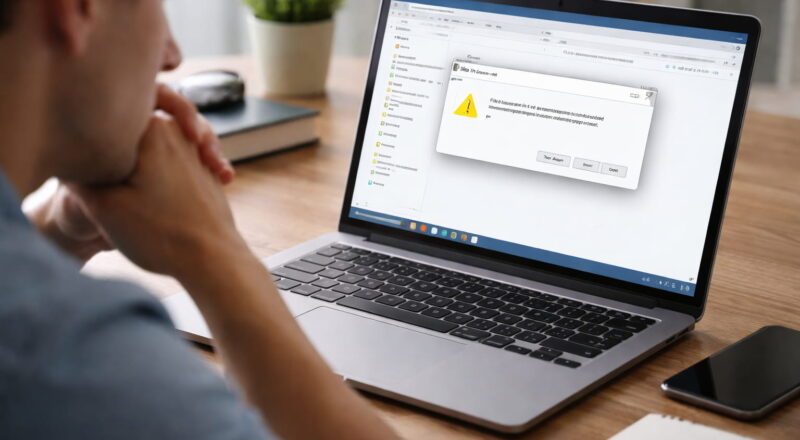
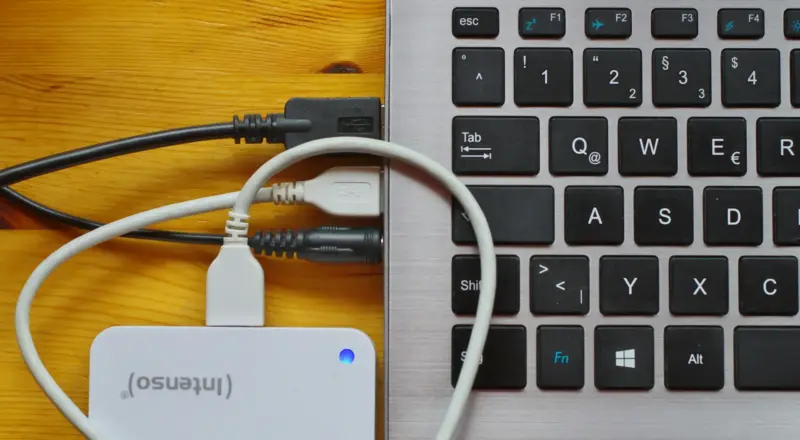
Wenn plötzlich die Festplatte voll ist oder sich dein PC komisch verhält, kann das ziemlich stressig sein. Vielleicht startet dein System langsamer, Programme reagieren träge oder es tauchen Fehlermeldungen auf, die du dir nicht erklären kannst. Genau an diesem Punkt fragst du dich oft: Ist die Festplatte einfach nur voll – oder steckt ein Defekt dahinter?
Diese Frage ist gar nicht so leicht zu beantworten, weil beide Probleme ähnliche Symptome haben können. Trotzdem gibt es klare Anzeichen, mit denen du ziemlich gut unterscheiden kannst, was wirklich los ist. Und genau das schauen wir uns gemeinsam an.
Im Artikel zeige ich dir Schritt für Schritt, wie du eine volle Festplatte wieder freiräumst, wie du mögliche Schäden erkennst und wie du deine Daten sicherst, bevor etwas verloren geht. So bekommst du wieder Kontrolle über dein System und weißt genau, wie du weiter vorgehen kannst.
Warum Festplatten voll werden: Häufige Ursachen im Überblick
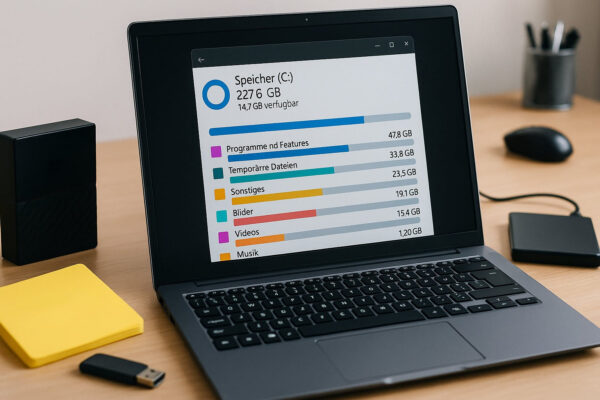
Wenn eine Festplatte plötzlich keinen Platz mehr hat, steckt oft mehr dahinter als nur zu viele Fotos oder Programme. Viele kleine Dinge sammeln sich im Hintergrund an, ohne dass du es bemerkst. Temporäre Dateien, alte Updates oder vergessene Downloads können sich schnell zu mehreren Gigabyte summieren. Auch Browser-Caches oder nicht geleerte Papierkörbe gehören zu typischen Speicherfressern.
Ein weiterer Punkt sind Programme, die große Datenmengen erzeugen. Dazu gehören etwa Videobearbeitung, Spiele oder Tools, die Logdateien anlegen. Manche Apps speichern sogar automatisch Backups oder Projektdateien, die du gar nicht aktiv nutzt.
Bei Windows selbst kommen zusätzlich Systemwiederherstellungspunkte und Update-Reste dazu. Die sind sinnvoll, können aber je nach Systemzustand sehr viel Speicher benötigen. Ebenso unterschätzt wird die Synchronisation von Cloud-Diensten. Wenn du OneDrive, Dropbox oder Google Drive verwendest, werden oft große Datenmengen lokal gespiegelt.
Um herauszufinden, was deinen Speicher belegt, lohnt sich ein Blick auf das Windows-Tool „Speicherverwaltung“. Es zeigt dir klar, welche Kategorien besonders ins Gewicht fallen. So kannst du gezielt dort ansetzen, wo der meiste Platz verloren geht.
Warnsignale für eine defekte Festplatte: So erkennst du echte Hardwareprobleme
Eine Festplatte, die kurz vor dem Ausfall steht, zeigt meist deutliche Warnsignale. Wenn dein System beim Start ungewöhnlich lange braucht oder Programme plötzlich hängen bleiben, kann das ein Hinweis sein. Ebenso typisch sind klickende oder schleifende Geräusche, besonders bei älteren HDDs. Diese entstehen, wenn der Lesekopf Probleme hat, die Daten richtig anzusteuern.
Auch Fehler bei Dateioperationen sind ernst zu nehmen. Meldungen wie „Datei kann nicht gelesen werden“ oder „Zugriff verweigert“ deuten oft auf beschädigte Sektoren hin. Wenn du solche Symptome häufiger bemerkst, solltest du schnell handeln und nicht weiter auf der Festplatte arbeiten.
Ein weiteres Warnsignal sind häufige Abstürze oder Bluescreens, die ohne erkennbaren Grund auftreten. Besonders kritisch wird es, wenn Windows dir SMART-Warnungen meldet. Diese stammen aus der Selbstdiagnose der Festplatte und zeigen an, dass wichtige Werte außerhalb des Normalbereichs liegen.
Typische Anzeichen im Überblick:
- ungewöhnliche Geräusche
- beschädigte oder unlesbare Dateien
- Abstürze oder Fehlermeldungen bei Zugriffen
- SMART-Fehler oder Warnungen
Wenn eines oder mehrere dieser Symptome auftreten, ist Vorsicht geboten. Dann geht es weniger um Aufräumen, sondern um schnelle Datensicherung.
Festplatte voll? Diese Sofortmaßnahmen schaffen schnell wieder Platz
Wenn die Festplatte voll ist, kannst du oft mit wenigen Schritten spürbar Platz freigeben. Ein guter Anfang ist der Papierkorb. Viele löschen Dateien, denken aber nicht daran, dass sie dort weiter Speicher belegen. Ein Klick genügt, um mehrere Gigabyte zurückzubekommen.
Auch temporäre Dateien lassen sich leicht entfernen. Unter Windows findest du dafür die „Datenträgerbereinigung“ oder die Funktion „Speicheroptimierung“. Beide Werkzeuge analysieren automatisch, wo Platz verloren geht, und löschen überflüssige Dateien. Dazu gehören Update-Reste, Protokolle, Miniaturansichten oder temporäre Installationsdateien.
Ein weiterer Tipp: Schau in deinen Download-Ordner. Oft liegen dort alte Installer, ZIP-Dateien oder große Programme herum, die du längst nicht mehr brauchst. Auch Video- oder Fotomaterial, das du schon gesichert hast, kann hier Platz verschwenden.
Falls du große Programme installiert hast, lohnt sich ein Blick in die Liste der Apps. Viele Tools werden nur einmal genutzt und dann vergessen. Durch das Deinstallieren unnötiger Software kannst du zusätzlichen Speicher gewinnen.
Hilfreich ist auch ein Analyse-Tool wie „WinDirStat“. Damit siehst du auf einen Blick, welche Dateien und Ordner am meisten Platz verbrauchen. So findest du schnell heraus, wo du am effektivsten aufräumst.
Defekte Festplatte? Erste Schritte, um größere Schäden zu vermeiden
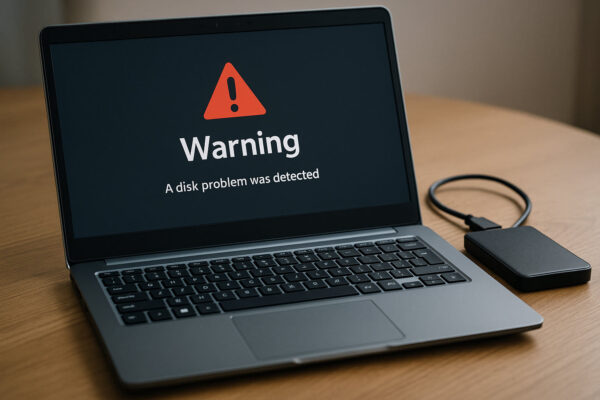
Wenn der Verdacht auf einen Defekt besteht, ist das Wichtigste, den Zustand der Festplatte nicht weiter zu verschlechtern. Vermeide große Dateioperationen und starte keine umfangreichen Schreibprozesse mehr. Jeder zusätzliche Zugriff kann beschädigte Sektoren weiter verschlimmern oder Daten retten unmöglich machen.
Als ersten Schritt solltest du deine wichtigsten Dateien sichern. Kopiere Fotos, Dokumente oder Arbeitsprojekte auf ein externes Laufwerk. Priorisiere dabei wirklich wichtige Daten und arbeite zügig, aber vorsichtig. Je weniger die Festplatte belastet wird, desto höher sind die Chancen, möglichst viel zu retten.
Danach lohnt sich ein Blick in die SMART-Werte. Tools wie CrystalDiskInfo helfen dir dabei. Sie zeigen dir an, ob kritische Werte wie „schwebende Sektoren“ oder „Neu zugewiesene Sektoren“ erhöht sind. Wenn solche Werte stark abweichen, ist das meist ein klarer Hinweis, dass ein Austausch ansteht.
Falls die Festplatte noch zugreifbar ist, kannst du zusätzlich einen Lese-Test durchführen. Bei SSDs solltest du allerdings vorsichtig sein: Zu viele Diagnose-Durchläufe können die Lebensdauer verkürzen.
Wenn du merkst, dass die Festplatte immer instabiler wird, solltest du das System möglichst bald herunterfahren. So schützt du die noch intakten Daten.
Tools zur Analyse: SMART-Werte, Diagnoseprogramme und Fehlermeldungen richtig deuten

Um herauszufinden, wie es um deine Festplatte steht, gibt es eine Reihe hilfreicher Analyseprogramme. Das bekannteste ist CrystalDiskInfo. Es zeigt SMART-Werte wie Temperatur, fehlerhafte Sektoren oder die Gesamtzahl der Betriebsstunden. Die wichtigsten Werte sind oft farblich markiert, sodass du schnell siehst, ob etwas kritisch ist.
Ein weiteres Werkzeug ist das Windows-eigene Tool „chkdsk“. Damit kannst du Dateisystemfehler erkennen und teilweise reparieren. Chkdsk ist besonders nützlich, wenn häufig Fehlermeldungen beim Öffnen oder Speichern von Dateien auftreten.
Für SSDs bieten viele Hersteller eigene Programme an. Diese prüfen nicht nur den Zustand der Speicherzellen, sondern auch Firmware-Versionen oder mögliche Probleme bei der Energieverwaltung.
Hilfreich ist auch ein Blick in das Windows-Ereignisprotokoll. Dort findest du Hinweise auf I/O-Fehler oder Probleme beim Lesen und Schreiben. Fehlermeldungen wie „Der Treiber hat einen Controllerfehler gefunden“ sind oft ein Zeichen, dass etwas mit der Festplatte oder dem Anschluss nicht stimmt.
Tabelle: Wichtige Tools im Überblick
| Tool | Zweck | Geeignet für |
|---|---|---|
| CrystalDiskInfo | SMART-Diagnose | HDD & SSD |
| chkdsk | Dateisystemprüfung | HDD & SSD |
| Herstellertools | erweiterte Analyse | SSD |
| Ereignisanzeige | Fehlerprotokolle | HDD & SSD |
So bekommst du ein klares Bild vom Zustand deiner Festplatte.
Daten retten bei voller Festplatte: Sichere Methoden ohne Risiko
Wenn deine Festplatte zwar voll, aber nicht defekt ist, kannst du deine Daten in Ruhe sichern und aufräumen. Eine gute Strategie ist es, zuerst große Dateien auszulagern. Dazu gehören Videos, Installationspakete oder große Projektordner. Verschiebe sie auf ein externes Laufwerk oder in die Cloud, wenn genügend Upload-Bandbreite vorhanden ist.
Ein sinnvolles Werkzeug ist der Windows-Speicheranalysebericht. Er zeigt dir genau, welche Dateitypen am meisten Platz belegen. So kannst du gezielt dort aufräumen, wo es wirklich etwas bringt.
Wenn du Platz geschaffen hast, sichere wichtige Ordner wie Dokumente, Bilder und Arbeitsdateien. Nutze dafür Tools wie FreeFileSync oder die integrierte Windows-Sicherung. Beide ermöglichen dir, Dateien zuverlässig zu kopieren, ohne dass es zu Fehlern oder Duplikaten kommt.
Achte darauf, keine großen Datenpakete per Kopieren-und-Einfügen zu verschieben, wenn kaum noch Speicher frei ist. Das kann zu Fehlern führen. Besser ist das direkte Ausschneiden und Verschieben auf ein externes Medium.
Wenn du Cloud-Dienste nutzt, deaktiviere eventuell die lokale Synchronisation großer Ordner. So sparst du zusätzlich Speicherplatz und reduzierst das Risiko, dass die Festplatte erneut vollläuft.
Datenrettung bei defekter Festplatte: Software-Lösungen und professionelle Hilfe
Wenn die Festplatte wirklich beschädigt ist, besteht das Ziel darin, so viele Daten wie möglich zu retten. Dafür gibt es spezielle Datenrettungsprogramme wie Recuva, TestDisk oder R-Studio. Diese Tools können gelöschte Dateien wiederherstellen oder beschädigte Dateisysteme auslesen. Wichtig ist, dass du die Software nicht auf der betroffenen Festplatte installierst, da sonst wertvolle Daten überschrieben werden könnten.
Für HDDs lohnt sich manchmal ein sektorweiser Klon. Dabei wird die gesamte Platte auf ein anderes Laufwerk kopiert, inklusive defekter Bereiche. Anschließend kannst du versuchen, aus diesem Abbild die Daten zu retten. Bei SSDs ist das oft schwieriger, da der Controller beschädigte Speicherzellen anders verwaltet.
Manchmal kommt man mit Software-Lösungen nicht weiter. Dann ist ein professioneller Datenrettungsdienst sinnvoll. Diese Firmen verfügen über Reinräume und spezielle Werkzeuge, um mechanisch beschädigte Festplatten zu öffnen und auszulesen. Das ist zwar teuer, aber oft die letzte Chance, wichtige Daten zu retten.
Bei logischen Fehlern können Profis oft deutlich mehr retten, als man selbst für möglich hält. Wenn jedoch deutliche Hardwaredefekte auftreten, sollte man die Festplatte möglichst nicht weiter nutzen, um keine weiteren Schäden zu verursachen.
Festplatte reparieren oder tauschen? So triffst du die richtige Entscheidung
Ob eine Festplatte repariert oder ersetzt werden sollte, hängt von der Art des Problems ab. Wenn es nur um logische Fehler wie beschädigte Dateisysteme geht, kann eine Reparatur mit Tools wie chkdsk oft ausreichen. Auch kaputte Bootsektoren lassen sich in vielen Fällen wiederherstellen.
Bei echten Hardwaredefekten sieht das anders aus. Defekte Sektoren, SMART-Warnungen oder ungewöhnliche Geräusche sind klare Hinweise darauf, dass die Festplatte bald ausfallen wird. Eine Reparatur ist dann selten sinnvoll. In solchen Fällen ist ein Austausch die beste Lösung. Das gilt besonders für HDDs, die mechanisch arbeiten und verschleißen.
Eine neue Festplatte oder SSD bietet nicht nur mehr Zuverlässigkeit, sondern oft auch deutlich bessere Leistung. Wenn dein Rechner älter ist, kann sich der Tausch zu einer SSD wie eine Generalüberholung anfühlen.
Du kannst selbst prüfen, ob ein Ersatz sinnvoll ist:
- Anzahl neu zugewiesener Sektoren
- Häufigkeit von Abstürzen
- SMART-Warnungen
- ungewöhnliche Geräusche
Wenn mehrere dieser Punkte zutreffen, lohnt es sich, direkt auf ein neues Laufwerk umzusteigen.
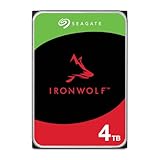
- Die internen IronWolf-Festplatten sind die ideale Lösung für anspruchsvolle NAS-Umgebungen mit bis zu 8 Laufwerksschächten und mehreren Benutzern
- Speichern Sie mehr und arbeiten Sie schneller mit einer für NAS optimierten Festplatte mit extrem hoher Kapazität von 16 TB und einem Cache von bis zu 256 MB

Stand: 14.03.2026 um 05:52 Uhr / * = Affiliate Links / Bilder von der Amazon Product Advertising API
Vorbeugung: Wie du Festplatten langfristig gesund hältst und Datenverluste vermeidest
Damit deine Festplatte möglichst lange zuverlässig läuft, kannst du einiges tun. Ein wichtiger Punkt ist regelmäßige Wartung. Lege feste Zeitpunkte fest, an denen du unnötige Dateien löschst und Programme überprüfst, die du nicht mehr brauchst. So vermeidest du, dass sich der Speicher über Monate unbemerkt füllt.
Für HDDs spielt auch die Temperatur eine große Rolle. Achte darauf, dass dein Rechner gut belüftet ist und keine Staubschichten die Luftwege blockieren. Hohe Temperaturen können das Innenleben einer Festplatte stark belasten. SSDs sind weniger hitzeempfindlich, profitieren aber ebenfalls von einer kühlen Umgebung.
Wichtig ist auch ein durchdachtes Backup-System. Am einfachsten ist die 3-2-1-Regel: drei Kopien deiner wichtigsten Daten, auf zwei verschiedenen Medien, und eine davon extern oder in der Cloud. So bist du selbst bei einem Totalausfall auf der sicheren Seite.
Stelle außerdem sicher, dass dein System sauber herunterfährt. Stromausfälle oder abruptes Ausschalten können Daten beschädigen. Mit einer kleinen USV kannst du das Risiko weiter reduzieren.
Regelmäßige SMART-Checks helfen dir zudem, frühzeitig Probleme zu erkennen.
Fazit: Wie du deine Daten schützt und Probleme früh vermeidest
Eine volle oder defekte Festplatte muss kein Drama sein, wenn du rechtzeitig reagierst. Mit ein paar gezielten Schritten kannst du schnell feststellen, ob es sich um fehlenden Speicherplatz oder einen echten Defekt handelt. Je genauer du die Symptome beobachtest, desto besser kannst du entscheiden, was als Nächstes zu tun ist.
Wichtig ist, dass du deine Daten immer im Blick behältst. Eine gute Sicherungsstrategie nimmt dir viel Stress und sorgt dafür, dass selbst bei technischen Problemen nichts verloren geht. Es lohnt sich, verschiedene Methoden auszuprobieren, um herauszufinden, welche am besten zu deinem Alltag passt.
Wenn du regelmäßig aufräumst, deine Festplatte analysierst und für sichere Backups sorgst, hast du die wichtigsten Grundlagen bereits geschaffen. So bleibt dein System zuverlässig und du kannst entspannt weiterarbeiten, ohne Angst vor plötzlichen Ausfällen.