Du hast dir gerade eine spannende neue Software heruntergeladen oder möchtest ein wichtiges Tool für deine Arbeit einrichten. Voller Vorfreude klickst du auf die Setup-Datei, doch dann passiert: nichts. Oder noch schlimmer: Eine kryptische Fehlermeldung ploppt auf und bricht den Vorgang ab.
Das Gefühl ist frustrierend, aber du bist damit nicht allein. Dass Programme lassen sich nicht installieren, gehört zu den häufigsten Problemen, mit denen Windows-Nutzer kämpfen. Oft steckt nur eine kleine Einstellung oder ein blockierender Hintergrundprozess dahinter.
In diesem Guide gehen wir den Ursachen auf den Grund. Ich zeige dir Schritt für Schritt, wie du Installationsfehler analysierst und selbst behebst. Wir machen deinen Rechner wieder fit, damit du ohne Hindernisse loslegen kannst!
Die häufigsten Ursachen: Warum Programme sich nicht installieren lassen

Bevor wir an den Knöpfen drehen, müssen wir verstehen, wo das Problem liegt. Meistens sind es Kleinigkeiten, die das System aus dem Takt bringen.
Oft sind fehlende Berechtigungen oder ein übervorsichtiger Virenscanner schuld. Manchmal passt die Software auch einfach nicht zu deiner Windows-Version.
Typische Fehlerquellen im Überblick:
- Fehlende Administratorrechte: Windows schützt sensible Systembereiche.
- Blockierende Sicherheitssoftware: Dein Antivirus hält das Programm für eine Bedrohung.
- Beschädigte Installationsdateien: Der Download war fehlerhaft oder unvollständig.
- Fehlende Systemkomponenten: Dateien wie .NET Framework oder C++ Redistributables fehlen.
- Speicherplatzmangel: Deine Festplatte ist schlichtweg zu voll.
Manche Programme lassen sich nicht installieren, weil sie nicht zur Systemarchitektur passen (32-Bit-Software auf 64-Bit-Systemen oder umgekehrt).
Der Klassiker: Als Administrator ausführen
Viele Nutzer vergessen, dass moderne Betriebssysteme sehr strikt bei Systemänderungen sind. Wenn Programme lassen sich nicht installieren, liegt es oft an einer fehlenden Erlaubnis.
Standardmäßig startest du Programme mit eingeschränkten Rechten. Ein Installationsprozess muss aber tief in die Systemordner schreiben können.
So erzwingst du die Rechte:
- Klicke mit der rechten Maustaste auf die Installationsdatei (.exe oder .msi).
- Wähle im Menü den Punkt „Als Administrator ausführen“ aus.
- Bestätige die Abfrage der Benutzerkontensteuerung mit „Ja“.
Pro-Tipp: Wenn du eine App aus dem Microsoft Store lädst, passiert das automatisch. Bei Downloads aus dem Netz ist dieser Rechtsklick oft der magische Schlüssel zum Erfolg.
Sicherheitssoftware kurzzeitig deaktivieren
Dein Antivirenprogramm ist dein bester Freund, kann aber manchmal zum „Gatekeeper“ werden. Wenn eine Software noch sehr neu oder unbekannt ist, blockiert der Schutzmechanismus die Installation vorsorglich.
Wenn Programme lassen sich nicht installieren, solltest du testweise deinen Schutz deaktivieren. Das gilt sowohl für Drittanbieter-Tools (wie Avast, Norton oder Bitdefender) als auch für den Windows Defender.
Vorgehensweise:
- Suche das Symbol deines Antivirenprogramms unten rechts in der Taskleiste.
- Deaktiviere den Echtzeitschutz für ca. 10 Minuten.
- Starte die Installation erneut.
- Wichtig: Aktiviere den Schutz sofort nach der Installation wieder!
Lade Software bitte nur von offiziellen Quellen herunter. So gehst du sicher, dass die Deaktivierung des Schutzes kein Sicherheitsrisiko darstellt.
Auch Windows SmartScreen kann Installationen blockieren. In diesem Fall erscheint meist ein blauer Warnbildschirm mit dem Hinweis „Unbekannte App“.
Kompatibilitätsprobleme lösen: Wenn die Software zu alt ist
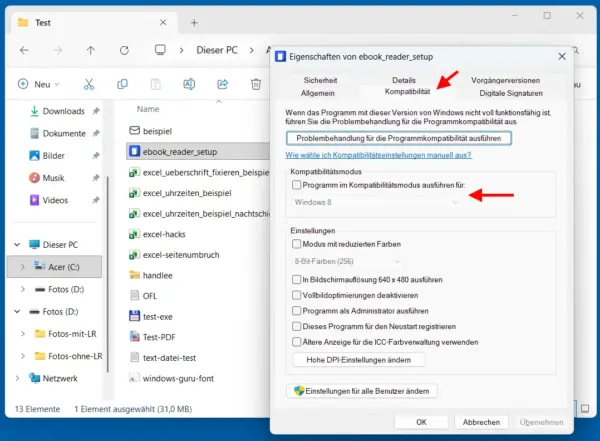
Manchmal versuchst du, ein älteres Programm auf einem modernen Windows 10 oder 11 zu nutzen. Hier kommt es oft zu Konflikten, weil die Software veraltete Systemstrukturen erwartet.
Den Kompatibilitätsmodus nutzen:
- Rechtsklick auf die Setup-Datei -> Eigenschaften.
- Gehe zum Reiter Kompatibilität.
- Setze den Haken bei „Programm im Kompatibilitätsmodus ausführen für:“.
- Wähle zum Beispiel „Windows 7“ oder „Windows 8“ aus.
- Klicke auf „Übernehmen“ und starte den Installer erneut.
Dies hilft besonders bei alten Spielen oder spezialisierter Business-Software. Windows simuliert dann eine ältere Umgebung für diesen spezifischen Prozess.
Den Windows Installer Dienst prüfen
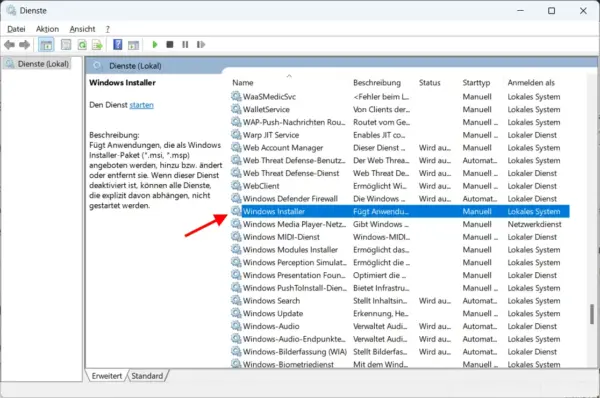
Im Hintergrund von Windows arbeitet der sogenannte „Windows Installer“. Dieser Dienst ist für das Hinzufügen und Entfernen von Anwendungen zuständig. Ist dieser Dienst deaktiviert oder aufgehängt, geht gar nichts mehr.
So startest du den Dienst neu:
- Drücke die Tasten [Windows] + [R].
- Gib
services.mscein und drücke Enter. - Suche in der Liste nach dem Eintrag Windows Installer.
- Mache einen Rechtsklick darauf.
- Wähle „Starten“ oder, falls er schon läuft, „Neu starten“.
Wenn dieser Dienst streikt, ist das oft der Grund, warum Programme lassen sich nicht installieren. Ein einfacher Neustart des Dienstes wirkt hier oft Wunder.
Fehlende Laufzeitkomponenten nachinstallieren
Einige Programme sind wie ein Bausatz. Sie benötigen zusätzliche „Bausteine“, die bereits auf deinem PC installiert sein müssen. Fehlen diese, bricht das Setup mit kryptischen Fehlermeldungen ab.
Die wichtigsten Komponenten:
- Microsoft .NET Framework: Viele Windows-Apps basieren darauf.
- Visual C++ Redistributable Packages: Essentiell für viele Anwendungen und Spiele.
- DirectX: Besonders wichtig, wenn du Grafik-Software oder Spiele installierst.
Gehe auf die offizielle Microsoft-Website und lade die aktuellsten Versionen herunter. Meistens sind die Pakete „abwärtskompatibel“, sodass die neueste Version reicht.
Festplattenplatz und temporäre Dateien bereinigen
Es klingt banal, aber oft ist einfach kein Platz mehr da. Installationen benötigen während des Prozesses oft doppelt so viel Speicherplatz, wie das fertige Programm am Ende belegt.
Schnelle Reinigungstipps:
- Öffne die Datenträgerbereinigung über die Windows-Suche.
- Wähle dein Systemlaufwerk (meist C:) aus.
- Lösche vor allem die temporären Dateien.
- Leere deinen Papierkorb.
Manchmal blockieren auch Reste einer fehlgeschlagenen Installation den neuen Versuch. Ein Neustart des Computers löscht viele dieser temporären Sperrdateien automatisch.
Windows Updates und beschädigte Systemdateien
Ein veraltetes Windows kann ebenfalls die Ursache sein. Microsoft liefert oft wichtige Sicherheits-Patches aus, die für neue Software-Zertifikate nötig sind.
Wenn alles nicht hilft, solltest du deine Systemdateien prüfen. Windows hat dafür ein eigenes Reparatur-Tool an Bord.
Systemprüfung durchführen (SFC-Scan):
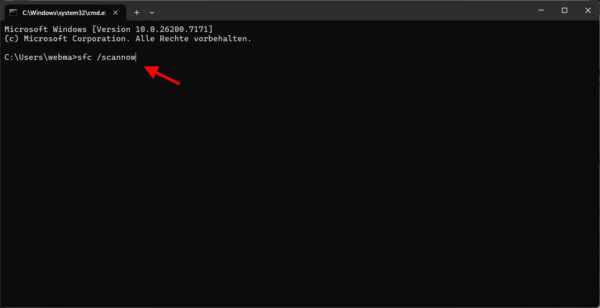
- Suche nach „cmd“ in der Taskleiste.
- Starte die Eingabeaufforderung als Administrator.
- Gib den Befehl
sfc /scannowein und drücke Enter. - Windows scannt nun alle Systemdateien und repariert sie bei Bedarf automatisch.
Tipp: Manche Programme gibt es auch als portable Version. Diese lassen sich ohne Installation starten und umgehen viele der genannten Probleme.
Fazit: Wenn Programme sich nicht installieren lassen, bewahre Ruhe!
Dass Programme lassen sich nicht installieren, ist kein Grund zur Panik. In 90 % der Fälle lösen Administratorrechte oder ein kurzer Blick auf den Antivirus das Problem. Gehe die Schritte in Ruhe durch und teste nach jeder Änderung, ob die Installation nun klappt.
Hast du alle Tipps ausprobiert und es hakt immer noch? Oft hilft ein Blick in die offizielle Dokumentation des Software-Herstellers, um spezifische Fehlercodes zu entschlüsseln.
Was ist dein nächster Schritt? Hast du eine hartnäckige Fehlermeldung, die dich nervt?