Du sitzt an deinem Schreibtisch, willst schnell ein Backup machen oder deine Urlaubsfotos sortieren, aber dann der Schock: Deine externe Festplatte wird nicht angezeigt. Du hörst vielleicht ein leises Surren, aber im Explorer taucht sie nicht auf. Keine Panik! Das ist eines der häufigsten Computer-Probleme, und in den meisten Fällen lässt es sich ohne Datenverlust lösen.
In diesem Guide erfährst du Schritt für Schritt, wie du die Fehlerquelle identifizierst und deine Hardware wieder zum Laufen bringst. Wir gehen gemeinsam von den einfachsten Hardware-Checks bis hin zu tiefergehenden System-Einstellungen. Legen wir direkt los, damit du schnell wieder Zugriff auf deine wichtigen Dateien hast!
Der Quick-Check: Hardware und Anschlüsse prüfen
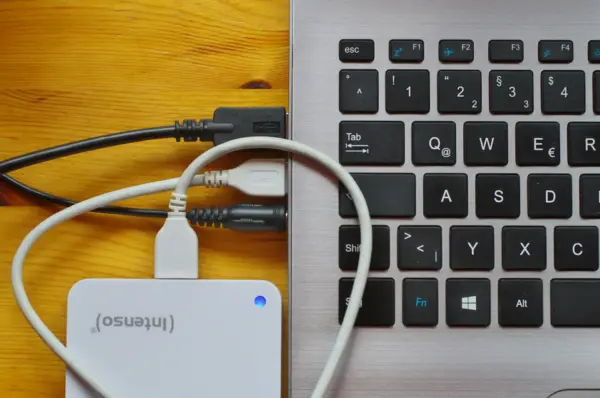
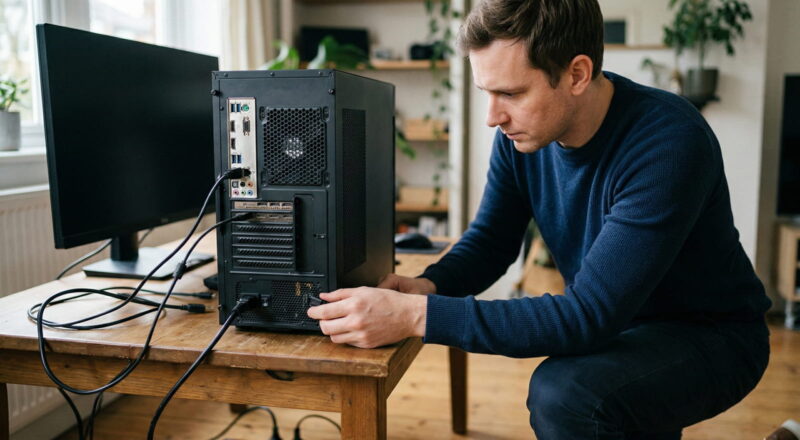
Bevor wir tief in die Windows-Systemsteuerung eintauchen, checken wir die Grundlagen. Oft ist die Ursache banaler, als du denkst. Ein defektes Kabel oder ein verstaubter USB-Port sind häufige Übeltäter, wenn Windows die externe Festplatte nicht erkennt.
Probiere zuerst diese Schritte aus:
- Anderen USB-Port nutzen: Stecke die Festplatte an einen anderen Port direkt am Mainboard (hinten am PC) an, statt einen USB-Hub zu verwenden.
- Kabel austauschen: Hast du ein Ersatzkabel? USB-Kabel können Kabelbrüche erleiden, die man von außen nicht sieht.
- Stromversorgung prüfen: Größere 3,5-Zoll-Festplatten benötigen oft ein eigenes Netzteil. Steckt es fest in der Steckdose?
- An einem anderen Gerät testen: Schließe die Platte an einen Laptop oder einen anderen PC an. Wird sie dort erkannt?
Wenn die Festplatte an einem anderen PC funktioniert, liegt das Problem an deinem System. Wenn sie überall stumm bleibt, könnte die Hardware der Festplatte selbst defekt sein.
Der Blick in die Datenträgerverwaltung
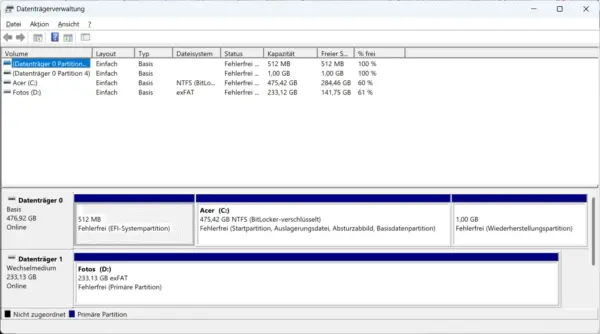
Wenn der Explorer stummt bleibt, ist die Datenträgerverwaltung dein bester Freund. Hier zeigt Windows alle angeschlossenen Laufwerke an, selbst wenn sie keinen Laufwerksbuchstaben haben oder nicht formatiert sind.
So öffnest du sie: Drücke die Tasten [Windows] + [X] und wähle „Datenträgerverwaltung“.
Suche in der Liste nach einem Balken, der deiner Festplattengröße entspricht. Wenn du sie hier siehst, aber sie im Explorer nicht erscheint, kann das drei Gründe haben:
- Nicht zugeordneter Speicherplatz: Der Balken ist schwarz markiert.
- Fehlender Laufwerksbuchstabe: Die Partition ist vorhanden, hat aber keinen Namen (z.B. „D:“).
- Nicht initialisiert: Windows erkennt die Hardware, weiß aber nicht, wie es damit umgehen soll.
Pro-Tipp: Wenn der Balken „Nicht zugeordnet“ zeigt, klicke mit der rechten Maustaste darauf und wähle „Neues einfaches Volume“. Folge dem Assistenten. Achtung: Dabei werden Daten gelöscht, falls zuvor welche darauf waren!
Laufwerksbuchstaben manuell zuweisen
Manchmal „vergisst“ Windows einfach, der Platte einen Buchstaben zuzuweisen, oder es gibt einen Konflikt mit einem bereits belegten Buchstaben (z.B. durch ein Netzlaufwerk). In diesem Fall ist die Lösung denkbar einfach.
Gehe in der Datenträgerverwaltung wie folgt vor:
- Mache einen Rechtsklick auf die Partition deiner externen Platte.
- Wähle den Punkt „Laufwerkbuchstaben und -pfade ändern“.
- Klicke auf „Hinzufügen“ oder „Ändern“.
- Wähle einen Buchstaben aus dem Alphabet (am besten einen vom Ende, wie „X“ oder „Z“).
- Bestätige mit „OK“.
Häufig erscheint sofort im Anschluss das bekannte Pop-up-Fenster des Explorers, und du hast wieder vollen Zugriff.
Treiber-Update: Wenn Windows die Platte ignoriert
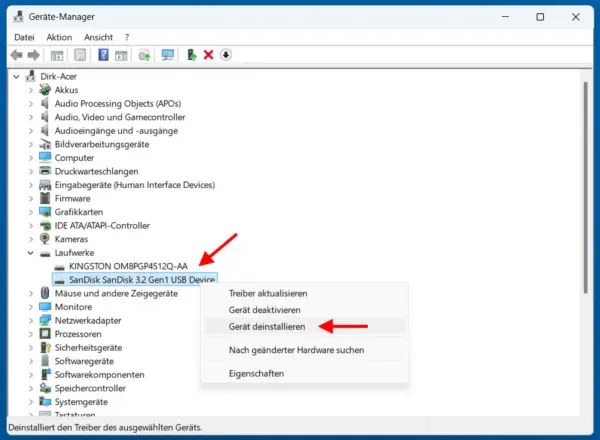
Ein veralteter oder korrupter Treiber kann dazu führen, dass die externe Festplatte von Windows ignoriert wird. Das passiert oft nach großen Windows-Updates oder wenn die Hardware an verschiedenen Systemen genutzt wurde.
So aktualisierst du die Treiber über den Geräte-Manager:
- Drücke [Windows] + [R], gib
devmgmt.mscein und drücke Enter. - Suche nach dem Reiter „Laufwerke“.
- Klicke mit der rechten Maustaste auf deine externe Festplatte (oft steht dort der Markenname wie WD, Seagate oder Samsung).
- Wähle „Gerät deinstallieren“.
- Zieh die Festplatte ab und stecke sie nach 10 Sekunden wieder ein.
Windows installiert den Treiber nun automatisch neu. Dieser „Reset“ wirkt oft Wunder und behebt Kommunikationsfehler zwischen Hardware und Software sofort.
Das Dateisystem ist „RAW“: Was nun?
In der Datenträgerverwaltung steht bei deiner Platte plötzlich „RAW“ statt NTFS oder exFAT? Das ist ein Zeichen dafür, dass das Dateisystem beschädigt ist. Windows kann die Datenstruktur nicht mehr lesen.
Dies passiert oft, wenn die Platte während eines Schreibvorgangs einfach abgezogen wurde.
- Versuche das Tool „chkdsk“: Öffne die Eingabeaufforderung als Administrator (cmd).
- Gib den Befehl
chkdsk X: /fein (ersetze X durch deinen Laufwerksbuchstaben). - Dieses Tool versucht, Fehler im Dateisystem zu reparieren.
Sollte das nicht funktionieren, benötigst du eine Datenrettungs-Software (wie Recuva oder TestDisk), bevor du die Platte formatierst, um sie wieder nutzbar zu machen.
BIOS/UEFI und USB-Einstellungen optimieren
Wenn deine externe Festplatte trotz intakter Kabel nicht erkannt wird, obwohl alle Kabel intakt sind, könnte eine Energiesparoption schuld sein. Windows schaltet USB-Ports manchmal ab, um Strom zu sparen – besonders bei Laptops.
So deaktivierst du das „Selektive USB-Energiesparen“:
- Suche in der Taskleiste nach „Energiesparplan bearbeiten“.
- Klicke auf „Erweiterte Energieeinstellungen ändern“.
- Suche den Punkt „USB-Einstellungen“ -> „Einstellung für selektives USB-Energiesparen“.
- Stelle beide Optionen (Akku/Netzbetrieb) auf „Deaktiviert“.
In seltenen Fällen ist der USB-Port im BIOS deaktiviert. Wenn gar kein USB-Gerät an einem bestimmten Port funktioniert, solltest du beim Neustart ins BIOS gehen und prüfen, ob die USB-Controller auf „Enabled“ stehen.
Die letzte Rettung: Gehäusewechsel
Du hast alles probiert, aber die externe Festplatte taucht weiterhin nicht auf? Es gibt noch eine mechanische Chance. Oft ist gar nicht die Festplatte selbst kaputt, sondern nur der Controller im Gehäuse (die kleine Platine, die USB in SATA umwandelt).
Wenn es sich um eine Standard-HDD oder SSD im Gehäuse handelt:
- Vorsichtig das Gehäuse öffnen (Garantie erlischt dabei!).
- Die nackte Festplatte herausnehmen.
- Mit einem günstigen USB-SATA-Adapter direkt an den PC anschließen.
Wenn die Platte nun erkannt wird, war nur das Gehäuse für 15 Euro defekt. Deine Daten sind sicher, und du kannst sie einfach auf ein neues Medium kopieren oder ein neues Leergehäuse kaufen.
Fazit: Keine Panik bei Erkennungsproblemen
Dass eine externe Festplatte plötzlich nicht mehr erkannt wird, ist extrem ärgerlich, aber meistens kein Todesurteil für deine Daten. Oft liegt es an der Stromzufuhr, einem fehlenden Laufwerksbuchstaben oder einem Treiber-Konflikt. Gehe systematisch vor: Erst Hardware, dann Windows-Einstellungen, dann Treiber und zuletzt Tools.
Wichtiger Hinweis: Nutze diesen Moment als Weckruf. Wenn deine Platte wieder läuft, erstelle sofort ein zweites Backup an einem anderen Ort (z.B. Cloud oder zweite Platte). Hardware kann jederzeit versagen.
Hast du Fragen oder hat ein Schritt bei dir besonders gut funktioniert? Schreib es mir in die Kommentare – ich helfe dir gerne weiter!