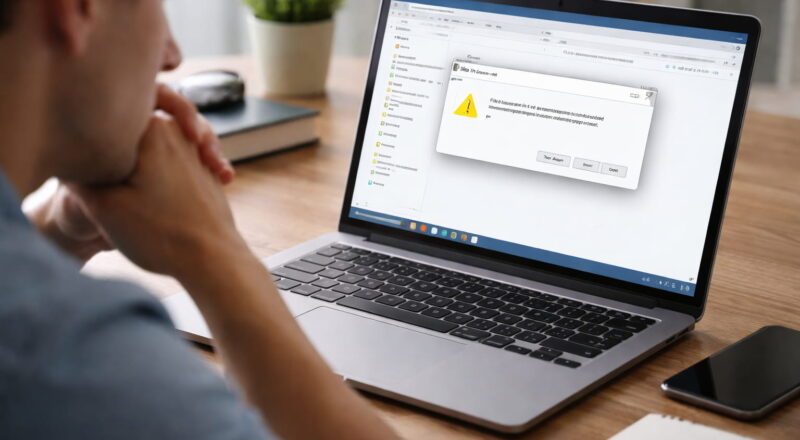
Stell dir vor, du hast gerade ein neues Spiel installiert oder ein wichtiges Tool für deine Arbeit heruntergeladen. Du klickst voller Vorfreude auf das Icon, doch nichts passiert. Oder schlimmer: Eine Fehlermeldung poppt auf und teilt dir mit, dass keine Verbindung zum Internet hergestellt werden kann. In den meisten Fällen steckt ein unsichtbarer Türsteher dahinter: Deine Firewall blockiert Programme, die eigentlich völlig harmlos sind.
Das kann frustrierend sein, aber keine Sorge! Es ist eigentlich ein gutes Zeichen, denn es zeigt, dass dein Schutzsystem wachsam ist. In diesem Guide zeige ich dir Schritt für Schritt, wie du die Kontrolle zurückgewinnst.
Wir schauen uns an, was du tun kannst, wenn deine Firewall Programme blockiert, die du dringend brauchst, und wie du Ausnahmen definierst, ohne deine Sicherheit zu gefährden. Lass uns direkt loslegen!
Blitz-Check: Firewall-Blockade in 60 Sekunden lösen
Wenn es schnell gehen muss, probiere diese vier Schritte in genau dieser Reihenfolge aus:
- Programm als Administrator starten: Rechtsklick auf das Icon -> „Als Administrator ausführen“. Manchmal fehlen der App nur die nötigen Rechte für die Kommunikation.
- Netzwerkprofil prüfen: Stelle sicher, dass dein WLAN auf „Privat“ und nicht auf „Öffentlich“ steht (Einstellungen > Netzwerk und Internet).
- Der kurze Test: Schalte die Firewall für maximal 30 Sekunden komplett aus und starte das Programm. Funktioniert es jetzt? Dann liegt es definitiv an der Firewall-Regel. (Wichtig: Danach sofort wieder einschalten!)
- Windows-Suche nutzen: Tippe „App durch Firewall zulassen“ in die Taskleiste, klicke auf das Ergebnis und setze das Häkchen bei deinem Programm.
Kein Erfolg? Keine Sorge, im folgenden Artikel gehen wir tiefer ins Detail und lösen auch hartnäckige Blockaden!
Warum deine Firewall Programme überhaupt blockiert

Bevor wir zur Lösung kommen, müssen wir verstehen, wie eine Firewall arbeitet. Sie fungiert als digitaler Schutzwall zwischen deinem Computer und dem restlichen Internet. Ihre Hauptaufgabe ist es, unbefugte Zugriffe von außen zu verhindern und schädliche Datenströme zu stoppen.
Manchmal ist die Firewall jedoch etwas zu streng eingestellt. Wenn eine neue Software versucht, Daten über einen bestimmten Port zu senden oder zu empfangen, schlägt das System Alarm. Da die Firewall das Verhaltensmuster der neuen Software noch nicht kennt, geht sie lieber auf Nummer sicher.
Das Ergebnis: Die Firewall blockiert Programme, die für deinen Alltag wichtig sind. Oft liegt es an fehlenden digitalen Signaturen der Software oder an ungewöhnlichen Port-Anfragen. Das Ziel dieses Artikels ist es, dir zu zeigen, wie du diese Blockaden gezielt aufhebst.
Schritt für Schritt: Die Windows Defender Firewall richtig konfigurieren
Die meisten Nutzer verwenden die integrierte Windows Defender Firewall. Sie ist leistungsstark, kann aber manchmal etwas eigenwillig sein. Wenn die Firewall Programme blockiert, die sicher sind, ist dies der erste Ort für deine Suche.
Den Status der Blockierung prüfen
Zuerst solltest du sicherstellen, dass wirklich die Firewall die Ursache ist. Gehe dazu in die Systemsteuerung unter „System und Sicherheit“ und klicke auf „Windows Defender Firewall“. Hier siehst du sofort, ob der Schutz aktiv ist.
Eine App durch die Firewall lassen
Wenn du sicher bist, dass die Software vertrauenswürdig ist, kannst du sie manuell freigeben. Klicke im linken Menü auf „Eine App oder ein Feature durch die Windows Defender Firewall zulassen“.
Pro-Tipp: Du musst oben auf den Button „Einstellungen ändern“ klicken, um die Liste bearbeiten zu können. Suche dann dein Programm in der Liste und setze die Häkchen bei „Privat“ und „Öffentlich“.
Wenn die Firewall Programme blockiert: Unterschiede bei Netzwerktypen
Ein häufiger Fehler bei der Fehlerbehebung ist die falsche Auswahl des Netzwerktyps. Windows unterscheidet strikt zwischen privaten Netzwerken (wie deinem Heim-WLAN) und öffentlichen Netzwerken (wie im Café).
Private Netzwerke
In einem privaten Netzwerk ist die Firewall meist etwas lockerer eingestellt. Hier gehen wir davon aus, dass andere Geräte im Netzwerk bekannt und sicher sind. Falls deine Firewall Programme blockiert, während du zu Hause bist, prüfe, ob dein Netzwerkprofil korrekt auf „Privat“ eingestellt ist.
Öffentliche Netzwerke
Hier ist die Firewall im Hochsicherheitsmodus. Viele Programme, die eine ständige Internetverbindung benötigen, funktionieren hier absichtlich nicht. Das dient deinem Schutz vor Hackern, die sich im selben öffentlichen WLAN befinden könnten.
Fortgeschrittene Lösung: Ports manuell freigeben
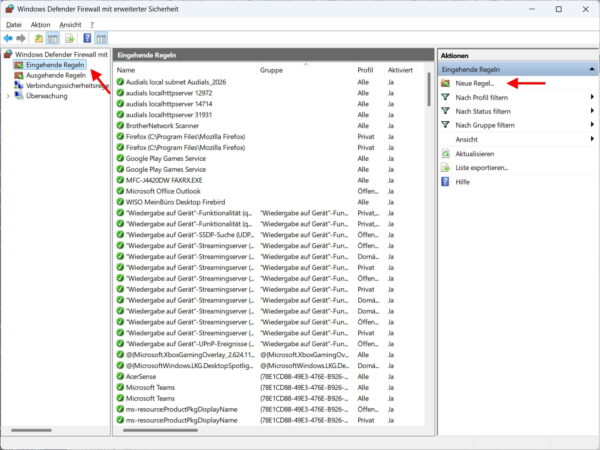
Manchmal reicht es nicht aus, nur das Programm freizugeben. Besonders bei Gaming-Servern oder spezieller Business-Software müssen bestimmte „Türen“ – sogenannte Ports – geöffnet werden. Wenn die Firewall Programme blockiert, obwohl du die App bereits zugelassen hast, liegt es oft an diesen Ports.
- Öffne die „Erweiterten Einstellungen“ der Windows Firewall.
- Klicke auf „Eingehende Regeln“ und dann rechts auf „Neue Regel“.
- Wähle „Port“ aus und klicke auf Weiter.
- Gib die spezifischen Portnummern ein, die dein Programm benötigt.
- Wähle „Verbindung zulassen“ und speichere die Regel unter einem eindeutigen Namen ab.
Achtung: Öffne Ports nur, wenn du genau weißt, was du tust. Jeder offene Port ist ein potenzielles Einfallstor für Angreifer.
Drittanbieter-Antivirensoftware und ihre eigenen Firewalls
Nutzt du Bitdefender, Norton oder Kaspersky? Dann hat Windows oft gar nicht mehr das Sagen. Diese Suiten bringen ihre eigenen Firewalls mit, die oft noch restriktiver reagieren.
Wenn eine solche Firewall Programme blockiert, musst du direkt in das Dashboard deiner Antiviren-Software gehen. Suche dort nach Begriffen wie „Anwendungssteuerung“ oder „Netzwerkschutz“. Meistens kannst du dort eine ausführbare Datei (.exe) per Drag-and-Drop hinzufügen, um sie von der Überprüfung auszuschließen.
Pro-Tipp: Deaktiviere niemals zwei Firewalls gleichzeitig. Wenn du eine Drittanbieter-Lösung nutzt, sollte die Windows-Firewall automatisch deaktiviert sein, um Konflikte zu vermeiden.
Was tun, wenn gar nichts hilft? Der „Saubere Neustart“
Es gibt Tage, da scheint keine Einstellung zu fruchten. Die Firewall blockiert Programme weiterhin, obwohl scheinbar alles korrekt konfiguriert ist. In solchen Fällen kann ein „Sauberer Neustart“ von Windows helfen, um Software-Konflikte zu identifizieren.
Dabei startest du Windows nur mit den allernötigsten Treibern. Wenn das Programm dann funktioniert, weißt du, dass ein anderes Tool (vielleicht ein VPN oder ein zweiter Virenscanner) die Firewall stört. Es ist eine mühsame Detektivarbeit, aber oft der einzige Weg bei hartnäckigen Problemen.
Sicherheit geht vor: Wann du eine Blockierung niemals aufheben solltest
Auch wenn es nervt, wenn die Firewall Programme blockiert – bleib wachsam! Nicht jede Blockade ist ein Fehler. Wenn eine Software aus einer unbekannten Quelle stammt, klicke im Zweifel lieber auf „Blockieren“.
Checkliste für sichere Ausnahmen:
- Quelle prüfen: Hast du die Software von der offiziellen Herstellerseite?
- Virenscan: Lass die Datei vor der Freigabe einmal durch einen Online-Scanner laufen.
- Notwendigkeit: Braucht dieser einfache Editor wirklich Zugriff auf das Internet? Wenn nein, lass die Blockade bestehen.
Hintergrund-Wissen: Warum gibt es „False Positives“?
Vielleicht fragst du dich, warum deine Firewall überhaupt so aggressiv reagiert, obwohl du eine absolut seriöse Software installiert hast. In der Fachsprache nennen wir das einen False Positive – also einen Fehlalarm.
Moderne Firewalls und Virenscanner arbeiten heute nicht mehr nur mit festen Listen bekannter Schädlinge. Sie nutzen die sogenannte Heuristik. Das bedeutet, sie analysieren das Verhalten eines Programms. Wenn eine Software zum Beispiel versucht, ungefragt eine Verbindung zu einem Server im Ausland aufzubauen oder tiefgreifende Änderungen am System vorzunehmen, zieht die Firewall die Notbremse.
Warum passiert das oft bei Nischen-Software oder neuen Spielen?
- Fehlende digitale Signatur: Wenn der Entwickler seine Software nicht bei Microsoft zertifiziert hat, gilt sie für die Firewall automatisch als „verdächtig“.
- Ungewöhnliche Ports: Manche Programme nutzen Ports, die normalerweise von Trojanern verwendet werden. Die Firewall kann hier nicht zwischen Freund und Feind unterscheiden.
- Zu scharfe Heuristik: Wenn du deine Sicherheitssoftware auf „Maximum“ eingestellt hast, blockiert sie lieber einmal zu viel als zu wenig.
Pro-Tipp: Wenn du unsicher bist, ob ein blockiertes Programm wirklich sicher ist, lade die Datei bei VirusTotal hoch. Dort wird sie von über 60 verschiedenen Scannern gleichzeitig geprüft. Wenn nur deine Firewall meckert, handelt es sich höchstwahrscheinlich um einen Fehlalarm.
Fazit: Behalte die Kontrolle über deinen digitalen Schutzwall
Wenn deine Firewall Programme blockiert, ist das kein Grund zur Panik, sondern ein Zeichen für ein aktives Sicherheitssystem. In den meisten Fällen lässt sich das Problem mit wenigen Klicks in den Windows-Einstellungen oder deiner Antiviren-Software lösen. Wichtig ist, dass du bewusst Ausnahmen hinzufügst und die Sicherheit nicht komplett opferst.
Mit den Tipps aus diesem Guide bist du nun bestens gerüstet. Du weißt, wie du Apps freigibst und im Zweifelsfall Fehlerquellen identifizierst. So bleibt dein Rechner sicher, ohne dich in deiner Freiheit einzuschränken.
Hast du ein Programm, das sich absolut nicht freischalten lässt? Schreib es mir in die Kommentare oder schau dir meine anderen Tutorials auf der Seite an. Gemeinsam finden wir eine Lösung!