Du willst eine Datei löschen, klickst auf „Entfernen“ – und Windows blockt. Stattdessen erscheint eine kryptische Fehlermeldung oder die Datei bleibt einfach stur an ihrem Platz. Das fühlt sich unnötig kompliziert an, vor allem wenn man gerade aufräumen oder Platz schaffen will.
Solche Probleme tauchen unter Windows häufiger auf, als man denkt. Mal ist ein Programm im Hintergrund aktiv, mal fehlt eine Berechtigung oder das System stolpert über sich selbst. Das Gute ist: In den meisten Fällen steckt kein ernsthafter Defekt dahinter.
Wenn du verstehst, warum Windows das Löschen verweigert, kannst du gezielt eingreifen. Mit dem richtigen Vorgehen sparst du Zeit, vermeidest Frust und lernst nebenbei dein System besser kennen.
Warum sich Dateien unter Windows nicht löschen lassen
Wenn Windows eine Datei nicht löschen will, hat das fast immer einen konkreten Grund. Das Betriebssystem schützt sich selbst und laufende Programme, um Datenverluste oder Abstürze zu verhindern. Was von außen wie ein Fehler wirkt, ist oft eine Sicherheitsmaßnahme.
Typische Ursachen sind geöffnete Dateien, fehlende Zugriffsrechte oder Systemprozesse, die noch darauf zugreifen. Auch beschädigte Dateieinträge oder ungewöhnliche Dateinamen können Windows aus dem Tritt bringen. Wichtig ist: Diese Gründe sind meist logisch, auch wenn Windows sie nicht gut erklärt.
Hilfreich ist es, sich eine einfache Grundregel zu merken:
Windows löscht nichts, was es gerade noch braucht oder nicht eindeutig zuordnen kann.
Zu den häufigsten Ursachen gehören:
- Die Datei ist noch in Benutzung
- Du hast keine ausreichenden Rechte
- Der Explorer arbeitet fehlerhaft
- Das Dateisystem meldet Probleme
Mit diesem Verständnis fällt es später leichter, gezielt die richtige Lösung zu wählen, statt wahllos herumzuprobieren.
Datei ist in Benutzung oder blockiert
Eine der häufigsten Meldungen lautet sinngemäß: „Die Datei wird von einem anderen Programm verwendet.“ Das kann stimmen – auch wenn du selbst gerade kein Programm geöffnet hast. Viele Anwendungen laufen im Hintergrund weiter oder greifen automatisch auf Dateien zu.
Typische Kandidaten sind Bildbetrachter, Musikplayer, Archivprogramme oder Cloud-Dienste. Manchmal reicht es schon, wenn eine Datei nur im Explorer markiert oder als Vorschau angezeigt wird. Auch Windows selbst kann eine Datei kurzfristig sperren.
Das kannst du zuerst prüfen:
- Alle Programme schließen, auch im Systemtray
- Den Explorer neu starten
- Kurz warten und es erneut versuchen
Hilft das nicht, lohnt ein Blick in den Task-Manager. Dort siehst du laufende Prozesse, die möglicherweise noch aktiv sind. Beendest du sie gezielt, verschwindet oft auch die Blockade.
Wichtig: Beende nur Prozesse, bei denen du sicher bist, dass sie nicht systemkritisch sind. Dann lässt sich die Datei meist problemlos löschen.
Berechtigungen und Besitzrechte als Stolperfalle
Manchmal liegt das Problem nicht an der Datei selbst, sondern an deinen Zugriffsrechten. Windows unterscheidet genau, wer was darf – selbst auf dem eigenen Rechner. Besonders bei älteren Dateien, externen Laufwerken oder Systemordnern kann das zu Problemen führen.
Wenn dir Windows meldet, dass du keine Berechtigung hast, fehlt dir entweder das Recht zum Löschen oder der Besitz der Datei. Das betrifft häufig Dateien, die von einem anderen Benutzerkonto oder von Windows selbst erstellt wurden.
Typische Anzeichen sind:
- Meldungen zu fehlenden Administratorrechten
- Abgegraute Optionen im Kontextmenü
- Zugriffsfehler trotz Admin-Konto
In solchen Fällen hilft es oft, den Besitz der Datei zu übernehmen oder den Explorer mit Administratorrechten zu starten. Danach hast du volle Kontrolle und kannst die Datei entfernen.
Das klingt komplizierter, als es ist – Windows bringt dafür alles Nötige bereits mit.
Windows-Explorer und Systemfehler als Ursache
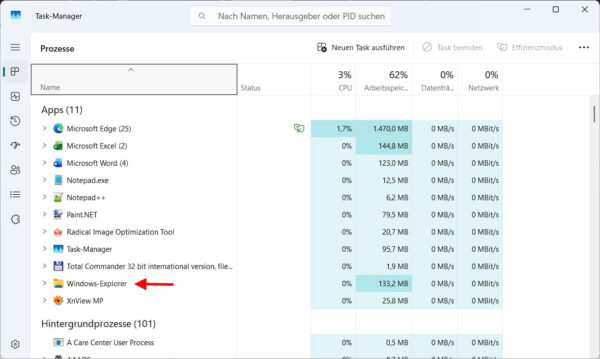
Der Windows-Explorer ist mehr als nur ein Dateifenster. Er ist ein zentraler Bestandteil des Systems und kann sich auch mal aufhängen oder intern blockieren. Dann reagiert er nicht mehr korrekt auf Löschbefehle.
Typisch ist dieses Verhalten nach langen Laufzeiten, vielen Dateioperationen oder beim Arbeiten mit externen Laufwerken. Der Explorer zeigt dann Dateien an, die intern noch gesperrt sind.
Ein einfacher Neustart des Explorers wirkt hier oft Wunder:
- Task-Manager öffnen
- „Windows-Explorer“ auswählen
- Neu starten
Alternativ hilft manchmal schon ein Ab- und erneutes Anmelden oder ein kompletter Neustart des PCs. Dadurch werden temporäre Sperren aufgehoben und der Explorer startet sauber neu.
Solche Fehler sind harmlos, wirken aber verwirrend, weil Windows sie kaum erklärt. Mit diesem Wissen kannst du sie schnell einordnen und beheben.
Dateisystem- und Laufwerksprobleme erkennen
Wenn sich Dateien gar nicht mehr löschen, kopieren oder umbenennen lassen, kann das Dateisystem beschädigt sein. Das passiert zum Beispiel durch Stromausfälle, Abstürze oder das unsaubere Entfernen von USB-Laufwerken.
Windows speichert jede Datei in einer Art Inhaltsverzeichnis. Ist dieses beschädigt, weiß das System nicht mehr genau, wie es mit der Datei umgehen soll. Die Folge sind hartnäckige Fehler.
Anzeichen für solche Probleme sind:
- Mehrere Dateien verhalten sich auffällig
- Fehlermeldungen beim Zugriff auf das Laufwerk
- Sehr langsame Dateioperationen
In solchen Fällen hilft eine Überprüfung des Laufwerks. Windows kann viele Fehler selbst erkennen und reparieren. Danach lassen sich die blockierten Dateien oft wieder normal löschen.
Je früher du solche Probleme behebst, desto geringer ist das Risiko für Datenverluste.
Sicherheitssoftware und externe Tools als Blockierer
Virenscanner, Backup-Programme und Cloud-Dienste arbeiten oft im Hintergrund – und greifen dabei auf viele Dateien zu. Das kann das Löschen blockieren, selbst wenn alles normal aussieht.
Besonders Echtzeitscanner prüfen neue oder veränderte Dateien sofort. Während dieser Prüfung sperren sie die Datei kurzzeitig. Ähnlich verhalten sich Synchronisationsdienste, die Dateien permanent überwachen.
Typische Hinweise sind:
- Das Problem tritt nur bei bestimmten Ordnern auf
- Dateien lassen sich nach einiger Zeit doch löschen
- Eine Sicherheitssoftware meldet Aktivität
Testweise kannst du solche Programme kurz pausieren. Lässt sich die Datei dann löschen, hast du den Verursacher gefunden. Danach kannst du Ausnahmen definieren oder dein Vorgehen anpassen.
Wichtig ist, Schutzprogramme nicht dauerhaft zu deaktivieren, sondern gezielt und bewusst damit umzugehen.
Sonderfälle: Hartnäckige Dateien und spezielle Dateitypen
Manche Dateien sind echte Sonderfälle. Dazu gehören extrem lange Dateipfade, ungewöhnliche Sonderzeichen oder alte Systemreste. Windows kommt damit nicht immer gut klar.
Ein klassisches Beispiel sind tief verschachtelte Ordnerstrukturen. Hier stößt Windows an interne Längenbegrenzungen. Auch Dateien mit beschädigten Namen können Probleme machen.
Solche Fälle erkennst du oft daran, dass:
- Der Dateiname leer oder verstümmelt wirkt
- Windows keine klare Fehlermeldung liefert
- Umbenennen ebenfalls nicht funktioniert
Hier helfen spezielle Tricks, etwa das Löschen über die Kommandozeile oder das Verkürzen des Pfads. Das ist kein Hexenwerk, erfordert aber etwas mehr Kontrolle über das System.
Mit etwas Geduld lassen sich auch diese Dateien entfernen.
Wenn nichts mehr hilft: Erweiterte Lösungswege
Bleibt eine Datei trotz aller Versuche bestehen, brauchst du härtere Werkzeuge. Das bedeutet nicht, dass dein System kaputt ist – nur, dass Windows an dieser Stelle Unterstützung braucht.
Bewährte Möglichkeiten sind:
- Start im abgesicherten Modus
- Löschen per Eingabeaufforderung
- Nutzung spezialisierter Lösch-Tools
Im abgesicherten Modus lädt Windows nur das Nötigste. Dadurch sind viele Sperren automatisch aufgehoben. Die Kommandozeile umgeht den Explorer und arbeitet direkter mit dem Dateisystem.
Externe Tools solltest du nur aus vertrauenswürdigen Quellen nutzen. Richtig eingesetzt, lösen sie aber auch besonders hartnäckige Fälle zuverlässig.
Fazit: Dateien löschen verstehen statt verzweifeln
Wenn sich Dateien unter Windows nicht löschen lassen, steckt fast immer ein nachvollziehbarer Grund dahinter. Windows handelt nicht willkürlich, sondern versucht, Daten und Systemstabilität zu schützen. Wer das versteht, geht deutlich entspannter an solche Probleme heran.
Du hast jetzt ein gutes Gefühl dafür bekommen, wo du ansetzen kannst: laufende Programme prüfen, Berechtigungen klären, den Explorer neu starten oder das Dateisystem überprüfen. Viele Lösungen sind einfacher, als sie auf den ersten Blick wirken.
Trau dich ruhig, Dinge auszuprobieren. Windows verzeiht mehr, als man denkt – besonders wenn man Schritt für Schritt vorgeht. Mit jeder gelösten Blockade wächst dein Verständnis für das System.
Und genau das ist der größte Gewinn: Du bist beim nächsten Problem nicht mehr ratlos, sondern weißt, wo du suchen musst.
FAQ: Häufige Fragen zu Dateien, die sich nicht löschen lassen
Warum kann Windows eine Datei plötzlich nicht mehr löschen?
Meist greift noch ein Programm im Hintergrund auf die Datei zu oder Windows schützt sie aus Sicherheitsgründen. Das ist kein Fehler, sondern ein Schutzmechanismus, um Datenverluste oder Systemprobleme zu vermeiden.
Ist es gefährlich, solche Dateien mit speziellen Tools zu löschen?
Nein, solange du seriöse Werkzeuge verwendest und weißt, was du löschst. Kritisch wird es nur bei Systemdateien. Im Zweifel lieber vorher prüfen, ob die Datei wirklich nicht mehr gebraucht wird.
Hilft ein Neustart wirklich so oft?
Ja. Ein Neustart beendet blockierende Prozesse, leert Zwischenspeicher und setzt den Explorer zurück. Viele Löschprobleme lösen sich dadurch ganz automatisch.
Sind fehlende Berechtigungen ein Zeichen für Malware?
In den meisten Fällen nicht. Häufig stammen die Dateien von anderen Benutzerkonten, alten Installationen oder geschützten Systembereichen. Malware ist eher die Ausnahme als die Regel.
Wann sollte ich misstrauisch werden und genauer hinschauen?
Wenn Dateien sich ständig neu erstellen, ungewöhnliche Namen haben oder dein Virenscanner anschlägt. Dann lohnt sich eine gründlichere Prüfung, bevor du weiterarbeitest.