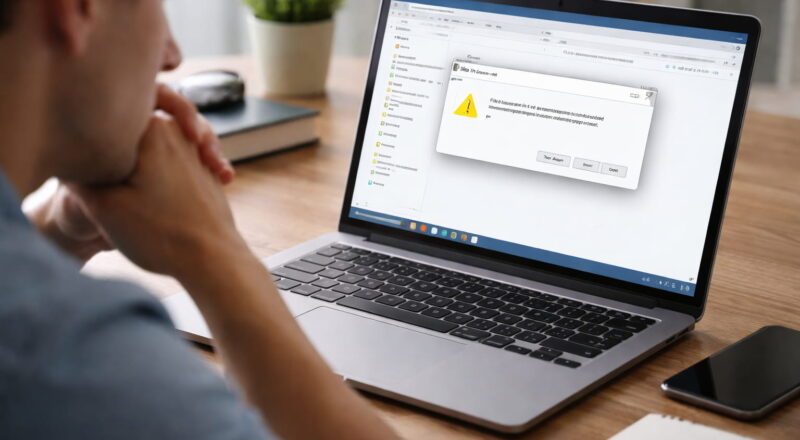
Ich kenne das Gefühl gut: Du schaltest den PC ein, erwartest den normalen Start – und plötzlich bleibt alles hängen oder der Rechner startet immer wieder neu. Genau solche Boot-Fehler und Systemschleifen kommen oft unerwartet und wirken im ersten Moment ziemlich beängstigend.
Dabei steckt dahinter in vielen Fällen kein Totalschaden, sondern ein klar erklärbares Problem. Ob fehlerhafte Updates, eine falsche Einstellung oder ein Hardware-Defekt – der Startvorgang eines Computers ist empfindlicher, als viele denken.
Wenn man versteht, was beim Hochfahren passiert und wo es haken kann, verliert das Ganze schnell seinen Schrecken. Mit etwas Ruhe und System lassen sich viele Ursachen eingrenzen, ohne direkt alles neu installieren zu müssen. Genau hier setze ich an und helfe dir, die Situation richtig einzuordnen.
Was sind Boot-Fehler und Systemschleifen? Eine klare Einordnung
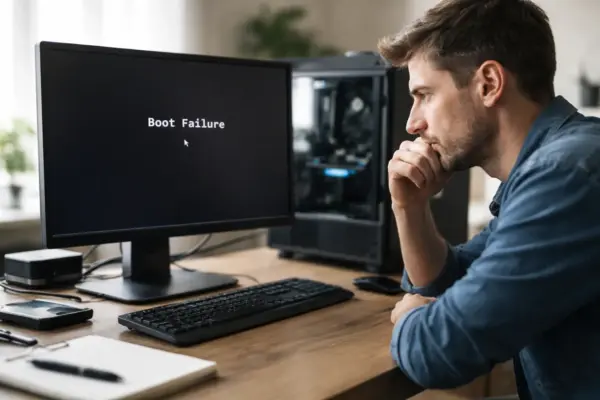
Ich spreche von einem Boot-Fehler, wenn ein Computer sein Betriebssystem nicht korrekt laden kann. Das passiert ganz am Anfang, noch bevor du richtig arbeiten kannst. Statt Windows zu starten, siehst du Fehlermeldungen, einen schwarzen Bildschirm oder gar nichts.
Systemschleifen gehen einen Schritt weiter. Der Rechner startet zwar, bricht aber immer wieder ab und beginnt von vorn. Oft bleibt er dabei in einer Endlosschleife hängen, ohne jemals den Desktop zu erreichen. Das wirkt dramatischer, ist technisch aber oft eng mit Boot-Fehlern verbunden.
Wichtig ist die Abgrenzung: Ein langsamer Start ist kein Boot-Fehler. Auch ein eingefrorenes Programm nach dem Anmelden gehört nicht dazu. Es geht immer um Probleme vor oder während des eigentlichen Systemstarts. Wenn du das verstanden hast, kannst du gezielter nach Ursachen suchen und verlierst keine Zeit mit falschen Lösungsansätzen.
Typische Symptome: So äußern sich Startprobleme in der Praxis
Boot-Fehler zeigen sich nicht immer gleich. Manchmal bleibt der Bildschirm einfach schwarz, manchmal erscheint ein blinkender Cursor oder eine kryptische Fehlermeldung. In anderen Fällen startet der PC scheinbar normal, schaltet sich aber nach wenigen Sekunden wieder aus.
Sehr häufig sind automatische Neustarts ohne erkennbare Erklärung. Der Rechner kommt bis zum Windows-Logo, friert kurz ein und beginnt dann von vorn. Das ist ein klassisches Zeichen für eine Systemschleife. Auch Bluescreens direkt beim Start gehören in diese Kategorie.
Typische Anzeichen sind unter anderem:
- Windows lädt nicht über das Logo hinaus
- Der PC startet ständig neu
- Fehlermeldungen wie „Boot device not found“
- Der Rechner bleibt im Reparaturmodus hängen
Wenn du solche Symptome erkennst, weißt du: Das Problem liegt sehr früh im System. Genau das macht die Fehlersuche zwar knifflig, aber auch klar eingrenzbar.
Häufige Ursachen: Hardware, Software, Firmware im Überblick
Aus meiner Erfahrung kommen Boot-Fehler selten aus dem Nichts. Meist lässt sich die Ursache einer von drei Bereichen zuordnen: Hardware, Software oder Firmware. Jeder Bereich bringt typische Probleme mit sich.
Bei der Hardware sind defekte Festplatten, lockere Kabel oder fehlerhafter Arbeitsspeicher ganz vorne dabei. Auch neue Komponenten können Probleme machen, wenn sie nicht richtig erkannt werden.
Auf der Software-Seite sorgen beschädigte Systemdateien, fehlerhafte Treiber oder unvollständige Updates für Ärger. Besonders kritisch wird es, wenn der Startbereich von Windows betroffen ist.
Die Firmware, also BIOS oder UEFI, wird oft unterschätzt. Falsche Boot-Einstellungen, ein missglücktes Update oder geänderte Startreihenfolgen können den gesamten Bootvorgang blockieren.
Wenn du diese drei Bereiche sauber trennst, hast du bereits die halbe Diagnose erledigt.
Boot-Fehler nach Updates oder Änderungen: Warum Systeme plötzlich nicht mehr starten
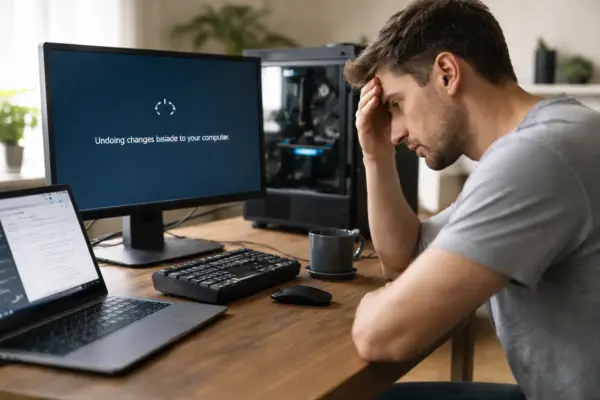
Viele Startprobleme tauchen direkt nach einer Änderung auf. Das kann ein Windows-Update sein, ein neuer Treiber oder auch eine frisch eingebaute Hardware. Der zeitliche Zusammenhang ist hier ein wichtiger Hinweis.
Updates greifen tief ins System ein. Wenn dabei etwas schiefgeht oder nicht vollständig installiert wird, fehlen beim nächsten Start entscheidende Dateien. Windows weiß dann schlicht nicht mehr, wie es korrekt starten soll.
Auch Treiber sind ein häufiger Auslöser. Ein inkompatibler Grafik- oder Chipsatztreiber kann den Start komplett blockieren. Besonders kritisch wird es, wenn der Treiber schon während des Bootvorgangs geladen wird.
Selbst scheinbar harmlose Änderungen wie eine neue SSD oder ein geändertes BIOS-Setting können reichen. Deshalb lohnt es sich immer, kurz zurückzudenken: Was habe ich zuletzt verändert? Genau dort liegt oft die Lösung.
Systemschleifen verstehen: Neustart-Endlosschleifen gezielt analysieren
Eine Systemschleife wirkt chaotisch, folgt aber meist einem festen Muster. Der Rechner versucht zu starten, stößt auf ein Problem und startet neu, um sich selbst zu „reparieren“. Leider klappt das nicht immer.
Windows erkennt dabei einen Fehler und bricht den Start ab. Beim nächsten Versuch passiert dasselbe. Ohne Eingriff von außen kommt das System aus diesem Kreislauf nicht mehr heraus.
Typische Auslöser sind:
- Fehlerhafte Starttreiber
- Beschädigte Systemdateien
- Probleme mit der Startpartition
- Automatische Reparaturen, die scheitern
Wichtig ist, die Schleife nicht einfach laufen zu lassen. Jeder Neustart kann den Zustand verschlechtern. Besser ist es, gezielt in die erweiterten Startoptionen zu gehen und dort kontrolliert zu arbeiten. Erst wenn du weißt, warum das System neu startet, kannst du sinnvoll eingreifen.
Diagnose vor der Reparatur: Sinnvolle Prüfungen und Ausschlussverfahren
Bevor ich irgendetwas repariere, prüfe ich systematisch die Grundlagen. Das spart Zeit und verhindert neue Fehler. Zuerst schaue ich, ob die Hardware korrekt erkannt wird. Wird die Festplatte im BIOS angezeigt? Gibt es auffällige Fehlermeldungen?
Danach trenne ich unnötige Komponenten. Externe Laufwerke, USB-Geräte oder Zusatzhardware können den Start stören. Ein Minimal-Setup hilft, die Ursache einzugrenzen.
Auch einfache Tests sind sinnvoll:
- Arbeitsspeicher einzeln prüfen
- Anderes SATA- oder Stromkabel nutzen
- BIOS-Einstellungen auf Standard setzen
Erst wenn diese Basics geklärt sind, lohnt sich der Blick auf Windows selbst. Wer hier sauber arbeitet, vermeidet hektische Schnellschüsse wie eine vorschnelle Neuinstallation.
Lösungsansätze im Vergleich: Reparieren, Wiederherstellen oder neu installieren
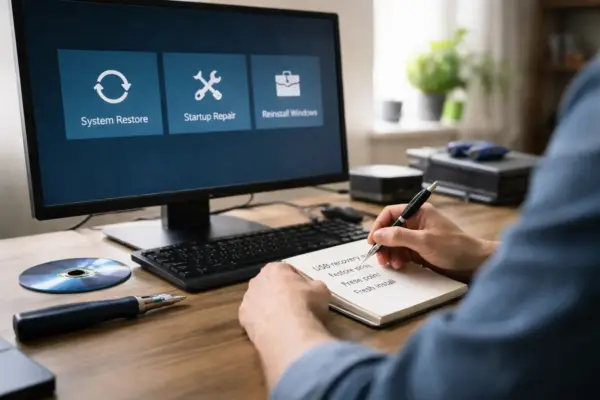
Nicht jeder Boot-Fehler erfordert die gleiche Lösung. Manchmal reicht eine einfache Reparatur, manchmal ist ein größerer Schritt nötig. Wichtig ist, die Optionen realistisch abzuwägen.
Die Reparaturfunktionen von Windows können beschädigte Startdateien ersetzen oder Konfigurationsfehler beheben. Das klappt gut bei kleineren Problemen. Eine Systemwiederherstellung setzt Windows auf einen früheren Zustand zurück und ist ideal nach fehlerhaften Updates.
Wenn das System stark beschädigt ist, bleibt oft nur die Neuinstallation. Das klingt drastisch, ist aber manchmal der sauberste Weg. Wichtig ist, vorher die Daten zu sichern.
Ich entscheide mich immer nach dem Aufwand-Nutzen-Prinzip: Was bringt mich mit vertretbarem Risiko am schnellsten wieder zu einem stabilen System?
Daten sichern trotz Boot-Fehler: Möglichkeiten und Grenzen
Auch wenn Windows nicht mehr startet, sind deine Daten meist noch da. Die Kunst besteht darin, sie sicher zu erreichen. In vielen Fällen lassen sich Laufwerke über ein anderes Betriebssystem auslesen.
Ein Linux-Live-System oder ein Windows-Installationsmedium reicht oft aus, um wichtige Dateien zu kopieren. Dabei greifst du direkt auf die Festplatte zu, ohne das defekte System zu starten.
Grenzen gibt es natürlich auch. Wenn die Festplatte selbst beschädigt ist oder nicht mehr erkannt wird, wird es schwierig. Dann helfen nur noch spezielle Tools oder professionelle Datenrettung.
Mein Tipp: Warte nicht zu lange. Je öfter du startest oder herumprobierst, desto größer wird das Risiko für Datenverluste. Erst sichern, dann reparieren – diese Reihenfolge zahlt sich fast immer aus.
Wann sich professionelle Hilfe lohnt – und wann nicht
Nicht jedes Problem musst du allein lösen. Wenn Hardware-Defekte vorliegen oder wichtige Daten auf dem Spiel stehen, kann professionelle Hilfe sinnvoll sein. Besonders bei ungewöhnlichen Geräuschen, starkem Datenverlust oder kompletter Laufwerks-Erkennungslosigkeit rate ich zur Vorsicht.
Auf der anderen Seite lassen sich viele Boot-Fehler mit etwas Geduld selbst beheben. Wer logisch vorgeht und nichts überstürzt, kommt oft ans Ziel. Online-Anleitungen und integrierte Windows-Werkzeuge reichen dafür meist aus.
Ich sehe professionelle Hilfe als letzte Stufe. Erst verstehen, dann testen, dann entscheiden. So behältst du die Kontrolle und vermeidest unnötige Kosten.
Fazit: Boot-Probleme als Lernchance nutzen
Boot-Fehler und Systemschleifen fühlen sich im ersten Moment wie ein Totalausfall an. In Wahrheit sind sie oft ein Hinweis darauf, dass irgendwo etwas aus dem Gleichgewicht geraten ist. Wenn du dir die Zeit nimmst, die Ursachen sauber zu prüfen, kannst du viel über dein System lernen.
Ich empfehle dir, nicht sofort in Panik zu verfallen oder wild Lösungen auszuprobieren. Schritt für Schritt vorgehen, logisch denken und wichtige Daten zuerst sichern – das bringt dich am weitesten.
Offen bleibt oft die Frage, wie viel Eigeninitiative sinnvoll ist. Meine Antwort: Probier ruhig aus, aber kenne deine Grenzen. Mit jedem gelösten Problem wächst dein Verständnis. Und selbst wenn am Ende eine Neuinstallation nötig ist, gehst du mit mehr Wissen daraus hervor als zuvor.
FAQ: Häufige Fragen zu Boot-Fehlern und Systemschleifen
Warum startet mein PC immer wieder neu?
Meist liegt das an einem Fehler, der schon während des Startvorgangs auftritt. Häufige Ursachen sind beschädigte Systemdateien, fehlerhafte Treiber oder Probleme mit der Startpartition. Das System bricht den Start ab und versucht es automatisch erneut.
Kann ein BIOS-Reset Boot-Probleme lösen?
Ja, in vielen Fällen schon. Ein Zurücksetzen auf die Standardwerte behebt falsche Boot-Reihenfolgen oder ungünstige Einstellungen, die den Systemstart blockieren. Wunder darf man davon aber nicht erwarten, wenn die Ursache tiefer liegt.
Sind Boot-Fehler ein Zeichen für eine defekte Festplatte?
Nicht zwingend. Zwar können defekte Laufwerke Boot-Fehler auslösen, oft sind aber Softwareprobleme oder Updates der Auslöser. Erst wenn die Festplatte nicht mehr erkannt wird oder ungewöhnliche Geräusche macht, steigt die Wahrscheinlichkeit eines Hardware-Defekts.
Wie oft darf ich einen Neustart versuchen, ohne Schaden zu riskieren?
Ein paar Neustarts sind unkritisch. Wenn der PC aber ständig neu startet, solltest du abbrechen. Dauerhafte Neustarts können Probleme verschärfen und das Risiko für Datenverluste erhöhen.
Ist eine Neuinstallation immer die beste Lösung?
Nein. Sie ist oft der letzte Schritt. Reparaturfunktionen oder eine Systemwiederherstellung reichen häufig aus. Eine Neuinstallation lohnt sich vor allem dann, wenn das System stark beschädigt ist oder andere Maßnahmen gescheitert sind.