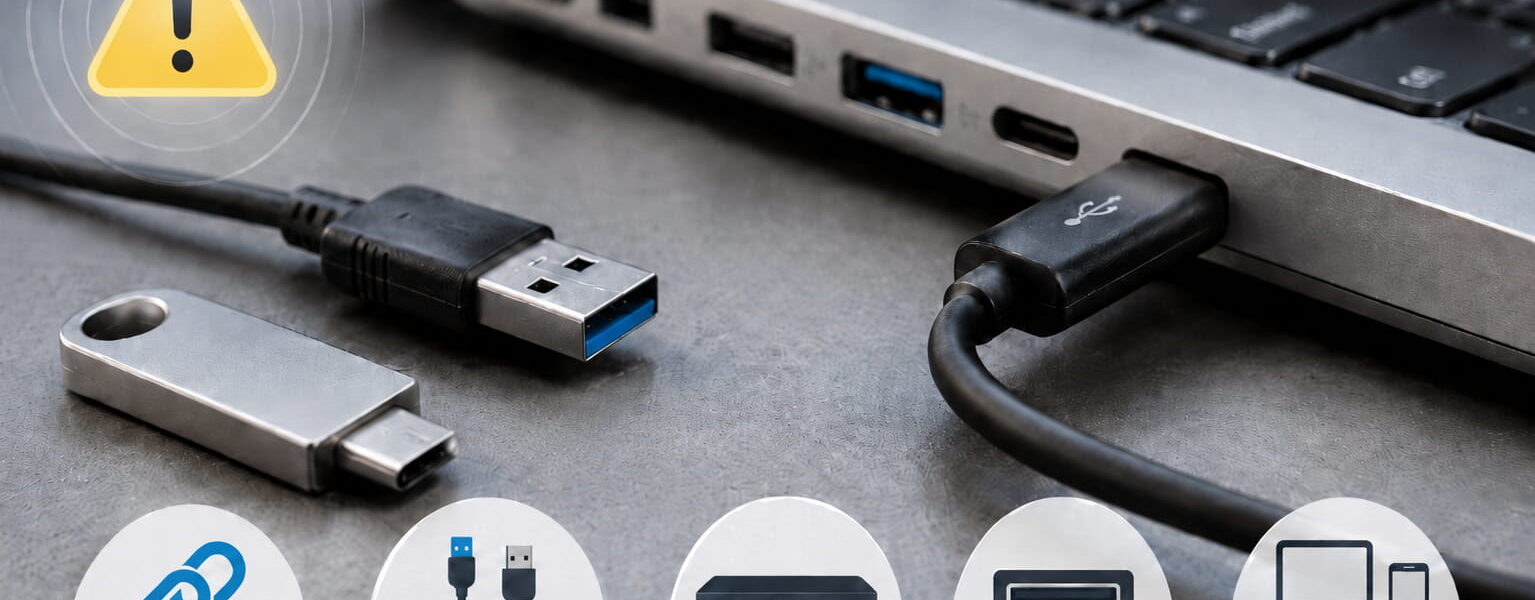
USB-Probleme beheben klappt meist schneller, wenn du nicht sofort Treiber löschst oder Einstellungen in Windows veränderst. Ein defektes Kabel, ein lockerer Anschluss oder ein problematischer USB-Hub kann dieselben Symptome verursachen wie ein Treiberfehler.
Dabei muss ein USB-Problem nicht bedeuten, dass ein Gerät überhaupt nicht erkannt wird. Auch Verbindungsabbrüche, niedrige Übertragungsraten, Probleme nach dem Standby oder eine eingeschränkte Funktion über USB-C gehören dazu.
Am besten grenzt du den Fehler Schritt für Schritt ein. So findest du zuerst heraus, ob Gerät, Kabel, USB-Port, Stromversorgung oder Windows verantwortlich sind.
Typische USB-Probleme und was dahinterstecken kann
USB-Fehler können sehr unterschiedlich aussehen. Das macht die Fehlersuche schwieriger, weil mehrere Ursachen ähnliche Symptome hervorrufen können.
Typische Probleme sind:
- Windows erkennt ein USB-Gerät überhaupt nicht.
- Die Meldung „USB-Gerät wurde nicht erkannt“ erscheint.
- Im Geräte-Manager wird ein unbekanntes Gerät angezeigt.
- Das Gerät verbindet und trennt sich immer wieder.
- Ein USB-Stick oder eine externe SSD erscheint nicht im Explorer.
- Die Übertragung ist langsamer als erwartet.
- Das Gerät funktioniert an einem USB-Port, an einem anderen aber nicht.
- Nach dem Energiesparmodus reagiert ein angeschlossenes Gerät nicht mehr.
- Ein Gerät funktioniert direkt am PC, aber nicht über einen USB-Hub.
- Ein USB-C-Gerät lädt oder überträgt Daten, unterstützt aber eine erwartete Funktion nicht.
Aus dem Verhalten lässt sich bereits einiges ableiten. Funktioniert dasselbe Gerät an einem anderen PC problemlos, liegt der Fehler wahrscheinlich beim ursprünglichen Rechner oder dessen Konfiguration. Fällt es dagegen an mehreren Computern aus, solltest du Gerät und Kabel genauer prüfen.
Wichtig ist auch, ob nur ein einzelnes USB-Gerät betroffen ist oder mehrere Geräte gleichzeitig ausfallen. Wenn Maus, USB-Stick und externe Festplatte am selben Anschluss Probleme machen, spricht mehr für den Port oder den USB-Controller als für drei gleichzeitig defekte Geräte.
USB-Probleme beheben: Zuerst Gerät, Kabel und Anschluss prüfen
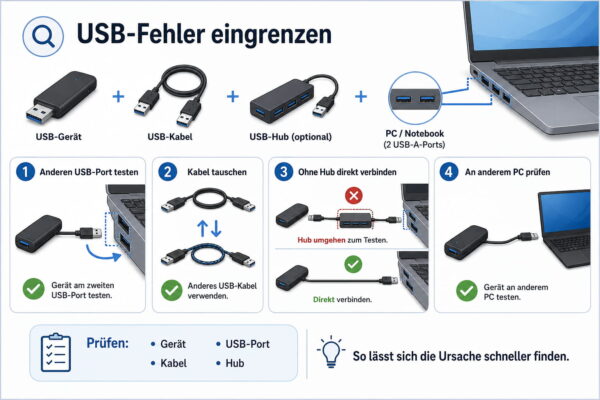
Bevor du Windows veränderst, lohnt sich eine einfache Kreuzprobe. Sie dauert nur wenige Minuten und grenzt Hardwarefehler oft schneller ein als jede Treiberinstallation.
Gehe am besten in dieser Reihenfolge vor:
- Ziehe das USB-Gerät ab und stecke es erneut ein.
- Probiere einen anderen USB-Port am gleichen Rechner.
- Entferne einen eventuell verwendeten USB-Hub oder eine Dockingstation und verbinde das Gerät direkt mit dem PC.
- Tausche bei Geräten mit abnehmbarem Kabel das USB-Kabel.
- Teste ein anderes bekannt funktionierendes USB-Gerät am verdächtigen Anschluss.
- Probiere das problematische Gerät nach Möglichkeit an einem anderen Rechner.
Achte dabei auf mechanische Auffälligkeiten. Ein Stecker sollte sauber sitzen und sich nicht ungewöhnlich stark bewegen. Verschmutzungen im Anschluss können ebenfalls dafür sorgen, dass eine Verbindung nicht zuverlässig zustande kommt.
Bei USB-C ist ein Kabeltausch besonders hilfreich. Zwei äußerlich fast identische USB-C-Kabel können unterschiedliche Datenraten, Ladeleistungen und Funktionen unterstützen. Das Kabel ist deshalb ein fester Bestandteil der Fehlersuche.
Funktioniert das Gerät direkt am Rechner, aber nicht über Hub, Verlängerung oder Dockingstation, solltest du zunächst dort weitersuchen. Änderungen an Windows wären in diesem Fall der falsche Ansatz.
USB-Gerät wird nicht erkannt: Geräte-Manager prüfen
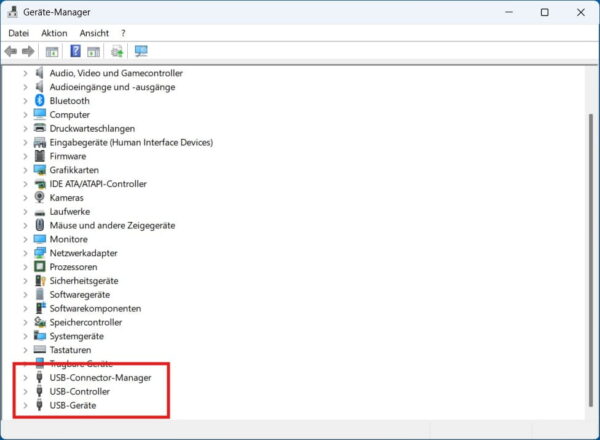
Wenn Windows ein angeschlossenes Gerät nicht korrekt erkennt, ist der Geräte-Manager eine der wichtigsten Anlaufstellen.
Probleme bei der automatischen Geräteerkennung können auch mit Plug & Play zusammenhängen. Wie Windows angeschlossene Hardware erkennt und wo diese Automatik an ihre Grenzen kommt, erkläre ich ausführlicher in meinem Ratgeber zu Plug & Play Problemen.
Klicke mit der rechten Maustaste auf die Start-Schaltfläche und öffne den Geräte-Manager. Suche dort zunächst nach Einträgen mit einem gelben Warnsymbol. Abhängig vom Gerät kann der Fehler unter seiner normalen Gerätekategorie, unter „Andere Geräte“ oder im Bereich der USB-Controller auftauchen.
Öffne mit einem Rechtsklick die Eigenschaften des verdächtigen Geräts. Unter „Gerätestatus“ kann Windows einen Fehlercode anzeigen. Dieser Code ist hilfreicher als die allgemeine Aussage, dass ein Gerät nicht funktioniert.
Ein unbekanntes USB-Gerät bedeutet dabei nicht automatisch, dass der USB-Port defekt ist. Windows konnte das angeschlossene Gerät lediglich nicht vollständig identifizieren oder korrekt initialisieren. Kabel, Gerät, Anschluss und Treiber kommen weiterhin als Ursache infrage.
Wenn das Gerät gerade erst ausgefallen ist, solltest du auch hier zuerst einen anderen Port und gegebenenfalls ein anderes Kabel testen.
USB-Treiber neu installieren, wenn Windows das Gerät nicht korrekt lädt
Zeigt der Geräte-Manager einen Fehler und die Hardwaretests waren unauffällig, kann eine Neuinstallation des Gerätetreibers helfen.
Gehe dazu so vor:
- Öffne den Geräte-Manager.
- Suche das betroffene Gerät.
- Klicke es mit der rechten Maustaste an.
- Wähle „Gerät deinstallieren“.
- Bestätige die Deinstallation.
- Starte Windows anschließend neu.
Beim Neustart versucht Windows, den Treiber für das Gerät erneut einzurichten.
Diese Vorgehensweise solltest du gezielt beim betroffenen Gerät verwenden. Es gibt normalerweise keinen Grund, vorsorglich sämtliche USB-Controller und Hubs aus dem Geräte-Manager zu entfernen.
Bei Geräten wie Druckern, Audio-Interfaces, speziellen Eingabegeräten oder herstellerspezifischer Hardware kann zusätzlich ein eigener Treiber erforderlich sein. In diesem Fall ist die Treiberversion des Geräteherstellers die richtige Anlaufstelle.
Treiber von unbekannten Download-Portalen solltest du vermeiden. Sie bringen keinen Vorteil gegenüber Windows Update oder den offiziellen Herstellerpaketen und können im schlechtesten Fall selbst neue Probleme verursachen.
Treiber über Windows Update kontrollieren
Windows 11 installiert viele Hardwaretreiber automatisch über Windows Update. Optionale Treiber werden allerdings nicht grundsätzlich automatisch installiert.
Wenn dein USB-Problem mit einem Gerätetreiber zusammenhängen könnte, öffne:
Einstellungen ? Windows Update ? Erweiterte Optionen ? Optionale Updates
Wird dort ein passendes Treiberupdate angeboten, kannst du es gezielt installieren. Anschließend ist ein Neustart sinnvoll.
Ein Treiberupdate ist allerdings keine Universalmaßnahme. Funktioniert beispielsweise ein USB-Stick nur an einem bestimmten Anschluss nicht, während andere Geräte dort ebenfalls ausfallen, solltest du eher den USB-Port oder die Hardware untersuchen.
Ist das Problem unmittelbar nach einem Treiberupdate aufgetreten, kann auch die vorherige Version sinnvoll sein. Im Geräte-Manager gibt es bei unterstützten Geräten unter Eigenschaften ? Treiber die Funktion „Treiber zurücksetzen“.
Für das Zurücksetzen eines Treibers sind Administratorrechte erforderlich.
Stromversorgung als Ursache für USB-Probleme
USB überträgt Daten und kann angeschlossene Geräte gleichzeitig mit Strom versorgen. Gerade bei externen Festplatten, Audio-Hardware, Kameras, USB-Hubs und anderem Zubehör kann die Stromversorgung deshalb Teil des Problems sein.
Typische Hinweise darauf sind:
- Das Gerät startet kurz und schaltet sich wieder ab.
- Eine externe Festplatte verbindet und trennt sich wiederholt.
- Mehrere Geräte funktionieren einzeln, aber nicht gleichzeitig am gleichen Hub.
- Das Problem tritt nur an einer Dockingstation oder einem passiven USB-Hub auf.
- Windows meldet bei einem USB-C-Gerät eine unzureichende Stromversorgung.
Entferne zum Test alle nicht benötigten USB-Geräte und schließe das problematische Gerät direkt am Rechner an.
Verwendest du einen USB-Hub, muss zwischen passiven und aktiv versorgten Modellen unterschieden werden. Ein passiver Hub bezieht seine Energie über den USB-Anschluss des PCs und verteilt die verfügbare Leistung auf die angeschlossenen Geräte. Ein aktiver Hub besitzt dagegen eine eigene Stromversorgung.
Das bedeutet nicht, dass für jedes USB-Gerät ein aktiver Hub nötig ist. Für Maus, Tastatur oder einen einfachen USB-Stick reicht ein passiver Hub meist problemlos. Bei mehreren Geräten mit höherem Energiebedarf kann eine eigene Stromversorgung dagegen sinnvoll sein.
USB-Hub und Dockingstation gezielt als Fehlerquelle ausschließen
Ein USB-Hub erweitert die Zahl der Anschlüsse, bringt aber weitere Komponenten in die Verbindung. Dasselbe gilt für Dockingstationen, Adapter und Verlängerungen.
Wenn ein Gerät über einen solchen Zwischenweg Probleme macht, teste es zuerst direkt am Computer. Funktioniert es dort zuverlässig, ist der USB-Controller des PCs wahrscheinlich nicht die Ursache.
Prüfe danach die Geräte am Hub einzeln. Funktioniert jedes für sich, treten die Ausfälle aber erst bei mehreren gleichzeitig angeschlossenen Geräten auf, kommen Stromversorgung oder die gemeinsame Datenverbindung infrage.
Bei Dockingstationen können zusätzlich eigene Firmware- und Treiberupdates relevant sein. Das gilt besonders für Modelle, über die gleichzeitig USB-Geräte, Netzwerk, Monitore und Stromversorgung laufen.
Auch die Verbindung zwischen Notebook und Dock sollte überprüft werden. Ein anderes geeignetes Kabel kann hier mehr bringen als Änderungen im Geräte-Manager.
Energieverwaltung: Nicht vorschnell USB-Energiesparen abschalten
Windows kann nicht benötigte USB-Geräte in einen energiesparenden Zustand versetzen. Diese Funktion wird als selektives USB-Energiesparen beziehungsweise „USB Selective Suspend“ bezeichnet.
Sie ist grundsätzlich sinnvoll und sollte nicht pauschal deaktiviert werden. Besonders bei mobilen Rechnern reduziert sie den Energieverbrauch, ohne andere Anschlüsse am gleichen Hub stillzulegen.
Treten Probleme allerdings reproduzierbar nach Standby, Ruhezustand oder längeren Leerlaufphasen auf, kann die Energieverwaltung bei der Diagnose eine Rolle spielen.
Im Geräte-Manager besitzen bestimmte USB-Hubs oder andere Geräte eine Registerkarte „Energieverwaltung“. Dort kann je nach Hardware die Option „Computer kann das Gerät ausschalten, um Energie zu sparen“ vorhanden sein.
Eine solche Einstellung sollte nicht vorsorglich für sämtliche USB-Geräte geändert werden. Teste sie nur, wenn das Fehlerbild tatsächlich auf ein Problem beim Wechsel zwischen Energiezuständen hindeutet.
Funktioniert ein Gerät unmittelbar nach dem Windows-Start, fällt aber regelmäßig erst nach dem Energiesparmodus aus, ist dieser Test wesentlich aussagekräftiger als bei einem Gerät, das grundsätzlich nie erkannt wird.
USB-C bedeutet nicht automatisch hohe Geschwindigkeit
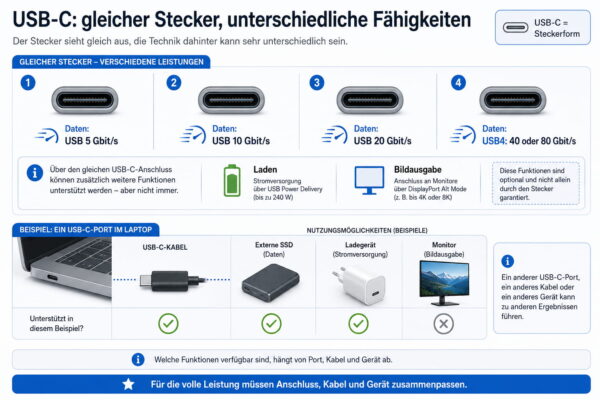
USB-C sorgt häufig für Verwirrung, weil Form des Steckers und technische Fähigkeiten miteinander verwechselt werden.
USB-C beschreibt zunächst den Steckverbinder. Welche Datenrate, Ladeleistung oder zusätzlichen Funktionen ein Anschluss unterstützt, hängt von PC, Gerät und Kabel ab.
Deshalb kann ein USB-C-Port beispielsweise:
- nur USB-Daten mit vergleichsweise niedriger Geschwindigkeit übertragen,
- höhere USB-Datenraten unterstützen,
- zum Laden des Notebooks geeignet sein,
- Bildsignale ausgeben,
- USB4 unterstützen,
- oder nur einen Teil dieser Funktionen bereitstellen.
Der gleiche USB-C-Stecker sagt darüber allein nichts aus.
Auch die heute verwendeten USB-Geschwindigkeitsklassen solltest du getrennt von der Steckerform betrachten. Bei modernen USB-Verbindungen begegnen dir beispielsweise Angaben wie USB 5Gbps, USB 10Gbps, USB 20Gbps, USB 40Gbps oder USB 80Gbps.
Das langsamste beteiligte Glied begrenzt die Verbindung. Verbindest du ein schnelles Gerät mit einem Kabel, das nur eine niedrigere Datenrate unterstützt, arbeitet die gesamte Verbindung entsprechend langsamer.
Bei einem USB-C-Problem solltest du daher die technischen Daten von PC, Anschluss, Kabel und Gerät miteinander vergleichen.
USB-Gerät ist zu langsam: Nicht sofort von einem Defekt ausgehen
Niedrige Übertragungsraten sind ein eigenes Fehlerbild. Ein USB-Stick oder eine externe SSD kann einwandfrei erkannt werden und trotzdem langsamer arbeiten als erwartet.
Prüfe zuerst den verwendeten Anschluss und das Kabel. Ein schnelles Laufwerk erreicht seine mögliche Geschwindigkeit nur, wenn auch USB-Port und Verbindungskabel die entsprechende Datenrate unterstützen.
Bei Speichermedien kommt noch die Leistung des Laufwerks selbst hinzu. Gerade USB-Sticks können beim Schreiben deutlich langsamer sein als beim Lesen. Auch sehr viele kleine Dateien lassen sich langsamer übertragen als wenige große Dateien mit derselben Gesamtgröße.
Eine Geschwindigkeit deutlich unter dem theoretischen Maximalwert der USB-Verbindung ist deshalb nicht automatisch ein Fehler.
Wird dasselbe Laufwerk am gleichen Rechner über einen anderen Port wesentlich schneller, solltest du die technischen Daten beider Anschlüsse vergleichen. Bei PCs und Notebooks sind nicht zwangsläufig alle USB-Ports gleich angebunden.
USB-Gerät verbindet und trennt sich ständig
Wiederkehrende Verbindungsabbrüche gehören zu den lästigsten USB-Problemen. Hier sind Kabel und Steckverbindungen besonders verdächtig.
Bewege den Stecker während der Nutzung nicht absichtlich stark, aber beobachte, ob bereits eine leichte Berührung die Verbindung beeinflusst. Ein ausgeleierter Anschluss oder beschädigtes Kabel kann kurze Unterbrechungen verursachen.
Teste anschließend:
- ein anderes Kabel,
- einen anderen USB-Port,
- eine direkte Verbindung ohne Hub,
- das Gerät an einem anderen Rechner.
Bei Geräten mit höherem Strombedarf solltest du zusätzlich die Stromversorgung prüfen.
Tritt der Fehler ausschließlich nach längerer Inaktivität oder nach dem Aufwecken des Computers auf, rückt dagegen die Energieverwaltung stärker in den Vordergrund.
Dieses systematische Vorgehen ist wesentlich zuverlässiger, als gleichzeitig Treiber, Energieoptionen und USB-Controller zu verändern. Sonst weißt du am Ende nicht, welcher Schritt das Problem tatsächlich gelöst hat.
Wenn mehrere oder alle USB-Anschlüsse ausfallen
Funktionieren plötzlich mehrere USB-Geräte gleichzeitig nicht mehr, ist ein Defekt des einzelnen Geräts eher unwahrscheinlich.
Starte Windows zunächst vollständig neu. Bleibt das Problem bestehen, teste verschiedene USB-Ports und unterschiedliche Gerätetypen.
Der Geräte-Manager kann zeigen, ob Windows die USB-Controller weiterhin erkennt oder dort Fehler meldet. Bei einem Desktop-PC solltest du außerdem unterscheiden, ob nur die Anschlüsse an der Gehäusefront betroffen sind oder auch die direkt am Mainboard angeschlossenen Ports.
Fallen nur die Frontanschlüsse aus, kann die interne Verbindung zwischen Gehäuse und Mainboard eine mögliche Ursache sein. Das lässt sich allerdings erst nach Öffnen des Rechners kontrollieren.
Schalte den PC dafür vollständig aus und trenne ihn vom Stromnetz. Wenn du dich mit Arbeiten im PC-Gehäuse nicht sicher fühlst, ist dieser Schritt besser etwas für jemanden mit entsprechender Erfahrung.
Funktionieren USB-Tastatur oder andere USB-Geräte bereits vor dem Windows-Start nicht, spricht das eher gegen einen normalen Windows-Treiberfehler. Dann kommen Hardware, Anschlüsse oder Firmware stärker als Ursache infrage.
BIOS und UEFI nur bei passenden Symptomen prüfen
BIOS beziehungsweise UEFI sollte bei normalen USB-Problemen nicht zu den ersten Stationen der Fehlersuche gehören.
Ein Blick in die Firmware kann sinnvoll sein, wenn mehrere USB-Ports gleichzeitig ausgefallen sind, das Problem direkt nach einem BIOS-Update begonnen hat oder USB-Geräte schon vor dem Start von Windows nicht funktionieren.
Welche USB-Einstellungen vorhanden sind, unterscheidet sich je nach Mainboard und Notebookhersteller. Deshalb gibt es keinen universellen Menüpfad, der für jeden Rechner gilt.
Ändere dort keine Werte auf Verdacht. Prüfe zuerst das Handbuch des Geräts beziehungsweise Mainboards und ändere nur Einstellungen, deren Funktion eindeutig geklärt ist.
Funktionieren USB-Geräte im UEFI beziehungsweise während des Startvorgangs, aber anschließend unter Windows nicht mehr, liegt die Ursache eher auf der Betriebssystemseite.
USB-Stick und externe Festplatte werden erkannt, erscheinen aber nicht im Explorer
Bei USB-Speichergeräten gibt es noch einen Sonderfall: Windows erkennt die Hardware, im Explorer erscheint trotzdem kein Laufwerk.
Dann muss nicht die USB-Verbindung gestört sein. Das Laufwerk kann beispielsweise keinen Laufwerksbuchstaben besitzen oder ein Problem mit Partition beziehungsweise Dateisystem haben.
Öffne in diesem Fall die Datenträgerverwaltung und prüfe, ob das Laufwerk dort angezeigt wird.
Vorsicht ist geboten, wenn Windows einen Datenträger als nicht initialisiert, nicht zugeordnet oder nicht lesbar anzeigt und darauf wichtige Daten gespeichert sind. Formatiere oder initialisiere den Datenträger nicht einfach, wenn du die vorhandenen Dateien noch benötigst.
Dass ein Laufwerk im Geräte-Manager auftaucht, beweist also nur, dass Windows die Hardware grundsätzlich erkannt hat. Ob das Dateisystem anschließend eingebunden werden kann, ist eine separate Frage.
Muss ein USB-Stick immer sicher entfernt werden?
Die bekannte Empfehlung, jeden USB-Stick grundsätzlich über „Hardware sicher entfernen“ abzumelden, gilt unter aktuellen Windows-Versionen nicht mehr pauschal.
Windows 11 verwendet für externe Speichergeräte standardmäßig die Richtlinie „Schnelle Entfernung“. Dabei werden Schreibvorgänge so verwaltet, dass der Datenträger normalerweise ohne die Funktion „Hardware sicher entfernen“ abgezogen werden kann.
Trotzdem solltest du niemals einen Stick oder eine externe SSD entfernen, während gerade Dateien kopiert, gespeichert oder bearbeitet werden.
Für externe Datenträger kann außerdem die Richtlinie „Bessere Leistung“ eingestellt werden. Sie erlaubt eine stärkere Zwischenspeicherung von Schreibvorgängen. Bei dieser Einstellung muss das Laufwerk vor dem Abziehen über „Hardware sicher entfernen“ abgemeldet werden.
Wenn du nicht weißt, welche Richtlinie für ein Laufwerk eingestellt ist, spricht nichts dagegen, weiterhin die Funktion zum sicheren Entfernen zu verwenden.
Wann ein Hardwaredefekt wahrscheinlich wird
Nicht jedes USB-Problem lässt sich mit einer Windows-Einstellung beheben.
Ein Defekt des Geräts wird wahrscheinlicher, wenn es:
- an mehreren Computern nicht erkannt wird,
- mit verschiedenen geeigneten Kabeln ausfällt,
- sichtbare mechanische Schäden besitzt,
- sich ständig verbindet und trennt,
- oder auch ohne Hub beziehungsweise Adapter unzuverlässig arbeitet.
Ein beschädigter USB-Port ist wahrscheinlicher, wenn mehrere funktionierende Geräte genau an diesem Anschluss ausfallen, an anderen Ports des Rechners jedoch problemlos arbeiten.
Bei einem Desktop-PC lässt sich ein defekter einzelner Anschluss häufig umgehen. Bei Notebooks kann die Reparatur dagegen aufwendiger sein, weil die Anschlüsse je nach Konstruktion direkt auf der Hauptplatine oder einer internen Tochterplatine sitzen.
Bevor du Hardware ersetzt, sollte die Kreuzprobe mit einem anderen Gerät, einem anderen Anschluss und möglichst einem zweiten Rechner abgeschlossen sein. Damit vermeidest du einen unnötigen Neukauf wegen eines defekten Kabels oder einer falschen Zuordnung der Ursache.
Fazit: USB-Fehler Schritt für Schritt eingrenzen
USB-Probleme lassen sich am zuverlässigsten lösen, wenn du mit den einfachen Tests beginnst. Ein anderer Port, ein anderes Kabel und eine direkte Verbindung ohne Hub liefern oft mehr Informationen als sofortige Änderungen an Treibern oder Energieoptionen.
Erst wenn die Hardwareseite weitgehend ausgeschlossen ist, sind Geräte-Manager, Windows Update und die Energieverwaltung die nächsten sinnvollen Schritte.
Besonders bei USB-C lohnt sich außerdem ein Blick auf die tatsächlichen Fähigkeiten von Anschluss und Kabel. Der passende Stecker allein garantiert weder eine bestimmte Geschwindigkeit noch Lade- oder Displayfunktionen.
Wenn du immer nur eine Änderung nach der anderen vornimmst, kannst du die Ursache sauber eingrenzen und vermeidest Einstellungen, die mit dem eigentlichen USB-Problem nichts zu tun haben.