Wenn der PC überhaupt nicht mehr startet, sich unter Last plötzlich ausschaltet oder immer wieder neu bootet, kann das Netzteil defekt sein. Eindeutig ist das allerdings selten. Ähnliche Symptome können auch vom Mainboard, Arbeitsspeicher, der Grafikkarte oder einer fehlerhaften Stromverbindung verursacht werden.
Deshalb solltest du nicht sofort ein neues Netzteil kaufen. Mit einigen einfachen Kontrollen lässt sich die Ursache oft deutlich eingrenzen. Besonders wichtig ist dabei, zwischen typischen Anzeichen eines Netzteilproblems und Symptomen zu unterscheiden, die mehrere Ursachen haben können.
Netzteil defekt: Diese Symptome sind typisch
Ein kaputtes Netzteil muss nicht zwangsläufig komplett ausfallen. Manche Defekte zeigen sich erst unter hoher Belastung oder treten zunächst nur sporadisch auf.
Folgende Symptome können auf ein Problem mit dem PC-Netzteil hinweisen:
| Symptom | Netzteil als Ursache? | Andere mögliche Ursachen |
|---|---|---|
| PC reagiert überhaupt nicht | möglich bis wahrscheinlich | Steckdose, Stromkabel, Mainboard, Power-Taster |
| PC geht sofort wieder aus | möglich | Kurzschluss, Mainboard, CPU-Stromversorgung |
| PC schaltet sich beim Spielen aus | gut möglich | Überhitzung, Grafikkarte, instabiles System |
| PC startet plötzlich neu | möglich | RAM, Treiber, CPU, Mainboard |
| Netzteil riecht verschmort | sehr verdächtig | kaum andere Ursachen direkt am Netzteil |
| Knacken oder elektrische Geräusche | sehr verdächtig | andere elektrische Komponenten möglich |
| Lüfter des Netzteils dreht nicht | allein kein Beweis | Zero-RPM-Betrieb |
| PC startet erst nach mehreren Versuchen | möglich | Mainboard, RAM, alternde Komponenten |
Je mehr Symptome gleichzeitig auftreten, desto stärker wird der Verdacht. Besonders auffällig ist es, wenn Probleme immer dann entstehen, wenn Prozessor und Grafikkarte viel Leistung benötigen.
Ein einzelner Neustart oder Absturz reicht dagegen nicht aus, um das Netzteil verantwortlich zu machen.
Besonders deutliche Warnzeichen nicht ignorieren
Bei einigen Symptomen solltest du den Rechner nicht weiter betreiben. Dazu gehören Brandgeruch, Rauchentwicklung, Funken sowie auffällige elektrische Geräusche aus dem Netzteil.
Schalte den PC in diesem Fall aus, stelle den Schalter am Netzteil auf „0“ und ziehe das Netzkabel ab. Weitere Einschaltversuche sind keine sinnvolle Fehlersuche mehr.
Kontrolliere auch die Stromstecker im PC. Verfärbungen, angeschmolzener Kunststoff oder verschmorte Kontakte sind ebenfalls ein Grund, die betroffene Verbindung nicht weiterzuverwenden.
Das Netzteil selbst solltest du niemals öffnen. Im Inneren befinden sich Bauteile, an denen auch nach dem Trennen vom Stromnetz noch gefährliche Spannungen vorhanden sein können. Reparaturen im Inneren gehören deshalb in die Hände einer entsprechend ausgebildeten Fachkraft.
Der PC bleibt komplett tot
Drückst du den Einschalter und es passiert überhaupt nichts, liegt der Verdacht auf das Netzteil nahe. Trotzdem solltest du zuerst die einfachsten Fehlerquellen ausschließen.
Prüfe zunächst die Steckdose mit einem anderen Gerät. Verwendest du eine schaltbare Steckdosenleiste, kontrolliere auch deren Schalter.
Anschließend ist das Kaltgerätekabel an der Reihe. Es sollte sowohl am Netzteil als auch an der Steckdose fest sitzen. Falls ein passendes anderes Stromkabel vorhanden ist, kannst du es testweise verwenden.
Auf der Rückseite vieler PC-Netzteile befindet sich ein eigener Ein-/Ausschalter. Für den normalen Betrieb muss dieser auf „I“ stehen. Das klingt banal, ist nach einem Umbau oder einem Transport des Rechners aber schnell übersehen.
Reagiert der PC weiterhin überhaupt nicht, solltest du als Nächstes die Stromverbindungen im Gehäuse prüfen.
Stromstecker am Mainboard kontrollieren
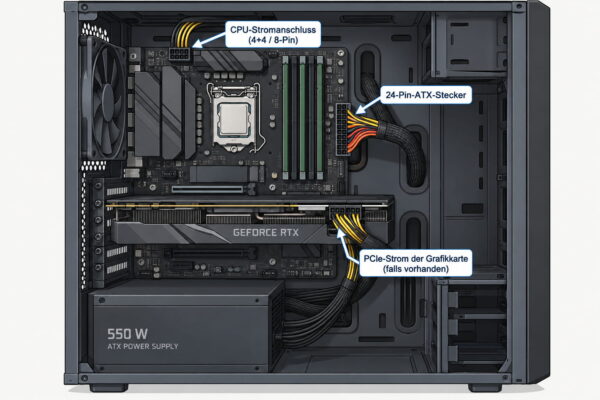
Ein moderner PC benötigt normalerweise mindestens zwei Stromverbindungen zum Mainboard: den großen 24-poligen ATX-Stecker und den zusätzlichen CPU-Stromanschluss in der Nähe des Prozessors.
Der CPU-Anschluss wird häufig als EPS12V bezeichnet und besteht je nach Mainboard und Netzteil beispielsweise aus einem 4+4-poligen Stecker. Sitzt dieser nicht richtig, können Lüfter oder LEDs teilweise reagieren, obwohl der Rechner nicht normal startet.
Auch die Stromversorgung der Grafikkarte sollte kontrolliert werden, sofern die Karte zusätzliche Anschlüsse benötigt.
Schalte den PC vorher vollständig aus und trenne ihn vom Stromnetz. Drücke anschließend kurz den Einschalter des Computers, bevor du die Steckverbindungen überprüfst.
Alle Stecker müssen vollständig eingerastet sein. Halb eingesteckte Stromanschlüsse können zu Startproblemen und unter ungünstigen Umständen zu einer starken Erwärmung an den Kontakten führen.
Bei einem modularen Netzteil solltest du zusätzlich die Anschlüsse direkt am Netzteil kontrollieren.
Modulare Netzteilkabel nicht untereinander tauschen
Bei modularen Netzteilen solltest du ausschließlich die Kabel verwenden, die für das jeweilige Netzteil vorgesehen sind.
Dass ein Stecker mechanisch in ein anderes Netzteil passt, bedeutet nicht automatisch, dass die elektrische Belegung identisch ist. Die Anschlüsse auf der Netzteilseite sind nicht bei allen Herstellern und Modellreihen gleich beschaltet.
Beim Austausch eines modularen Netzteils ist es deshalb am sichersten, auch sämtliche modularen Kabel gegen die zum neuen Netzteil gehörenden Kabel auszutauschen.
PC startet kurz und geht sofort wieder aus
Drehen die Lüfter nur für einen Moment an und der Computer schaltet sich anschließend wieder aus, kommt das Netzteil als Ursache infrage. Das Verhalten beweist aber noch keinen Netzteildefekt.
Auch ein Kurzschluss, ein Problem mit dem Mainboard oder eine fehlerhafte CPU-Stromversorgung kann einen sofortigen Abbruch des Startvorgangs verursachen.
Falls der Rechner kurz zuvor umgebaut wurde, solltest du deshalb zuerst alle Änderungen kontrollieren. Typische Kandidaten sind neu eingesetzter Arbeitsspeicher, eine Grafikkarte, zusätzliche Laufwerke oder gelöste Stromstecker.
Hat der PC dagegen jahrelang zuverlässig funktioniert und beginnt plötzlich ohne vorherigen Umbau mit diesem Verhalten, steigt die Wahrscheinlichkeit eines Hardwaredefekts.
PC schaltet sich unter Last plötzlich aus
Ein Netzteilproblem fällt manchmal erst beim Spielen, Rendern oder unter einer anderen hohen Systemlast auf. Im normalen Windows-Betrieb funktioniert der Computer dagegen scheinbar problemlos.
Das kann passieren, wenn Prozessor und Grafikkarte gleichzeitig mehr elektrische Leistung benötigen und das Netzteil diese Belastung nicht mehr zuverlässig versorgen kann.
Das bedeutet allerdings nicht automatisch, dass die aufgedruckte Wattzahl zu niedrig ist. Auch ein ausreichend dimensioniertes Netzteil kann durch Alterung oder einen Defekt instabil werden.
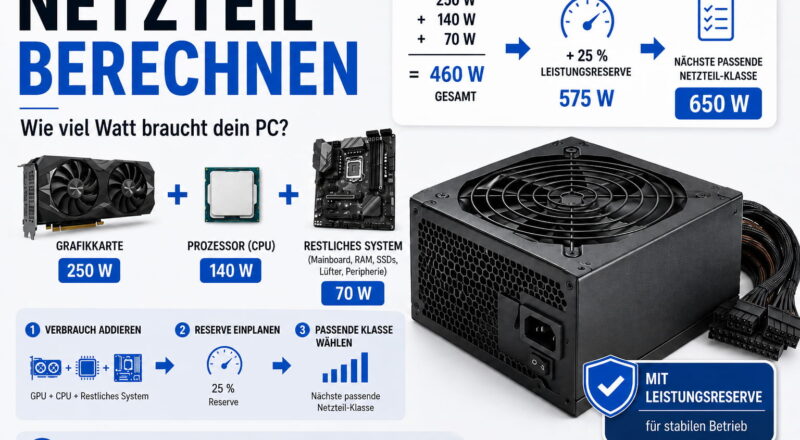
Wenn du unsicher bist, kannst du die benötigte Netzteil-Leistung für deinen PC berechnen.
Ebenso können andere Probleme zu einem Lastabbruch führen. Dazu gehören beispielsweise zu hohe CPU- oder GPU-Temperaturen, instabile Übertaktung, Probleme mit der Grafikkarte oder fehlerhafter Arbeitsspeicher.
Tritt der Fehler ausschließlich unter hoher Last auf, solltest du deshalb zunächst die Temperaturen kontrollieren und vorhandenes Overclocking oder Undervolting testweise auf die Standardwerte zurücksetzen.
Plötzliche Neustarts richtig einordnen
Unangekündigte Neustarts gehören zu den schwierigeren Symptomen. Windows kann nach einem solchen Vorfall in der Ereignisanzeige unter anderem einen kritischen Eintrag vom Typ „Kernel-Power“ mit der Ereignis-ID 41 anzeigen.
Dieser Eintrag sagt zunächst nur aus, dass Windows zuvor nicht ordnungsgemäß heruntergefahren wurde. Er beweist keinen Netzteildefekt.
Eine unterbrochene Stromversorgung kann eine mögliche Ursache sein. Der Rechner kann aber beispielsweise auch wegen eines Systemabsturzes, Hardwarefehlers oder erzwungenen Ausschaltens unsauber heruntergefahren worden sein.
Die Ereignisanzeige ist deshalb ein Hinweis für die weitere Fehlersuche und kein Netzteiltest.
Ein stillstehender Netzteil-Lüfter bedeutet nicht automatisch einen Defekt
Bei älteren Netzteilen war ein nicht drehender Lüfter häufig ein auffälliges Zeichen. Bei vielen neueren Modellen funktioniert diese einfache Beurteilung nicht mehr.
Zahlreiche Netzteile besitzen einen semipassiven Lüfterbetrieb. Bei geringer Belastung oder niedriger Temperatur steht der Lüfter absichtlich still. Erst ab einer bestimmten Last oder Temperatur beginnt er sich zu drehen.
Ob dein Netzteil diese Funktion besitzt, findest du in den technischen Angaben oder im Handbuch des Herstellers.
Ein stillstehender Lüfter bei einem Netzteil mit Zero-RPM-Funktion ist deshalb zunächst normal. Läuft der Lüfter dagegen auch bei hoher Belastung nie an und wird das Netzteil dabei ungewöhnlich heiß, sollte das genauer geprüft werden.
Mit einem Minimalaufbau andere Komponenten eingrenzen
Bevor du das Netzteil austauschst, kannst du den PC auf die zum Start notwendigen Komponenten reduzieren. Dadurch lassen sich zusätzliche Laufwerke, Erweiterungskarten und angeschlossene USB-Geräte als Fehlerquelle ausschließen.
Für einen Test bleiben beispielsweise Mainboard, Prozessor, CPU-Kühler und zunächst ein RAM-Modul angeschlossen.
Bei der Grafikkarte hängt das Vorgehen vom Prozessor ab. Besitzt die CPU eine integrierte Grafikeinheit und stellt das Mainboard die entsprechenden Bildausgänge bereit, kann eine separate Grafikkarte testweise entfernt werden. Verfügt dein Prozessor über keine integrierte Grafik, benötigst du die Grafikkarte weiterhin für eine Bildausgabe.
Zusätzliche SSDs, Festplatten und nicht benötigte USB-Geräte können für den Starttest vorübergehend getrennt werden.
Funktioniert der Rechner mit der reduzierten Konfiguration plötzlich wieder, solltest du die entfernten Komponenten anschließend einzeln wieder anschließen. So lässt sich feststellen, welche Änderung den Fehler zurückbringt.
Bleibt das Problem im Minimalaufbau bestehen, kommen vor allem Netzteil, Mainboard, CPU und die verbliebenen Komponenten als Ursache infrage.
Kann man ein PC-Netzteil separat testen?
Ein ATX-Netzteil lässt sich grundsätzlich auch ohne eingeschaltetes Mainboard starten. Bekannt ist dafür der sogenannte Büroklammer-Test, bei dem das Einschaltsignal am ATX-Stecker mit Masse verbunden wird.
Für eine allgemeine Fehlersuche ist ein passender Netzteil-Jumper die sauberere Lösung. Wenn du einen solchen Test durchführen möchtest, solltest du dich nach der Anleitung des jeweiligen Netzteilherstellers richten und das Netzteil vorher vollständig von den PC-Komponenten trennen.
Von Experimenten mit unbekannten Pins solltest du Abstand nehmen. Besonders bei modularen Netzteilen darfst du die Anschlüsse direkt am Netzteil nicht nach einer vermeintlich allgemeinen Pinbelegung überbrücken.
Noch wichtiger ist die Aussagekraft des Tests: Läuft das Netzteil an, ist damit lediglich nachgewiesen, dass es sich grundsätzlich einschalten lässt. Ob es unter hoher Last stabile Ausgangsspannungen bereitstellt, lässt sich daraus nicht sicher ableiten.
Ein Netzteil kann einen einfachen Starttest also bestehen und im eingebauten PC trotzdem Probleme verursachen.
Was bringt ein Netzteiltester?
Ein spezieller ATX-Netzteiltester kann mehrere Ausgangsspannungen und Signale des Netzteils überprüfen. Für jemanden, der häufiger PCs repariert oder zusammenbaut, ist das praktischer als ein improvisierter Starttest.
Auch ein solcher Tester bildet jedoch nicht jede reale Belastung eines leistungsfähigen Gaming-PCs ab. Besonders sporadische Fehler, die erst bei hoher Leistungsaufnahme auftreten, können unentdeckt bleiben.
Für die gelegentliche Fehlersuche an einem einzelnen Rechner lohnt sich die Anschaffung deshalb nicht automatisch.
Wenn ein zweites, sicher funktionierendes Netzteil vorhanden ist, liefert eine Gegenprobe im betroffenen PC meist einen aussagekräftigeren Hinweis.
Netzteil mit einem bekannten funktionierenden Modell gegenprüfen
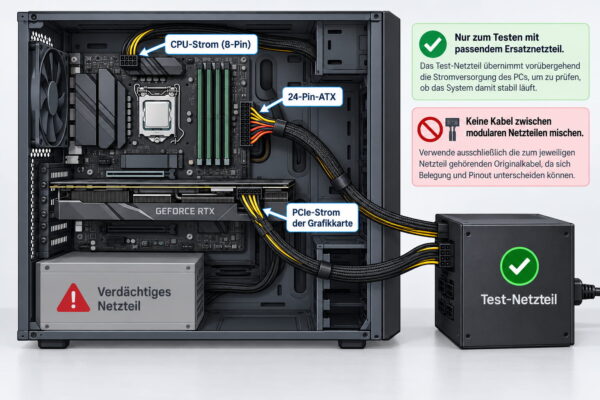
Der Austausch gegen ein anderes, funktionierendes Netzteil ist eine der zuverlässigsten Möglichkeiten, einen Verdacht zu überprüfen.
Das Testnetzteil muss genügend Leistung und die benötigten Anschlüsse für den Rechner bereitstellen. Besondere Vorsicht gilt wieder bei modularen Kabeln: Verwende ausschließlich die Kabel des jeweils eingebauten Netzteils.
Funktioniert der PC mit dem Ersatznetzteil dauerhaft fehlerfrei, während die Probleme mit dem ursprünglichen Modell reproduzierbar zurückkehren, spricht das sehr deutlich für einen Defekt des alten Netzteils.
Bei Problemen, die nur unter Last auftreten, sollte die Gegenprobe möglichst auch unter vergleichbaren Bedingungen erfolgen. Ein erfolgreicher Windows-Start allein reicht dafür nicht aus.
Software kann einen Netzteildefekt nicht zuverlässig feststellen
Hardware-Monitoring-Programme zeigen teilweise Spannungswerte für 12 Volt, 5 Volt oder 3,3 Volt an. Diese Angaben stammen normalerweise von Sensoren auf dem Mainboard und eignen sich nicht für eine eindeutige Diagnose des Netzteils.
Auffällige Werte können einen Hinweis liefern, sollten aber nicht überbewertet werden. Messfehler, Sensorabweichungen oder falsch interpretierte Daten sind möglich.
Eine Software kann auch nicht feststellen, ob Kondensatoren oder andere interne Bauteile des Netzteils gealtert sind oder ob kurze Lastwechsel zu Problemen führen.
Für die eigentliche Diagnose sind das Fehlerbild, die Kontrolle der Verkabelung und eine Gegenprobe mit geeigneter Hardware aussagekräftiger.
Kann ein defektes Netzteil andere Hardware beschädigen?
Ein Netzteil versorgt nahezu alle Komponenten des PCs mit elektrischer Energie. Ein schwerer Defekt kann deshalb grundsätzlich auch andere Hardware betreffen.
Moderne hochwertige Netzteile verfügen über verschiedene Schutzschaltungen, die das Risiko reduzieren sollen. Trotzdem solltest du ein Netzteil mit Brandgeruch, sichtbaren Schäden oder auffälligem elektrischem Verhalten nicht weiter testen.
Auch verschmorte oder stark erwärmte Stecker müssen untersucht werden. Es reicht nicht, lediglich das Netzteil auszutauschen und einen beschädigten Stecker anschließend weiterzuverwenden.
Nach einem schweren Netzteildefekt solltest du beim ersten Start mit einem Ersatznetzteil besonders auf ungewöhnliche Geräusche, Geruch und das Verhalten des Systems achten.
Wann sollte das Netzteil ersetzt werden?
Ein Austausch ist sinnvoll, wenn sich der Fehler durch eine Gegenprobe klar auf das Netzteil eingrenzen lässt oder eindeutige elektrische Schäden vorhanden sind.
Auch ein Netzteil, das wiederholt Lastabschaltungen verursacht und mit einem geeigneten Ersatzmodell keine Probleme mehr zeigt, sollte nicht weiterverwendet werden.
Weniger eindeutig ist die Situation bei gelegentlichen Abstürzen oder Neustarts. Hier lohnt es sich, zunächst andere Ursachen wie Temperaturen, Arbeitsspeicher, Grafikkarte und Stromverbindungen zu prüfen.
Bei einem Austausch zählt außerdem nicht nur die Wattzahl. Beim Kauf eines neuen PC-Netzteils müssen Leistung, benötigte Anschlüsse, Bauform und Qualität zum vorhandenen PC passen.
Besitzt das defekte Gerät noch Herstellergarantie, solltest du vor dem Kauf eines Ersatzes die Garantiebedingungen prüfen. Ein Netzteil darf für eine Garantieabwicklung ebenfalls nicht eigenmächtig geöffnet werden.
Fazit: Einen Netzteildefekt systematisch eingrenzen
Ein komplett toter PC, plötzliche Abschaltungen unter Last oder auffällige elektrische Geräusche können auf ein defektes Netzteil hindeuten. Viele dieser Symptome sind jedoch nicht eindeutig genug, um allein daraus eine sichere Diagnose abzuleiten.
Beginne deshalb bei Steckdose, Netzkabel und Stromsteckern und arbeite dich anschließend zur Hardware vor. Ein Minimalaufbau hilft dabei, andere Komponenten auszuschließen.
Am aussagekräftigsten ist in der Praxis die Gegenprobe mit einem passenden, nachweislich funktionierenden Netzteil. Funktioniert der PC damit zuverlässig und tritt der Fehler mit dem ursprünglichen Netzteil reproduzierbar wieder auf, ist der Defekt weitgehend eingegrenzt.
Bei Brandgeruch, Rauch, Funken oder sichtbaren Schäden endet die Fehlersuche dagegen sofort. Ein solches Netzteil gehört nicht mehr in Betrieb.
Gefällt dir Dirks-Computerseite? Mit einem Klick kannst du diese Seite bei Google als bevorzugte Quelle festlegen – dann bekommst du meine Artikel in der Google-Suche und in den KI-Übersichten bevorzugt angezeigt.