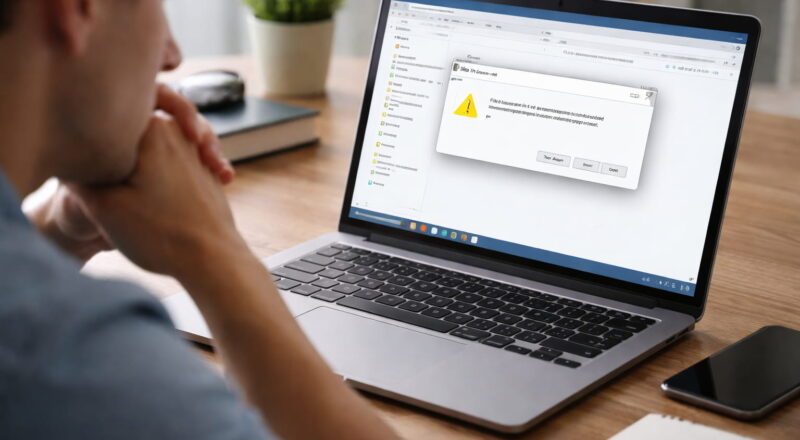
Plötzlich stürzt der PC ab, Programme schließen sich ohne Vorwarnung oder Windows zeigt kryptische Fehlermeldungen an. In solchen Momenten ist der Frust groß, vor allem wenn man nicht weiß, wo man mit der Fehlersuche anfangen soll. Oft denkt man zuerst an Softwareprobleme oder ein Windows-Update.
In vielen Fällen steckt aber der Arbeitsspeicher dahinter. RAM-Fehler gehören zu den klassischen Ursachen für instabile Systeme und sind gleichzeitig schwer zu greifen. Sie zeigen sich nicht immer sofort und äußern sich oft nur indirekt.
Ich zeige dir in diesem Artikel Schritt für Schritt, wie sich Probleme mit dem Arbeitsspeicher bemerkbar machen, wie du typische Symptome richtig einordnest und welche Tests wirklich weiterhelfen. Außerdem erkläre ich, wann sich eine Reparatur lohnt und wann ein Austausch sinnvoller ist.
Typische Symptome bei RAM-Fehlern

RAM-Fehler machen sich selten eindeutig bemerkbar. Stattdessen zeigen sie sich durch ein ganzes Bündel an Problemen, die auf den ersten Blick nichts miteinander zu tun haben. Genau das macht die Fehlersuche so schwierig.
Häufige Anzeichen sind plötzliche Systemabstürze, sogenannte Bluescreens oder unerwartete Neustarts. Auch Programme, die sich kommentarlos schließen, können auf fehlerhaften Arbeitsspeicher hindeuten. Besonders auffällig wird es, wenn diese Probleme scheinbar zufällig auftreten.
Weitere typische Symptome sind:
- beschädigte Dateien oder Installationsfehler
- eingefrorene Programme ohne Fehlermeldung
- sehr langsame Reaktionen trotz leistungsfähiger Hardware
Manchmal treten die Fehler nur unter Last auf, etwa beim Spielen, Rendern oder bei großen Updates. In anderen Fällen reicht schon der normale Betrieb. Ich empfehle, genau zu beobachten, wann die Probleme auftreten und ob sich ein Muster erkennen lässt. Das erleichtert die spätere Diagnose erheblich.
Ursachen für defekten oder instabilen Arbeitsspeicher
Nicht jeder RAM-Fehler bedeutet gleich einen komplett defekten Speicherriegel. Es gibt verschiedene Ursachen, die zu Instabilitäten führen können. Manche davon lassen sich sogar ohne neue Hardware beheben.
Eine häufige Ursache sind fehlerhafte Speicherzellen, die sich im Laufe der Zeit entwickeln. Auch Überspannungen oder Produktionsfehler können eine Rolle spielen. Daneben sorgen falsche BIOS- oder UEFI-Einstellungen immer wieder für Probleme, etwa durch zu hohe Taktraten oder scharfe Timings.
Typische Auslöser sind:
- aktiviertes XMP-Profil mit instabilen Werten
- Mischbetrieb unterschiedlicher RAM-Module
- Staub oder schlechter Kontakt im RAM-Slot
Auch Hitze darf man nicht unterschätzen. Wenn der Arbeitsspeicher dauerhaft zu warm wird, steigt die Fehleranfälligkeit. Ich rate deshalb dazu, nicht nur den RAM selbst, sondern auch das Zusammenspiel mit Mainboard und Kühlung im Blick zu behalten.
RAM mit Bordmitteln unter Windows testen
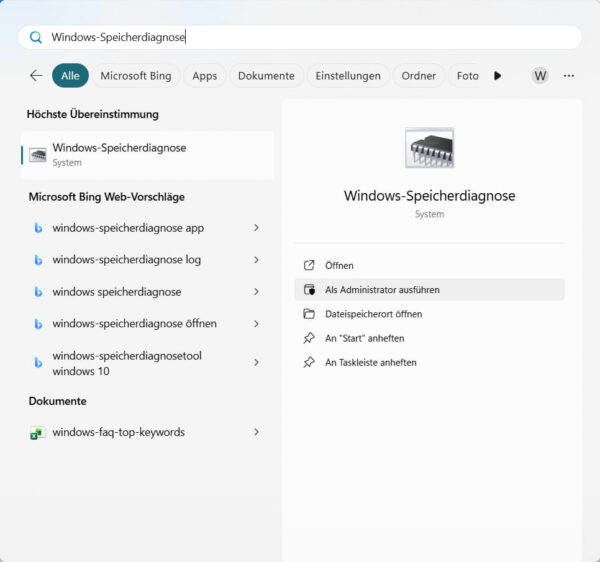
Windows bringt bereits ein eigenes Werkzeug mit, um den Arbeitsspeicher zu überprüfen. Dieses Tool ist einfach zu nutzen und ein guter erster Schritt, um grobe Fehler aufzudecken.
Die Windows-Speicherdiagnose wird über das Startmenü aufgerufen. Nach einem Neustart prüft das System den RAM automatisch und meldet gefundene Probleme nach dem nächsten Login. Für einen schnellen Check reicht das oft aus.
Allerdings hat das Tool auch Grenzen. Es erkennt nicht jeden Fehler und arbeitet relativ oberflächlich. Ich nutze es daher vor allem, um einen ersten Verdacht zu bestätigen oder auszuschließen.
Wichtig zu wissen:
- der Test dauert je nach RAM-Größe unterschiedlich lange
- währenddessen ist der PC nicht nutzbar
- ein fehlerfreies Ergebnis schließt Probleme nicht vollständig aus
Wenn Windows bereits hier Fehler meldet, ist der nächste Schritt aber klar: eine genauere Prüfung mit spezialisierten Tools.
Gründliche RAM-Tests mit spezialisierten Tools
Für eine wirklich zuverlässige Diagnose kommst du um externe Testprogramme kaum herum. Diese Tools prüfen den Arbeitsspeicher deutlich intensiver und entdecken auch versteckte Fehler.
Sehr bekannt ist MemTest86, das von einem bootfähigen USB-Stick gestartet wird. Dadurch wird der RAM unabhängig vom Betriebssystem getestet. Das ist wichtig, weil Windows selbst Speicher belegt und Fehler überdecken kann.
Ein gründlicher Test dauert mehrere Stunden. Ich empfehle, mindestens einen kompletten Durchlauf abzuwarten, besser sogar mehrere. Geduld zahlt sich hier aus, denn selbst einzelne Fehler sind ein klares Warnsignal.
Darauf solltest du achten:
- jeden RAM-Riegel einzeln testen
- unterschiedliche Steckplätze ausprobieren
- Testergebnisse notieren
Wenn Fehler reproduzierbar auftreten, ist der betroffene Speicher in der Regel nicht mehr zuverlässig. In diesem Fall hilft auch kein Software-Trick mehr dauerhaft weiter.
BIOS- und Hardware-Einstellungen als Fehlerquelle
Bevor du den Arbeitsspeicher endgültig abschreibst, lohnt sich ein Blick ins BIOS oder UEFI. Viele RAM-Probleme entstehen durch ungünstige Einstellungen, nicht durch einen echten Defekt.
Besonders XMP-Profile sind ein häufiger Auslöser. Sie sorgen zwar für mehr Leistung, bringen aber nicht jedes System stabil zum Laufen. Ein Test mit Standardwerten kann hier schnell Klarheit schaffen.
Weitere Punkte, die ich prüfe:
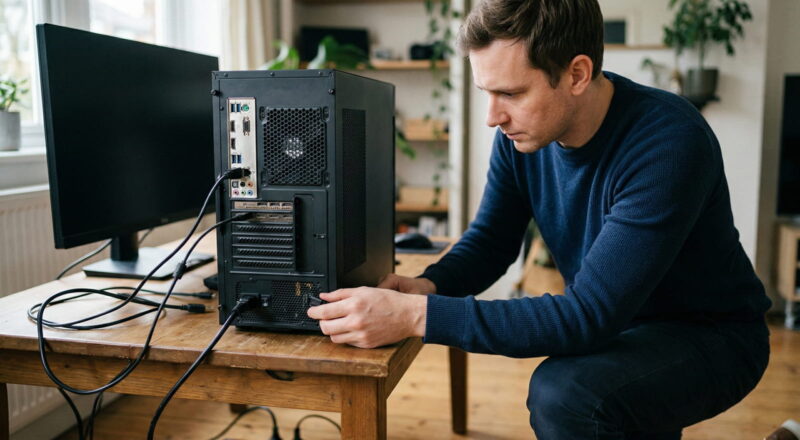
- Sitz der RAM-Module im Slot
- sichtbare Verschmutzungen oder Oxidation
- BIOS-Update des Mainboards
Auch das Netzteil und das Mainboard spielen eine Rolle. Liefert die Stromversorgung nicht sauber, kann sich das ebenfalls als RAM-Fehler äußern. Ein systematisches Vorgehen hilft, unnötige Neuanschaffungen zu vermeiden.
Wann sich ein Austausch des Arbeitsspeichers lohnt
Spätestens wenn wiederholt Fehler auftreten, führt am Austausch oft kein Weg mehr vorbei. Arbeitsspeicher gehört zu den Komponenten, die man vergleichsweise einfach und günstig ersetzen kann.
Ein Austausch ist sinnvoll, wenn:
- RAM-Tests reproduzierbare Fehler zeigen
- das System auch mit Standard-Einstellungen instabil bleibt
- einzelne Riegel eindeutig als Fehlerquelle identifiziert wurden
Ich rate dazu, möglichst identische Module zu verwenden oder gleich ein abgestimmtes Kit zu kaufen. Das reduziert Kompatibilitätsprobleme und sorgt für einen stabilen Betrieb.
Nach dem Austausch sollte der PC wieder zuverlässig laufen. Treten die Probleme trotzdem auf, liegt die Ursache sehr wahrscheinlich an anderer Hardware. Dann lohnt sich eine weitergehende Diagnose.
Wenn ein Austausch nötig ist, lohnt es sich, auf bewährte RAM-Kits zu setzen, die gut mit gängigen Mainboards harmonieren. Beliebt sind zum Beispiel DDR4- oder DDR5-Kits mit Standard-Takt und stabilen Timings.

- COOLES LOOK-AND-FEEL IN SCHWARZ: Unser DDR5 Pro Overclocking Memory mit schwarzem Aluminium-Kühlkörper ist an die Origami-Kunst angelehnt – für eine coole Haptik und ein ästhetisches Aussehen…
- LEISTUNG BESCHLEUNIGEN: 6400MHz bei CL38 für stabile Übertaktungsleistung (Overclocking) und 25% geringere Latenz für höhere Bildraten pro Sekunde

Stand: 18.03.2026 um 17:48 Uhr / * = Affiliate Links / Bilder von der Amazon Product Advertising API
Fazit: RAM-Probleme gezielt angehen statt raten
Ärger mit dem Arbeitsspeicher ist lästig, aber kein Grund zur Panik. Mit einem strukturierten Vorgehen lassen sich viele Probleme klar eingrenzen und oft schneller lösen als gedacht. Wichtig ist, Symptome ernst zu nehmen und nicht nur auf Vermutungen zu setzen.
Ich empfehle dir, Schritt für Schritt vorzugehen: erst beobachten, dann testen, anschließend Einstellungen prüfen. So vermeidest du unnötige Ausgaben und behältst die Kontrolle über die Fehlersuche. Selbst wenn am Ende ein Austausch nötig ist, weißt du genau, warum.
Nutze die genannten Tools und Methoden ruhig auch vorbeugend, wenn dein System sich ungewöhnlich verhält. Ein stabiler Arbeitsspeicher ist die Grundlage für einen zuverlässigen PC. Mit etwas Geduld bekommst du RAM-Probleme gut in den Griff.