Wenn plötzlich Programme abstürzen, Windows merkwürdig reagiert oder Updates einfach nicht mehr durchlaufen, steckt oft ein unsichtbares Problem dahinter: beschädigte Systemdateien. Das sind zentrale Bausteine des Betriebssystems, die dafür sorgen, dass alles reibungslos zusammenarbeitet. Gehen sie kaputt oder werden verändert, gerät das System aus dem Gleichgewicht.
Solche Fehler tauchen nicht nur bei alten oder schlecht gepflegten Rechnern auf. Auch ein Stromausfall, ein fehlgeschlagenes Update oder ein übereifriger Tuning-Versuch kann dafür sorgen, dass wichtige Dateien Schaden nehmen. Das Gemeine daran: Die Ursache ist meist nicht sofort klar erkennbar.
Genau hier lohnt es sich, genauer hinzuschauen. Wenn du verstehst, was beschädigte Systemdateien sind und wie sie sich bemerkbar machen, kannst du Probleme gezielt angehen. Oft lässt sich ein instabiles System retten, ohne gleich alles neu aufzusetzen oder Daten zu verlieren.
Typische Ursachen für beschädigte Systemdateien

Beschädigte Systemdateien entstehen selten zufällig, auch wenn es sich manchmal so anfühlt. In den meisten Fällen gibt es klare Auslöser, die im Alltag schnell übersehen werden. Ein klassisches Beispiel sind unterbrochene Windows-Updates. Wird der PC während eines Updates ausgeschaltet oder stürzt ab, können wichtige Dateien unvollständig oder fehlerhaft gespeichert werden.
Auch defekte Hardware spielt eine Rolle. Eine alternde Festplatte oder fehlerhafter Arbeitsspeicher kann Daten falsch schreiben oder lesen. Das betrifft nicht nur persönliche Dateien, sondern auch Systembestandteile. Ähnlich kritisch sind plötzliche Stromausfälle, vor allem bei Desktop-PCs ohne USV.
Software ist ebenfalls ein häufiger Verursacher. Unsichere Tuning-Tools, aggressive Registry-Cleaner oder schlecht programmierte Treiber greifen tief ins System ein. Wird dabei etwas gelöscht oder verändert, was Windows eigentlich benötigt, entstehen Probleme.
Typische Ursachen auf einen Blick:
- Abgebrochene oder fehlerhafte Updates
- Stromausfälle oder erzwungene Neustarts
- Defekte Festplatten oder SSDs
- Fehlerhafte Treiber oder Systemtools
- Schadsoftware und manipulierte Dateien
Wer diese Auslöser kennt, kann viele Probleme schon im Vorfeld vermeiden.
Häufige Symptome und Warnzeichen im laufenden Betrieb
Beschädigte Systemdateien machen sich selten mit einer klaren Fehlermeldung bemerkbar. Stattdessen zeigt Windows oft ein ganzes Bündel an kleinen und großen Auffälligkeiten. Ein typisches Zeichen sind plötzliche Abstürze von Programmen, die vorher problemlos liefen. Auch Bluescreens oder unerwartete Neustarts können darauf hindeuten, dass im Hintergrund etwas nicht stimmt.
Ein weiteres Warnsignal sind Probleme bei Windows-Updates. Wenn Updates immer wieder fehlschlagen oder sich endlos zurückrollen, liegt das oft an defekten Systemkomponenten. Auch Funktionen wie die Suche, das Startmenü oder die Einstellungen-App können plötzlich nicht mehr reagieren.
Manchmal wirkt das System einfach „zäh“. Der PC startet langsamer, Befehle brauchen länger oder es tauchen kryptische Fehlermeldungen auf, die keinen klaren Bezug haben. Genau diese Mischung aus unerklärlichen Problemen ist verdächtig.
Typische Symptome sind:
- Programme starten nicht oder stürzen ab
- Windows-Updates lassen sich nicht installieren
- Bluescreens mit wechselnden Fehlcodes
- Systemfunktionen reagieren nicht mehr
- Deutlich geringere Stabilität im Alltag
Je früher du diese Anzeichen ernst nimmst, desto leichter lässt sich das System meist reparieren.
Erste Prüfungen: Das solltest du vor Reparaturversuchen klären

Bevor du direkt mit Reparaturtools loslegst, lohnt sich ein kurzer Realitätscheck. Nicht jedes Problem hat sofort mit beschädigten Systemdateien zu tun. Manchmal steckt ein fehlerhafter Treiber, ein kürzlich installiertes Programm oder sogar ein angeschlossenes Gerät dahinter. Überlege daher zuerst, was sich zuletzt am System geändert hat.
Ein Blick in den Zuverlässigkeitsverlauf und die Ereignisanzeige kann helfen, wiederkehrende Fehler einzugrenzen. Dort siehst du, ob bestimmte Dienste oder Komponenten regelmäßig Probleme verursachen. Auch ein Test im abgesicherten Modus ist sinnvoll. Läuft Windows dort stabil, liegt die Ursache oft bei zusätzlicher Software.
Ganz wichtig: Prüfe den Zustand deiner Festplatte oder SSD. Dateisystemfehler oder viele defekte Sektoren können jede Reparatur zunichtemachen. Ebenso solltest du sicherstellen, dass genügend freier Speicherplatz vorhanden ist.
Diese Punkte solltest du vorab klären:
- Gab es kürzlich Updates oder neue Software?
- Tritt das Problem im abgesicherten Modus auf?
- Gibt es Hinweise in der Ereignisanzeige?
- Ist das Laufwerk technisch in Ordnung?
Mit diesen Informationen gehst du deutlich gezielter an die eigentliche Reparatur heran.
Windows-Reparaturwerkzeuge sinnvoll einsetzen (SFC, DISM & Co.)
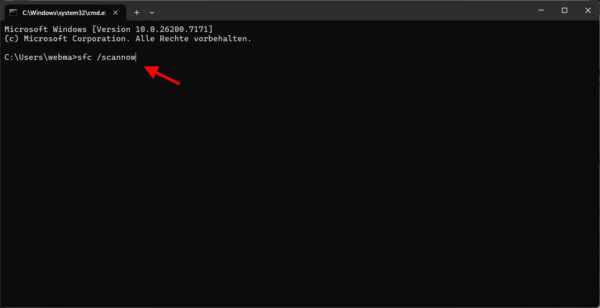
Windows bringt eigene Werkzeuge mit, um beschädigte Systemdateien zu prüfen und zu reparieren. Das bekannteste ist der System File Checker, kurz SFC. Er vergleicht wichtige Systemdateien mit einer internen Referenz und ersetzt fehlerhafte Versionen automatisch. Oft reicht dieser Schritt bereits aus, um kleinere Schäden zu beheben.
Wenn SFC meldet, dass Dateien nicht repariert werden konnten, kommt DISM ins Spiel. Dieses Tool repariert das Windows-Abbild selbst, aus dem SFC seine Dateien bezieht. Gerade nach fehlgeschlagenen Updates ist DISM sehr effektiv. Beide Werkzeuge werden über die Eingabeaufforderung oder PowerShell mit Administratorrechten ausgeführt.
Wichtig ist, geduldig zu sein. Die Prüfungen können je nach System einige Zeit dauern und sollten nicht unterbrochen werden. Ein Neustart nach der Reparatur ist ebenfalls Pflicht.
Typische Reihenfolge:
- SFC-Prüfung starten
- Ergebnis prüfen
- Bei Bedarf DISM ausführen
- Danach SFC erneut laufen lassen
So nutzt du die Bordmittel von Windows optimal, ohne sofort zu drastischen Maßnahmen greifen zu müssen.
Wenn Standardlösungen nicht reichen: Erweiterte Maßnahmen
Manchmal sind die Schäden so tiefgreifend, dass selbst SFC und DISM nicht mehr helfen. In solchen Fällen musst du einen Schritt weitergehen. Eine bewährte Möglichkeit ist die sogenannte Inplace-Reparatur. Dabei wird Windows über sich selbst installiert, ohne Programme oder persönliche Daten zu löschen. Viele Systemdateien werden dabei komplett erneuert.
Auch die Systemwiederherstellung kann helfen, sofern Wiederherstellungspunkte vorhanden sind. Sie setzt das System auf einen früheren Zustand zurück, in dem die Dateien noch intakt waren. Das ist besonders praktisch, wenn das Problem erst seit kurzer Zeit besteht.
Wenn selbst das nicht zum Erfolg führt, bleibt oft nur eine Neuinstallation. Das klingt drastisch, ist aber manchmal der sauberste Weg, um wieder ein stabiles System zu bekommen. Wichtig ist, vorher alle wichtigen Daten zu sichern.
Erweiterte Optionen im Überblick:
- Inplace-Upgrade zur Reparatur
- Systemwiederherstellung nutzen
- Windows zurücksetzen
- Saubere Neuinstallation
Welche Maßnahme sinnvoll ist, hängt stark vom Zustand deines Systems und deinem Zeitaufwand ab.
Datenverlust vermeiden: Backup, Wiederherstellung und Neuinstallation abwägen
Bei allen Reparaturversuchen gilt eine goldene Regel: Ohne Backup gehst du ein unnötiges Risiko ein. Auch wenn viele Maßnahmen deine Daten eigentlich nicht antasten, kann immer etwas schiefgehen. Ein aktuelles Backup auf einer externen Festplatte oder im Netzwerk nimmt dir diese Sorge.
Überlege dir außerdem, wie viel Zeit du investieren willst. Stundenlanges Reparieren lohnt sich nicht immer, vor allem bei älteren Installationen mit vielen Altlasten. Manchmal ist eine Neuinstallation schneller und langfristig stabiler. Wichtig ist, Programme, Lizenzschlüssel und Zugangsdaten vorher zu sichern.
Die Entscheidung hängt oft von drei Faktoren ab:
- Zustand des Systems
- Verfügbarkeit aktueller Backups
- Eigener Zeitaufwand
Wenn du regelmäßig Sicherungen erstellst, kannst du deutlich entspannter entscheiden. Dann ist eine Neuinstallation kein Drama, sondern einfach ein sauberer Neustart mit kalkulierbarem Aufwand.
Für ein schnelles Backup reicht oft schon eine externe USB-Festplatte. Die bekommst du günstig, brauchst keine Zusatzsoftware und kannst sie auch für spätere Sicherungen nutzen.

- Die externe SSD eignet sich für Outdoor-Aktivitäten, um Ihre Erinnerungen festzuhalten. Sie besitzt eine praktische Karabineröse zur Befestigung an Gürtel- oder Rucksackschlaufen.

Stand: 8.04.2026 um 03:44 Uhr / * = Affiliate Links / Bilder von der Amazon Product Advertising API
Fazit: Stabilität zurückgewinnen und das System besser verstehen
Beschädigte Systemdateien wirken auf den ersten Blick kompliziert, lassen sich aber meist gut in den Griff bekommen. Wenn du die typischen Ursachen und Symptome kennst, kannst du Probleme frühzeitig einordnen und gezielt reagieren. Die integrierten Windows-Werkzeuge sind dabei oft stärker, als man denkt, solange man sie richtig einsetzt.
Gleichzeitig ist das Thema eine gute Gelegenheit, das eigene System besser kennenzulernen. Wer weiß, wie Updates, Backups und Reparaturen zusammenhängen, arbeitet entspannter und sicherer am PC. Vielleicht stellst du auch fest, dass ein regelmäßiges Backup viele Sorgen überflüssig macht.
Probier ruhig verschiedene Ansätze aus und sammle eigene Erfahrungen. Nicht jede Lösung passt zu jedem System. Wichtig ist, dass du Schritt für Schritt vorgehst und nichts überstürzt. So bleibt dein Rechner stabil – und du behältst die Kontrolle, auch wenn Windows mal aus dem Takt gerät.
