Du drückst den Power-Knopf, erwartest das vertraute Leuchten des Bildschirms, doch stattdessen passiert: nichts. Oder noch schlimmer, dein PC verfängt sich in einer endlosen Schleife aus Fehlermeldungen und Neustarts.
Dieser Moment löst bei den meisten puren Stress aus. Wichtige Dokumente, Fotos und anstehende Aufgaben scheinen plötzlich unerreichbar hinter einer digitalen Mauer gefangen zu sein.
Keine Panik. In den meisten Fällen ist deine Hardware völlig intakt und nur ein kleiner Software-Fehler blockiert das System. In diesem Guide führe ich dich Schritt für Schritt durch die Diagnose und Reparatur, damit dein Windows heute wieder läuft.
Schnelle Hilfe: Windows startet nicht?
- Wenn es schnell gehen muss, probiere diese 5 Schritte in dieser Reihenfolge:
- Hardware-Reset: Trenne alle USB-Geräte (außer Maus/Tastatur) und prüfe die Stromkabel.
- Erzwungener Neustart: Schalte den PC dreimal hintereinander während des Bootens hart aus, um die Automatische Reparatur zu starten.
- Abgesicherter Modus: Starte Windows mit minimalen Treibern, um fehlerhafte Software oder Updates zu deinstallieren.
- Starthilfe nutzen: Wähle in den erweiterten Optionen die Funktion „Starthilfe“, um Boot-Fehler automatisch zu fixen.
- CMD-Check: Nutze den Befehl sfc /scannow in der Eingabeaufforderung, um defekte Systemdateien zu reparieren.
Der erste Check: Hardware und Stromversorgung
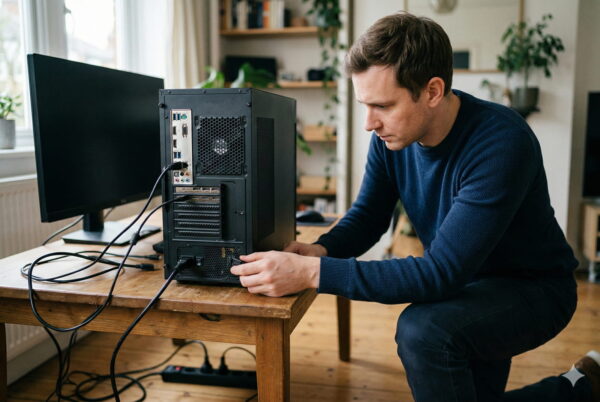
Bevor wir tief in die Software-Einstellungen eintauchen, müssen wir die offensichtlichen Fehlerquellen ausschließen. Oft liegt das Problem nicht an Windows, sondern an der physischen Verbindung.
- Stromzufuhr prüfen: Steckt das Kabel fest in der Steckdose und am PC? Leuchten LEDs am Gehäuse oder Mainboard?
- Monitor testen: Ist der Bildschirm eingeschaltet? Erscheint ein Hersteller-Logo beim Starten? Teste im Zweifel ein anderes Kabel (HDMI/DisplayPort).
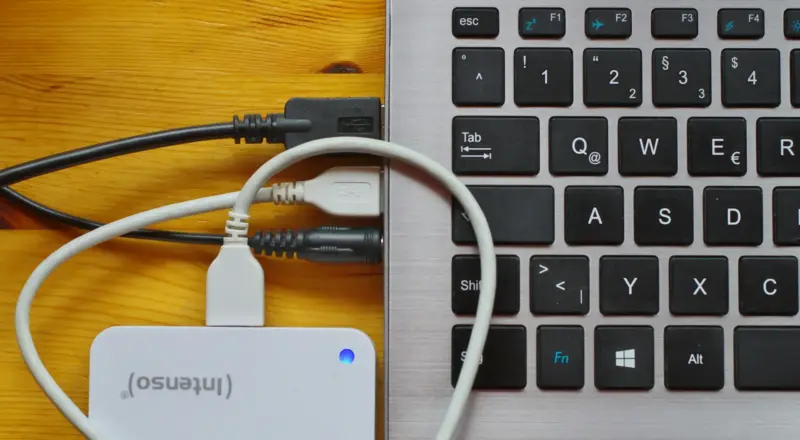
- Peripherie entfernen: Trenne alle USB-Geräte außer Maus und Tastatur. Drucker, externe Festplatten oder Webcams können den Boot-Vorgang stören.
Warum startet Windows nicht?
Es gibt drei Hauptursachen, warum dein System den Dienst verweigert. Wenn du verstehst, an welcher Stelle der Prozess abbricht, findest du die Lösung schneller.
- Dateisystem-Fehler: Wichtige Boot-Dateien sind beschädigt oder fehlen (oft nach einem fehlerhaften Update).
- Treiber-Konflikte: Ein neu installierter Treiber verhindert, dass Windows die Hardware korrekt anspricht.
- Hardware-Defekt: Die SSD/HDD hat Lesefehler oder der Arbeitsspeicher (RAM) ist instabil.
Symptom-Check: Wo liegt das Problem?
| Symptom | Wahrscheinliche Ursache | Erste Maßnahme |
| PC bleibt komplett schwarz | Stromversorgung / Monitor | Kabel und Netzteil prüfen |
| Blue Screen (BSOD) beim Booten | Treiber- oder Updatefehler | Abgesicherter Modus |
| Endlose Ladeschnecke | Beschädigte Systemdateien | Starthilfe-Reparatur |
| Meldung: „No Boot Device found“ | BIOS-Einstellung / SSD defekt | Boot-Reihenfolge im BIOS prüfen |
Die automatische Reparatur nutzen
Windows verfügt über ein eingebautes Immunsystem. Wenn der Start zweimal hintereinander fehlschlägt, löst das System normalerweise die Automatische Reparatur aus.
Sollte das nicht von selbst passieren, kannst du Windows dazu zwingen. Schalte den PC an und halte den Power-Knopf gedrückt, sobald das Windows-Logo erscheint, um ihn hart auszuschalten. Wiederhole dies dreimal.
Beim nächsten Start erscheint der blaue Bildschirm der Windows-Wiederherstellungsumgebung (WinRE).
- Klicke auf Erweiterte Optionen.
- Wähle Problembehandlung.
- Klicke auf Starthilfe.
Windows scannt nun das System auf Fehler im Boot-Manager und versucht, diese automatisch zu beheben. Dieser Vorgang kann einige Minuten dauern.
Windows startet nach Update nicht? So machst du es rückgängig

Es ist paradox: Eigentlich sollen Updates deinen PC sicherer und stabiler machen. Doch manchmal führen sie dazu, dass Windows in einer Bootschleife hängen bleibt oder direkt nach dem Login abstürzt. Wenn das Problem unmittelbar nach einem Patch-Dienstag oder einem großen Funktions-Update auftritt, ist die Lösung oft das einfache „Rollback“.
Schritt-für-Schritt: Letzte Updates deinstallieren
Du musst dafür nicht in Windows eingeloggt sein. Nutze einfach die Wiederherstellungsumgebung (WinRE), die wir bereits oben besprochen haben:
- Navigiere zu Problembehandlung > Erweiterte Optionen.
- Wähle den Punkt Updates deinstallieren.
- Hier hast du nun zwei Möglichkeiten:
- Aktuelles Qualitätsupdate deinstallieren: Wähle dies bei kleineren monatlichen Sicherheits-Patches.
- Aktuelles Funktionsupdate deinstallieren: Wähle dies, wenn du gerade eine neue Windows-Version (z. B. den Sprung von 23H2 auf 24H2) installiert hast.
Windows entfernt nun die letzten Änderungen und setzt die Systemdateien auf den Stand vor dem Update zurück. Deine persönlichen Dateien bleiben hiervon völlig unberührt.
Wann ist das sinnvoll?
Dieser Schritt ist immer dann dein „Joker“, wenn die Starthilfe keine Fehler finden konnte, du aber weißt, dass Windows kurz zuvor aktualisiert wurde. Es ist oft sauberer und schneller, als direkt das ganze System auf einen alten Wiederherstellungspunkt zurückzusetzen.
Wie komme ich in den abgesicherten Modus, wenn Windows nicht startet?
Wenn die automatische Reparatur versagt, ist der Abgesicherte Modus dein wichtigstes Werkzeug. Hier lädt Windows nur die absolut notwendigen Treiber. Wenn der PC hier startet, weißt du: Die Hardware ist okay, es liegt an der Software.
So gelangst du hinein:
- Gehe erneut in die Erweiterten Optionen (wie oben beschrieben).
- Navigiere zu Problembehandlung > Erweiterte Optionen > Starteinstellungen.
- Klicke auf Neu starten.
- Drücke nach dem Neustart die Taste 4 oder F4, um den abgesicherten Modus zu aktivieren.
Pro-Tipp vom Experten: Nutze den abgesicherten Modus direkt, um zuletzt installierte Programme oder Treiber zu deinstallieren, die das Problem verursacht haben könnten. Gehe dazu einfach in die Systemsteuerung unter „Programme deinstallieren“.
Systemdateien reparieren mit SFC und DISM
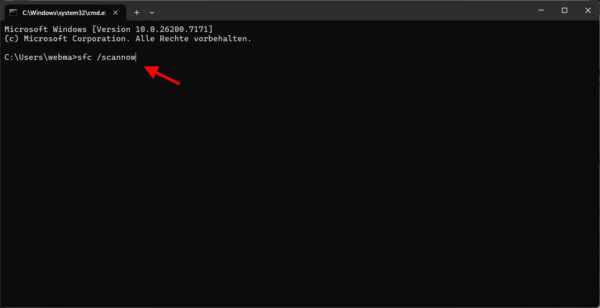
Oft sind beschädigte Systemdateien die Ursache für einen Boot-Loop. Über die Eingabeaufforderung (CMD) in den erweiterten Optionen kannst du diese Dateien reparieren, ohne Windows neu installieren zu müssen.
Öffne unter Problembehandlung > Erweiterte Optionen die Eingabeaufforderung und gib folgende Befehle nacheinander ein:
sfc /scannow(Prüft und repariert Systemdateien).dism /online /cleanup-image /restorehealth(Repariert das Windows-Image).
Hinweis: Da du dich in der Wiederherstellungsumgebung befindest, musst du bei DISM eventuell den Pfad zu deinem Laufwerk angeben, falls der Standardbefehl fehlschlägt.
Was tun, wenn Windows beim Logo hängen bleibt?
Bleibt dein PC beim Windows-Logo hängen, versucht er meist vergeblich, ein Update zu verarbeiten oder den Boot-Manager (BCD) zu laden. Hier hilft das manuelle Neu-Schreiben des Bootsektors.
Gib in der Eingabeaufforderung (CMD) folgende Befehle ein und bestätige jeden mit Enter:
bootrec /fixmbrbootrec /fixbootbootrec /rebuildbcd
Diese Befehle suchen nach installierten Windows-Versionen und verknüpfen sie neu mit dem Boot-Menü. Besonders nach dem Klonen einer Festplatte auf eine SSD ist dies oft die rettende Lösung.
BIOS und UEFI: Die Basis-Einstellungen prüfen
Manchmal vergisst das Mainboard, von welcher Festplatte es starten soll. Das passiert oft, wenn die kleine Pufferbatterie (CR2032) auf dem Mainboard leer ist.
- Drücke beim Starten mehrmals die Entf-Taste oder F2, um ins BIOS zu gelangen.
- Suche nach dem Reiter Boot oder Boot Priority.
- Stelle sicher, dass deine Festplatte (meist als „Windows Boot Manager“ bezeichnet) an erster Stelle steht.
- Prüfe, ob der Modus auf UEFI eingestellt ist (moderne Systeme) oder auf Legacy/CSM (ältere Systeme). Ein Wechsel dieses Modus kann Wunder wirken, wenn Windows nach einem Hardware-Umbau nicht mehr startet.
Hardware-Check für Fortgeschrittene
Wenn alle Software-Tricks versagen, müssen wir tiefer graben. Ein defekter RAM-Riegel oder eine sterbende SSD können Windows im Boot-Vorgang einfrieren lassen.
Die Null-Methode
Reduziere dein System auf das Minimum. Wenn du zwei RAM-Riegel hast, nimm einen heraus und versuche zu starten. Tausche sie gegeneinander aus. So identifizierst du schnell einen defekten Speicherbaustein.
SSD/HDD prüfen
In der Eingabeaufforderung (CMD) kannst du mit dem Befehl chkdsk c: /f /r die Festplatte auf physische Fehler untersuchen. Windows markiert defekte Sektoren und versucht, Daten zu retten.
Letzte Rettung: Systemwiederherstellung oder In-Place Upgrade
Hast du einen Wiederherstellungspunkt? Windows erstellt diese oft automatisch vor Updates.
- Gehe zu Problembehandlung > Erweiterte Optionen > System wiederherstellen.
- Wähle einen Zeitpunkt aus, an dem dein PC noch einwandfrei funktioniert hat.
Deine persönlichen Dateien bleiben dabei erhalten, nur kürzlich installierte Programme werden entfernt. Dies ist oft der schnellste Weg zurück zu einem stabilen System.
Checkliste: So verhinderst du Boot-Probleme in der Zukunft
Damit du in Zukunft nicht wieder vor einem schwarzen Bildschirm sitzt, solltest du diese drei Punkte beachten:
- Regelmäßige Backups: Nutze externe Festplatten oder Cloud-Dienste für deine wichtigsten Daten.
- Systemabbild erstellen: Windows bietet unter „Sichern und Wiederherstellen“ die Option, ein komplettes Abbild deines Systems zu erstellen.
- Updates kontrolliert installieren: Warte bei großen Windows-Funktionsupdates ein paar Tage ab, um sicherzugehen, dass keine schwerwiegenden Fehler bekannt sind.
Windows-Probleme sind nervig, aber fast immer lösbar. Mit Geduld und der richtigen Reihenfolge bei der Fehlersuche bringst du deinen Rechner fast immer wieder zum Laufen.
FAQ: Häufige Fragen, wenn Windows streikt
Sind meine Daten weg, wenn Windows nicht mehr startet?
In den allermeisten Fällen: Nein. Solange deine Festplatte (SSD/HDD) keinen physischen Defekt hat, liegen deine Urlaubsfotos und Dokumente sicher auf dem Speicher. Die Startprobleme betreffen meist nur die „Steuerzentrale“ von Windows. Du kannst deine Daten sogar retten, indem du den PC von einem externen USB-Laufwerk (z. B. einem Live-Linux) startest und die Dateien auf eine externe Platte kopierst.
Was mache ich, wenn der Laptop-Bildschirm schwarz bleibt, obwohl die Lüfter drehen?
Bei Laptops hilft oft ein sogenannter „Power-Reset“. Trenne das Netzteil ab und halte den Power-Knopf für etwa 30 Sekunden gedrückt (bei Modellen mit entnehmbarem Akku: vorher den Akku raus!). Das entlädt die Kondensatoren und behebt oft Probleme, bei denen sich die Hardware beim Start „verschluckt“ hat.
Windows fragt nach einem BitLocker-Wiederherstellungsschlüssel – was ist das?
Das passiert oft nach einem BIOS-Update oder Hardware-Wechsel. BitLocker ist eine Verschlüsselung, die deine Daten schützt. Den 48-stelligen Wiederherstellungsschlüssel findest du normalerweise in deinem Microsoft-Konto unter account.microsoft.com/devices/recoverykey. Ohne diesen Schlüssel kommst du bei aktiver Verschlüsselung leider nicht an deine Daten heran.
Was bedeutet es, wenn der PC beim Starten piept?
Diese „Beep-Codes“ sind ein Hilfeschrei deines Mainboards. Da Windows noch gar nicht geladen ist, nutzt die Hardware Töne, um Fehler zu kommunizieren. Ein langes Piepen gefolgt von zwei kurzen kann zum Beispiel auf ein Problem mit der Grafikkarte hindeuten. Schau im Handbuch deines Mainboard-Herstellers nach, was die spezifische Tonfolge für dein Modell bedeutet.
Wie erstelle ich ein Rettungs-Medium, wenn ich keinen Zugriff auf meinen PC habe?
Dafür benötigst du einen funktionierenden Zweit-PC und einen leeren USB-Stick (mind. 8 GB). Lade dir von der Microsoft-Webseite das „Media Creation Tool“ für Windows 10 oder 11 herunter. Damit kannst du einen bootfähigen Stick erstellen, mit dem du deinen defekten PC starten und reparieren kannst, falls die interne automatische Reparatur versagt.