Wenn auf deinem Bildschirm plötzlich der Fehlercode 0xc000021a auftaucht, fühlt sich das im ersten Moment ziemlich bedrohlich an. Der PC startet nicht mehr richtig und du hast das Gefühl, komplett ausgesperrt zu sein. Doch keine Sorge – dieser Fehler wirkt schlimmer, als er am Ende wirklich ist.
Ich zeige dir in Ruhe, warum dieser Fehler entsteht und welche Schritte dir helfen, deinen Rechner wieder zum Laufen zu bringen. Dabei konzentriere ich mich auf einfache Erklärungen, damit du jederzeit weißt, was du gerade machst und warum das sinnvoll ist.
In diesem Artikel findest du klare Lösungen, die sowohl Anfänger als auch erfahrene Nutzer gut anwenden können. Egal, ob Systemdateien beschädigt sind, ein fehlerhaftes Update dazwischenfunkt oder ein Treiber Ärger macht – es gibt immer einen Weg zurück ins laufende Windows.
Was steckt hinter dem Fehlercode 0xc000021a?

Der Fehlercode 0xc000021a gehört zu den kritischen Systemfehlern, die Windows 11 stoppen, um größere Schäden zu verhindern. Er tritt auf, wenn wichtige Prozesse beschädigt sind oder nicht mehr richtig geladen werden können. Besonders betroffen sind zwei Kernkomponenten: der Winlogon-Prozess, der unter anderem für die Benutzeranmeldung zuständig ist, und der Client Server Runtime Subsystem (CSRSS). Beide gehören zu den grundlegenden Bestandteilen des Systems, weshalb Windows in so einem Fall sofort abbricht.
Der Fehler erscheint meist in Form eines Blue Screens und zeigt dir an, dass Windows nicht sicher fortfahren kann. Auch wenn das nach einem schweren Defekt klingt, steckt dahinter oft ein klar nachvollziehbares Problem. Typisch sind beschädigte Dateien, fehlerhafte Aktualisierungen oder Probleme mit Drittsoftware, die tief ins System eingreift.
Wichtig ist erst einmal zu verstehen, dass dieser Fehler selten zufällig entsteht. Er ist immer ein Hinweis darauf, dass Windows versucht, sich selbst zu schützen, weil ein Kernprozess nicht mehr stabil läuft. Genau deshalb ist eine strukturierte Vorgehensweise so wichtig.
Typische Ursachen: Warum Windows 11 den Stoppfehler auslöst
Hinter dem Fehlercode 0xc000021a stecken meist konkrete Auslöser, die sich gut eingrenzen lassen. Einer der häufigsten Gründe sind beschädigte Systemdateien, die während eines Updates, durch Stromausfälle oder fehlerhafte Software entstehen können. Wenn Windows nicht mehr auf diese Dateien zugreifen kann, reagiert es sofort mit einem Stoppfehler.
Auch inkompatible oder fehlerhafte Treiber zählen zu den bekannten Auslösern. Sie können Konflikte verursachen, die wichtige Systemprozesse zum Absturz bringen. Besonders problematisch sind ältere Treiberversionen, die nicht optimal auf Windows 11 abgestimmt sind.
Ein weiterer häufiger Grund sind Programme, die tief ins System eingreifen. Dazu gehören Sicherheitssoftware, Tuning-Tools oder Anwendungen, die Systemdienste verändern. Auch defekte Windows-Updates können diesen Fehler anstoßen.
Zusammengefasst liegen die häufigsten Ursachen in diesen Bereichen:
- Beschädigte oder fehlende Systemdateien
- Fehlerhafte Treiber
- Probleme durch tief eingreifende Software
- Abgebrochene oder gescheiterte Updates
- Unerwartete Neustarts während kritischer Prozesse
Wenn du weißt, welcher Bereich betroffen ist, kannst du gezielt vorgehen und den Fehler schneller beheben.
Erste Sofortmaßnahmen: Was du direkt ausprobieren kannst
Bevor du tiefer ins System eingreifst, lohnt sich ein Blick auf einfache Maßnahmen, die bereits viel bewirken können. Ein vollständiger Neustart ist oft der erste Schritt. Trenne den PC dafür komplett vom Strom, warte ein paar Sekunden und starte ihn erneut. Das sorgt dafür, dass alle temporären Prozesse wirklich beendet werden.
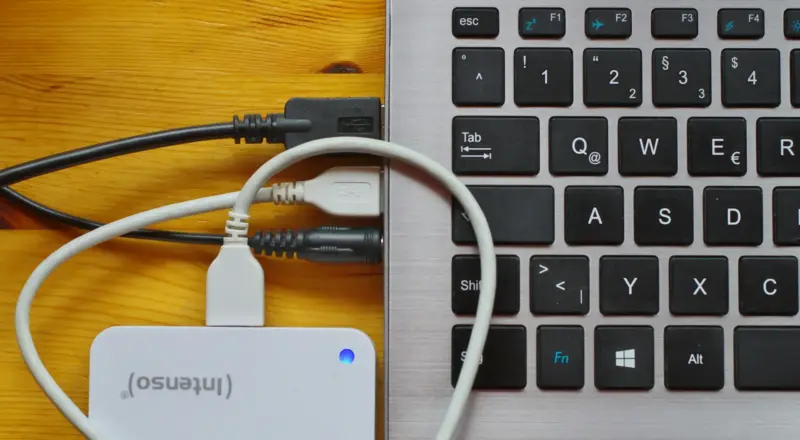
Auch ein Entfernen externer Geräte kann helfen. USB-Sticks, Festplatten oder angeschlossene Hardware können Probleme verursachen, wenn sie während des Systemstarts Fehler auslösen. Lass deshalb nur Maus und Tastatur angeschlossen.
Wenn dein PC noch teilweise hochfährt, versuche außerdem, Windows über das Startmenü neu zu starten statt zu erzwingen. Dadurch bleibt die Integrität von Dateien eher erhalten. In manchen Fällen kann schon das Laden der letzten funktionierenden Konfiguration oder ein erneuter Versuch aus dem Recovery-Menü die Lösung bringen.
Diese Sofortmaßnahmen sind schnell umgesetzt und brauchen keine speziellen Vorkenntnisse. Sie helfen dir festzustellen, ob der Fehler nur temporär entstanden ist oder ob ein tieferer Eingriff notwendig wird.
Start über WinRE: So kommst du ins Windows-Wiederherstellungsmenü
Das Windows-Recovery-Environment (WinRE) ist die zentrale Anlaufstelle, wenn Windows nicht mehr normal startet. Es lädt automatisch, wenn das System mehrmals erfolglos bootet. Falls das nicht passiert, kannst du es auch manuell aufrufen, indem du den Startvorgang drei Mal nacheinander unterbrichst. Halte dafür den Power-Button gedrückt, bis der PC ausgeht, und starte ihn erneut.
In WinRE findest du mehrere Reparaturoptionen. Du erreichst sie über „Problembehandlung“ und anschließend „Erweiterte Optionen“. Dort stehen dir Werkzeuge wie die Systemwiederherstellung, die Eingabeaufforderung oder der Startreparatur-Assistent zur Verfügung. Diese Umgebung ist besonders hilfreich, weil sie unabhängig vom regulären Windows läuft.
WinRE bietet dir einen geschützten Raum, um Maßnahmen durchzuführen, ohne dass beschädigte Dateien oder fehlerhafte Prozesse den Start verhindern. Viele Reparaturschritte funktionieren ausschließlich über diese Umgebung, weil Windows 11 sie im normalen Betrieb nicht zulässt. So kannst du selbst komplexe Fehler strukturiert angehen.
Systemdateien reparieren: SFC, DISM und weitere Tools
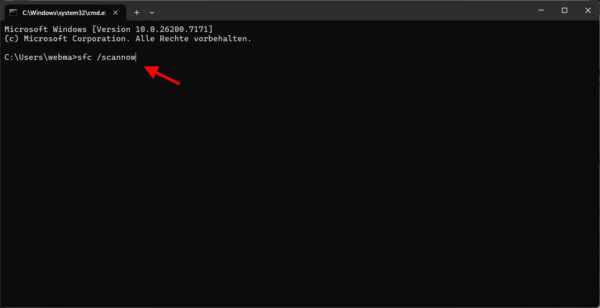
Wenn Systemdateien beschädigt oder unvollständig sind, führen die integrierten Reparaturtools von Windows oft schnell zum Erfolg. Die beiden wichtigsten Werkzeuge sind SFC und DISM. Beide führst du über die Eingabeaufforderung in WinRE aus.
Der Systemdatei-Checker (SFC) überprüft die Integrität geschützter Systemdateien und stellt beschädigte Varianten automatisch wieder her. Der passende Befehl lautet:
sfc /scannowFalls SFC allein nicht genügt, ergänzt DISM die Reparatur. Dieses Tool lädt fehlende Systemkomponenten nach oder ersetzt beschädigte Elemente. Die wichtigsten Befehle sind:
dism /online /cleanup-image /checkhealth
dism /online /cleanup-image /scanhealth
dism /online /cleanup-image /restorehealth
Während SFC sich um konkrete Dateien kümmert, repariert DISM das gesamte Windows-Image im Hintergrund. In Kombination sorgen beide Methoden dafür, dass Windows wieder vollständig und stabil läuft.
Diese Reparaturen greifen tief in das System ein, beheben aber sehr zuverlässig Fehler, die zu Abstürzen führen. Nach Abschluss der Reparatur kannst du neu starten und prüfen, ob Windows wieder normal lädt.
Treiber- und Updateprobleme beheben
Fehlerhafte oder veraltete Treiber können den Fehlercode 0xc000021a direkt auslösen. Um sie zu korrigieren, lohnt sich ein gezielter Blick in den abgesicherten Modus. Dort lädt Windows nur die notwendigsten Treiber, wodurch sich Probleme leichter eingrenzen lassen. Über WinRE findest du ihn unter „Starteinstellungen“.
Sobald du in diesem Modus bist, öffnest du den Geräte-Manager. Dort kannst du Treiber deinstallieren, aktualisieren oder auf eine vorherige Version zurücksetzen. Besonders Grafik-, Chipsatz- und USB-Treiber zählen zu den üblichen Problemquellen.
Auch Windows-Updates können Konflikte hervorrufen. Manchmal liegt der Fehler an einer unvollständigen oder beschädigten Aktualisierung. In diesem Fall kannst du das Update deinstallieren. Über „Erweiterte Optionen“ und „Updates deinstallieren“ findest du die Liste der zuletzt installierten Pakete.
Eine kleine Übersicht hilft dir bei der Analyse:
| Bereich | Häufiges Problem |
|---|---|
| Grafiktreiber | Crash nach Update |
| Chipsatztreiber | Startfehler durch Konflikte |
| Windows-Updates | Unvollständige Installation |
| USB-/Bluetooth-Treiber | Blockierte Prozesse |
Durch die gezielte Kontrolle dieser Bereiche lassen sich viele Fehler schnell ausräumen.
Letzte installierte Software oder Änderungen rückgängig machen
Programme, die tief ins System eingreifen, sind eine häufige Ursache für schwerwiegende Fehler. Besonders Tools zur Systemoptimierung, Sicherheitssoftware oder Tuning-Anwendungen können Dateien verändern, die für den Start von Windows unverzichtbar sind. Wenn der Fehler kurz nach der Installation einer solchen Anwendung auftritt, solltest du sie im abgesicherten Modus entfernen.
Auch manuelle Änderungen können eine Rolle spielen. Dazu zählen Registry-Anpassungen, deaktivierte Dienste oder verschobene Systemdateien. Notiere dir am besten, welche Einstellungen du zuletzt verändert hast. So lässt sich der Auslöser leichter nachvollziehen.
Wenn du nicht mehr weißt, was genau verändert wurde, kann der zurückliegende Zustand helfen. Nutze dafür die Systemwiederherstellungspunkte, sofern sie aktiviert waren. Damit setzt du Windows auf einen früheren, funktionierenden Stand zurück.
Durch das Entfernen oder Rücksetzen problematischer Änderungen stellst du sicher, dass Windows wieder mit stabilen Einstellungen startet. Besonders bei plötzlichen Problemen ist dieser Schritt oft sehr effektiv.
Systemstart reparieren: Bootloader und Startkonfiguration fixen
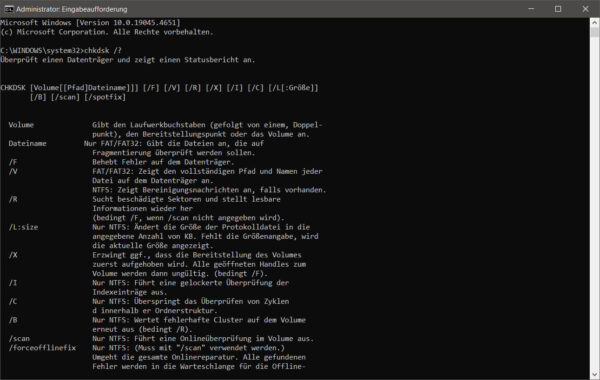
Wenn die Startdateien beschädigt wurden, kann Windows 11 nicht mehr korrekt hochfahren. In solchen Fällen hilft die Reparatur des Bootloaders. Du erreichst die notwendigen Werkzeuge über die Eingabeaufforderung in WinRE. Dort stehen dir Befehle zur Verfügung, die die Startkonfiguration neu schreiben oder reparieren.
Die wichtigsten Befehle sind:
bootrec /fixmbr
bootrec /fixboot
bootrec /scanos
bootrec /rebuildbcd
Diese Befehle kümmern sich um unterschiedliche Bereiche des Bootvorgangs. Während /fixmbr den Master Boot Record erneuert, sorgt /rebuildbcd dafür, dass Windows alle vorhandenen Installationen erneut erkennt.
Wenn Partitionen beschädigt sind, kann auch ein Checkdisk-Lauf helfen. Mit folgendem Befehl lässt sich die Systempartition prüfen:
chkdsk C: /f /rDie Reparatur des Bootloaders ist besonders dann sinnvoll, wenn der Fehler direkt nach einem Update, einem Stromausfall oder einer Änderung am Datenträger auftritt. Durch die Wiederherstellung der Startumgebung erhält Windows eine saubere Basis, um korrekt zu laden.
Systemwiederherstellung und Zurücksetzen als Rettungsweg
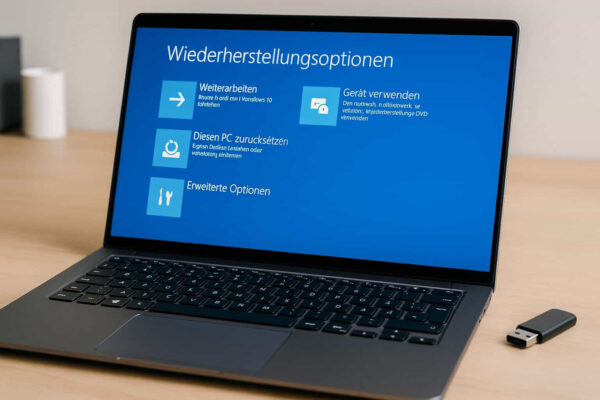
Wenn alle bisherigen Schritte nicht helfen, ist die Systemwiederherstellung oft eine gute Option. Sie setzt Windows auf einen früheren Stand zurück, an dem das System stabil lief. Dabei bleiben deine persönlichen Dateien unberührt, während Einstellungen und Programme angepasst werden. Voraussetzung ist, dass Wiederherstellungspunkte vorhanden sind.
Falls das nicht möglich ist, kannst du Windows zurücksetzen. Dabei hast du zwei Varianten: Entweder bleiben deine Dateien erhalten, oder du führst eine vollständige Neuinstallation durch. Beide Optionen stehen dir in WinRE unter „Diesen PC zurücksetzen“ zur Verfügung.
Diese Maßnahmen greifen zwar stärker ein, bieten aber eine zuverlässige Möglichkeit, hartnäckige Probleme endgültig zu lösen. Vor allem dann, wenn unklare Änderungen oder beschädigte Dateien die Ursache sind, kann ein Zurücksetzen wieder Stabilität bringen.
Achte darauf, vorher alle wichtigen Daten zu sichern, falls du dich für eine vollständige Neuinstallation entscheidest.
Wann ein Inplace-Upgrade die bessere Lösung ist
Das Inplace-Upgrade ist eine Reparaturinstallation, bei der Windows 11 neu über das vorhandene System installiert wird. Im Gegensatz zum Zurücksetzen bleiben dabei Programme, Dateien und Einstellungen erhalten. Diese Methode eignet sich besonders gut, wenn viele Systemkomponenten beschädigt sind oder mehrere Reparaturversuche erfolglos waren.
Für ein Inplace-Upgrade benötigst du einen funktionierenden Start des Installers. Wenn dein PC noch in den Desktop gelangt, kannst du die Installation direkt ausführen. Falls nicht, lässt sich ein bootfähiger USB-Stick mit dem Media Creation Tool nutzen. Dadurch startet der Setup-Prozess unabhängig vom beschädigten System.
Während der Installation werden fehlende Dateien ersetzt und beschädigte Komponenten vollständig erneuert. Das Ergebnis ist ein sauberes, repariertes Windows, das dennoch deine gewohnte Umgebung behält. Diese Methode ist umfassender als einzelne Reparaturbefehle, aber weniger einschneidend als eine komplette Neuinstallation.
Hardware als Fehlerquelle: Kann ein defektes Gerät den 0xc000021a auslösen?
Obwohl Softwareprobleme die häufigsten Ursachen sind, kann auch Hardware den Fehlercode 0xc000021a auslösen. Besonders Arbeitsspeicher und SSDs reagieren empfindlich auf Defekte. Wenn bei Lese- oder Schreibvorgängen Fehler auftreten, kann Windows wichtige Systemprozesse nicht mehr korrekt laden.
Eine Prüfung des Arbeitsspeichers ist schnell erledigt. Über das Windows-eigene Diagnosetool lässt sich der RAM auf Fehler testen. Alternativ funktionieren auch externe Programme, die du über einen USB-Stick starten kannst. Bei SSDs lohnt sich ein Blick auf den Zustand per SMART-Werten.
Auch Peripheriegeräte können störend wirken. Fehlerhafte USB-Hubs, Adapter oder Dockingstationen beeinflussen manchmal schon beim Bootvorgang die Systemprozesse. Entferne deshalb alle nicht benötigten Geräte und teste den Start erneut.
So lässt sich feststellen, ob die Ursache wirklich auf der Hardwareseite liegt. Gerade bei älteren PCs oder nach einem Stromschaden sind diese Prüfungen sinnvoll.
Präventive Maßnahmen: So verhinderst du den Fehler in Zukunft
Damit der Fehlercode 0xc000021a gar nicht erst wieder auftaucht, lohnt es sich, ein paar Grundregeln zu beachten. Updates sollten möglichst vollständig installiert werden. Unterbreche sie nicht und starte den PC erst neu, wenn Windows damit fertig ist. Das vermeidet beschädigte Dateien.
Auch regelmäßige Systempflege hilft. Entferne Programme, die du nicht mehr brauchst, und verzichte auf Tuning-Tools, die tief ins System eingreifen. Sie verursachen häufig mehr Probleme als sie lösen.
Ein aktuelles Backup ist ebenfalls wichtig. Mit einem Wiederherstellungspunkt oder einem Systemimage bist du für viele Fehler gut gerüstet. Außerdem solltest du regelmäßig prüfen, ob deine Treiber aktuell sind, besonders Grafik- und Chipsatztreiber.
Wenn du deinen PC insgesamt sauber hältst und wichtige Prozesse nicht unterbrichst, minimierst du die Gefahr schwerer Systemfehler. Viele Probleme entstehen erst durch kleine Nachlässigkeiten, die sich leicht vermeiden lassen.
Fazit: So bekommst du Windows 11 wieder stabil zum Laufen
Der Fehlercode 0xc000021a wirkt im ersten Moment schwerwiegend, doch mit den richtigen Schritten lässt sich dein System meist zuverlässig reparieren. Du hast jetzt einen klaren Überblick über die typischen Ursachen bekommen und weißt, wie du sie strukturiert angehst. Viele Probleme lassen sich mit integrierten Tools wie SFC, DISM oder der Startreparatur lösen, ohne dass du tief ins System eingreifen musst.
Auch wenn manche Situationen etwas mehr Geduld erfordern, gibt es fast immer mehrere Wege, Windows wieder stabil zu bekommen. Probier die Methoden ruhig nacheinander aus und schau, welche davon bei deinem System wirkt. Gerade Kombinationen aus verschiedenen Reparaturschritten führen oft zum Ziel.
Wenn du dir dauerhaft weniger Stress wünschst, lohnt sich ein gutes Backup und eine saubere Update-Strategie. So bist du beim nächsten Mal auf der sicheren Seite und kannst entspannt weiterarbeiten, auch wenn Windows einmal streikt.