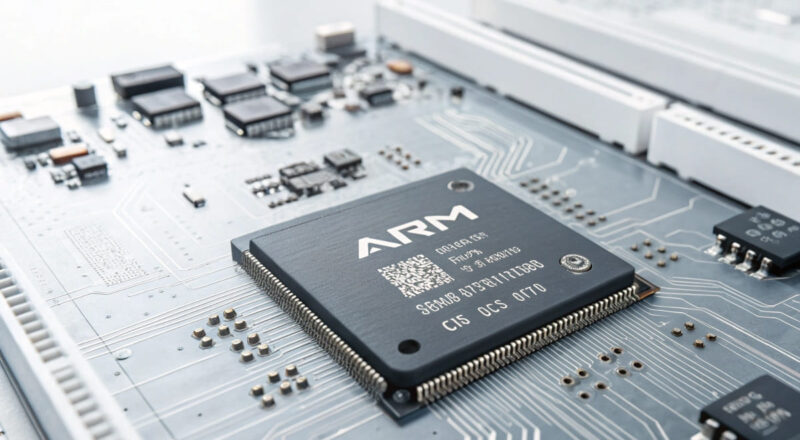
Ein PC besteht aus mehreren Hardware-Komponenten, die jeweils eine bestimmte Aufgabe übernehmen. Der Prozessor führt Berechnungen aus, der Arbeitsspeicher hält aktuell benötigte Daten bereit und SSD oder Festplatte speichern Windows, Programme und persönliche Dateien dauerhaft.
Damit ein Computer zuverlässig funktioniert, müssen diese Bauteile allerdings auch zueinander passen. Ein schneller Prozessor nützt wenig, wenn zu wenig Arbeitsspeicher vorhanden ist. Eine leistungsstarke Grafikkarte wiederum benötigt genügend Platz im Gehäuse und ein dazu passendes Netzteil.
Wenn du weißt, welche Aufgabe die einzelnen Komponenten übernehmen, kannst du einen PC deutlich besser einschätzen, gezielt aufrüsten und typische Fehlkäufe vermeiden.
Welche Hardware-Komponenten gehören zu einem PC?
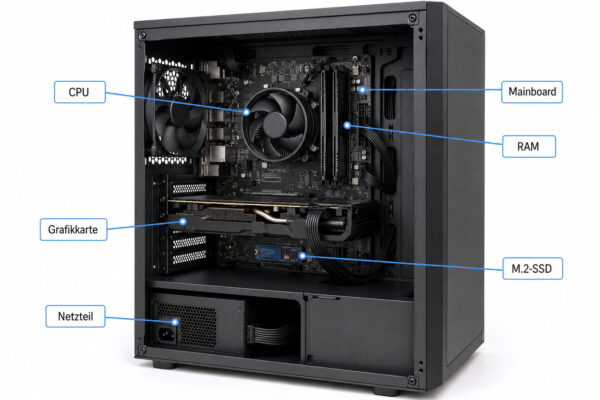
Bei einem klassischen Desktop-PC stecken die wichtigsten Komponenten direkt im Gehäuse. Einige davon sind für jeden Rechner erforderlich, andere hängen vom Einsatzzweck ab.
| Komponente | Hauptaufgabe |
|---|---|
| Prozessor (CPU) | Führt Berechnungen und Programmanweisungen aus |
| Mainboard | Verbindet und steuert die verschiedenen Komponenten |
| Arbeitsspeicher (RAM) | Hält aktuell benötigte Daten schnell verfügbar |
| SSD oder HDD | Speichert Windows, Programme und Dateien dauerhaft |
| Grafikeinheit (GPU) | Berechnet die Bildausgabe |
| Netzteil | Versorgt die Komponenten mit elektrischer Energie |
| CPU-Kühler | Führt Wärme vom Prozessor ab |
| Gehäuse und Lüfter | Schützen die Hardware und sorgen für Luftaustausch |
Dazu können Erweiterungskarten, WLAN-Module, zusätzliche Laufwerke und weitere Komponenten kommen.
Tastatur, Maus, Monitor, Drucker oder Lautsprecher gehören ebenfalls zur Computer-Hardware. Sie befinden sich jedoch außerhalb des eigentlichen PCs und werden deshalb als Peripheriegeräte bezeichnet.
Prozessor: Die CPU führt die Berechnungen aus
Die CPU, ausgeschrieben Central Processing Unit, verarbeitet Programmanweisungen und Berechnungen. Sie ist beispielsweise beteiligt, wenn Windows startet, ein Browser Webseiten verarbeitet, ein Programm Daten berechnet oder ein Spiel seine Spiellogik ausführt.
Moderne Prozessoren besitzen mehrere Rechenkerne. Dadurch können verschiedene Aufgaben gleichzeitig beziehungsweise parallel bearbeitet werden. Wie leistungsfähig eine CPU tatsächlich ist, lässt sich aber nicht allein an der Anzahl ihrer Kerne ablesen.
Zu den wichtigsten Eigenschaften gehören:
- Kerne: Mehr Rechenkerne können bei Programmen helfen, die ihre Arbeit gut auf mehrere Kerne verteilen.
- Threads: Sie beschreiben vereinfacht gesagt, wie viele Ausführungsstränge die CPU gleichzeitig bearbeiten kann.
- Taktrate: Sie gibt an, mit welcher Frequenz ein Prozessor arbeitet, ist aber allein kein zuverlässiger Leistungsvergleich zwischen unterschiedlichen CPU-Generationen.
- Cache: Ein sehr schneller Zwischenspeicher innerhalb beziehungsweise unmittelbar an der CPU.
- Architektur: Sie beeinflusst unter anderem, wie viel Arbeit ein Prozessor pro Takt erledigen kann.
- Leistungsaufnahme: Sie wirkt sich auf Stromversorgung und Kühlbedarf aus.
Deshalb ist ein Prozessor mit beispielsweise 5 GHz nicht automatisch schneller als jedes Modell mit 4 GHz. Architektur, Anzahl und Art der Kerne, Cache und die jeweilige Software beeinflussen die tatsächliche Leistung ebenfalls.
Für Office, Internet und Multimedia reicht bereits eine vergleichsweise einfache CPU. Gaming, Videoschnitt, 3D-Berechnungen und andere rechenintensive Aufgaben stellen deutlich höhere Anforderungen.
Mainboard: Hier laufen die Komponenten zusammen
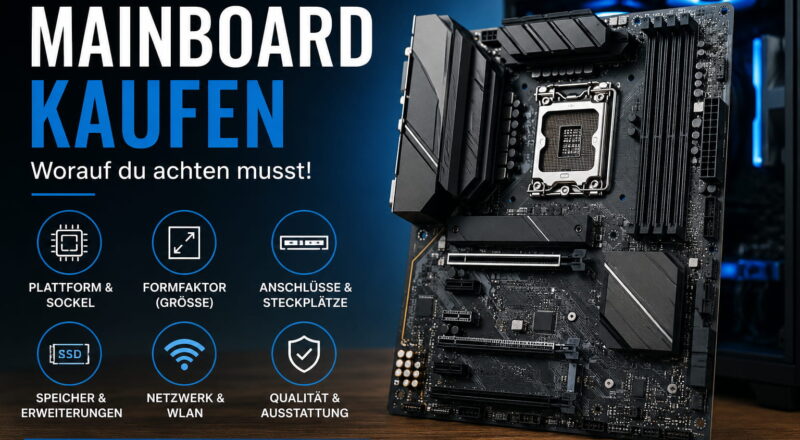
Das Mainboard bildet die technische Basis des Rechners. Auf ihm sitzen unter anderem der Prozessorsockel, die RAM-Steckplätze, M.2-Anschlüsse und PCIe-Steckplätze. Zusätzlich befinden sich dort Controller und Anschlüsse für USB, Netzwerk, Audio und weitere Geräte.
Das Mainboard macht einen PC normalerweise nicht direkt schneller. Es bestimmt aber, welche Hardware überhaupt eingebaut und sinnvoll genutzt werden kann.
Beim Zusammenstellen oder Aufrüsten eines PCs müssen deshalb mehrere Punkte zusammenpassen:
- CPU-Sockel und unterstützte Prozessoren
- Chipsatz
- DDR-Generation des Arbeitsspeichers
- Anzahl der RAM-Steckplätze
- M.2- und SATA-Anschlüsse
- PCIe-Steckplätze und deren Anbindung
- USB-Anschlüsse
- Netzwerk- und Audioausstattung
- Formfaktor des Mainboards
- unterstützte Gehäuseanschlüsse
Selbst ein mechanisch passender Prozessor funktioniert nicht automatisch mit jedem Mainboard desselben Herstellers. Abhängig von CPU, Chipsatz und Board kann beispielsweise eine bestimmte BIOS- beziehungsweise UEFI-Version erforderlich sein.
Beim Aufrüsten solltest du deshalb immer die CPU-Kompatibilitätsliste des konkreten Mainboard-Herstellers prüfen.
ATX, Micro-ATX und Mini-ITX
Bei Desktop-PCs begegnen dir vor allem drei Mainboard-Größen:
- ATX: viel Platz für Steckplätze und Anschlüsse
- Micro-ATX: kompakter und für viele normale PCs ausreichend
- Mini-ITX: für besonders kleine Rechner gedacht
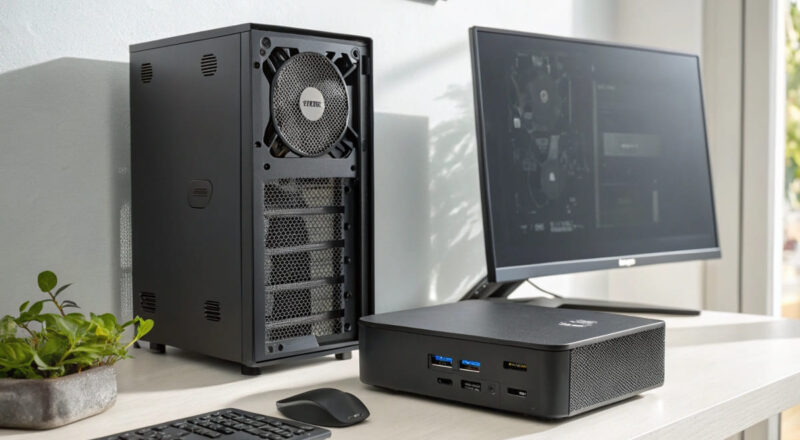
Der Formfaktor muss zum Gehäuse passen. Ein großes ATX-Mainboard lässt sich beispielsweise nicht in ein Gehäuse einbauen, das lediglich Mini-ITX oder Micro-ATX unterstützt.
Für Grafikkarten und andere Erweiterungskarten kommt hauptsächlich PCI Express zum Einsatz. PCI-SIG beschreibt PCIe als skalierbare serielle Verbindung, die mit unterschiedlichen Lane-Breiten wie x1, x4, x8 oder x16 verwendet werden kann. PCI-SIG: Was ist PCI Express?
Arbeitsspeicher: RAM hält aktuelle Daten bereit
Der Arbeitsspeicher, kurz RAM, stellt Daten sehr schnell für Prozessor und laufende Programme bereit. Sein Inhalt bleibt nur erhalten, solange der Rechner eingeschaltet und mit Strom versorgt wird.
Öffnest du beispielsweise Browser, Bildbearbeitung, Office und weitere Programme gleichzeitig, benötigen sie alle Arbeitsspeicher. Wird der verfügbare RAM knapp, muss Windows stärker auf langsameren Massenspeicher ausweichen. Der Rechner kann dadurch spürbar träger reagieren.
Für einen neuen Alltags-PC sind 16 GB RAM eine vernünftige Ausgangsbasis. 8 GB können bei einfachen Anwendungen weiterhin genügen, bieten aber wenig Reserve. Für Gaming, umfangreiches Multitasking, Bild- und Videobearbeitung oder andere speicherintensive Programme können 32 GB oder mehr sinnvoll sein.
Mehr RAM beschleunigt einen PC allerdings nur dann deutlich, wenn vorher tatsächlich zu wenig Speicher vorhanden war.
Beim Kauf musst du zusätzlich auf die Speichergeneration achten. DDR4 und DDR5 sind beispielsweise weder elektrisch noch mechanisch miteinander austauschbar. Welche Variante verwendet werden kann, bestimmen Mainboard und Prozessor.
Auch die oft als „MHz“ beworbene RAM-Geschwindigkeit sollte nicht isoliert betrachtet werden. Bei DDR-Speicher ist für die übertragene Datenrate die Angabe in MT/s technisch genauer.
Wenn du vorhandenen Speicher erweitern möchtest, findest du die wichtigsten Kompatibilitätsregeln in meinem Ratgeber zum Arbeitsspeicher aufrüsten.
SSD und Festplatte: Hier bleiben deine Daten gespeichert
Während RAM seinen Inhalt beim Ausschalten verliert, speichern SSDs und Festplatten Daten dauerhaft. Auf ihnen liegen Windows, Programme, Spiele, Dokumente, Fotos und andere Dateien.
Bei aktuellen PCs ist eine SSD normalerweise die sinnvollste Wahl für Betriebssystem und Programme.
HDD: viel Speicherplatz für vergleichsweise wenig Geld
Eine HDD arbeitet mit rotierenden magnetischen Scheiben und beweglichen Schreib-Lese-Köpfen. Diese mechanische Konstruktion führt zu längeren Zugriffszeiten als bei einer SSD.
Ihre Stärke liegt vor allem bei großen Speichermengen. Möchtest du mehrere Terabyte an Fotos, Videos, Backups oder anderen selten benötigten Daten speichern, kann eine HDD weiterhin wirtschaftlich interessant sein.
SSD: schneller Zugriff ohne bewegliche Bauteile
Eine SSD verwendet Flash-Speicher und besitzt keine mechanisch bewegten Teile. Dadurch kann sie wesentlich schneller auf Daten zugreifen und arbeitet geräuschlos.
SATA-SSDs sind vor allem für ältere PCs interessant, die keinen passenden Steckplatz für eine moderne NVMe-SSD besitzen.
NVMe und M.2 sind nicht dasselbe
Bei SSDs werden mehrere Begriffe häufig miteinander vermischt.
M.2 beschreibt zunächst eine Bauform beziehungsweise einen Steckplatz. NVMe ist dagegen ein Protokoll. Eine M.2-SSD kann deshalb je nach Gerät beispielsweise über SATA oder über PCI Express angebunden sein.
NVM Express beschreibt NVMe als Spezifikation für die Kommunikation zwischen Host-System und nichtflüchtigem Speicher. PCIe ist dabei der bei PCs übliche Transportweg für schnelle NVMe-SSDs.
Für einen neuen Desktop-PC würde ich für Windows und Programme normalerweise eine NVMe-SSD einplanen, sofern Mainboard und Budget dazu passen. Bei älteren Rechnern kann bereits der Wechsel von einer HDD auf eine SATA-SSD einen deutlich spürbaren Unterschied machen.
Die Unterschiede zwischen den Speicherarten habe ich im Vergleich HDD, SSD oder NVMe genauer erklärt.
Grafikkarte: Die GPU berechnet das Bild
Die Grafikeinheit berechnet die Bildausgabe des Computers. Wie viel Grafikleistung benötigt wird, hängt stark davon ab, was du mit dem PC machen möchtest.
Grundsätzlich gibt es zwei typische Lösungen.
Integrierte Grafikeinheit
Viele Prozessoren besitzen bereits eine integrierte Grafikeinheit. Sie reicht für normale Desktop-Anwendungen, Surfen, Office, Videowiedergabe und viele einfache Multimedia-Aufgaben meist problemlos aus.
Ein eigener Grafikspeicher ist bei solchen Lösungen häufig nicht vorhanden. Stattdessen wird ein Teil des normalen Arbeitsspeichers mitverwendet.
Nicht jede CPU besitzt allerdings eine nutzbare integrierte Grafik. Das musst du beim Zusammenstellen eines Rechners prüfen, wenn keine separate Grafikkarte geplant ist.
Dedizierte Grafikkarte
Eine separate Grafikkarte besitzt einen eigenen Grafikprozessor und normalerweise eigenen Videospeicher, den VRAM. Sie kommt vor allem bei Spielen, 3D-Anwendungen, Videoschnitt und GPU-beschleunigten Programmen zum Einsatz.
Wie viel VRAM sinnvoll ist, lässt sich nicht mit einer einzigen Zahl beantworten. Auflösung, Texturqualität, verwendete Software und das konkrete Spiel beeinflussen den Speicherbedarf stark.
Auch die reine GPU-Taktrate eignet sich nicht für einen direkten Vergleich unterschiedlicher Grafikkarten. Architektur, Anzahl und Aufbau der Recheneinheiten, Speicheranbindung und Leistungsgrenzen wirken sich ebenfalls auf die Geschwindigkeit aus.
Bei einer leistungsstarken Grafikkarte musst du zusätzlich Platzbedarf und Stromversorgung berücksichtigen. Manche Modelle belegen mehrere Steckplätze und sind so lang, dass sie nicht in jedes Gehäuse passen.
Netzteil: Die passende Stromversorgung für den PC
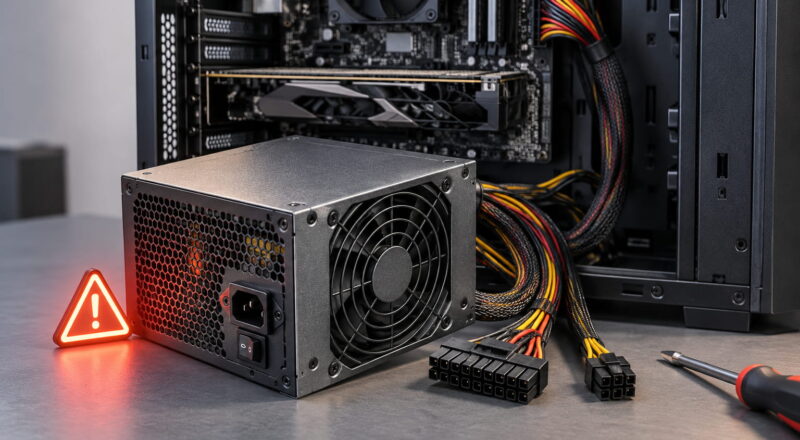
Das Netzteil wandelt die Netzspannung in die vom Rechner benötigten Gleichspannungen um und versorgt Mainboard, Prozessor, Grafikkarte, Laufwerke und weitere Bauteile mit Energie.
Dabei kommt es nicht darauf an, einfach möglichst viele Watt zu kaufen. Die Leistung sollte zur tatsächlichen Hardware passen und genügend Reserve für Lastspitzen bieten.
Besonders Prozessor und Grafikkarte beeinflussen den Leistungsbedarf. Ein einfacher Office-PC ohne separate Grafikkarte kommt mit wesentlich weniger Leistung aus als ein Gaming-PC mit schneller CPU und leistungsstarker GPU.
Neben der Wattzahl solltest du auf weitere Punkte achten:
- benötigte Anschlüsse
- Qualität der verbauten Technik
- Schutzschaltungen
- Effizienz
- Geräuschentwicklung
- passende Bauform
- ausreichende Leistung für die komplette Konfiguration
Eine 80-PLUS-Zertifizierung bezieht sich in erster Linie auf die Effizienz des Netzteils. Ein Gold- oder Platinum-Logo allein sagt deshalb nicht automatisch aus, dass ein Modell in allen anderen Bereichen hochwertig ist.
Auch unnötig große Reserven bringen keinen praktischen Vorteil. Statt pauschal 500, 750 oder 1.000 Watt zu empfehlen, sollte die Leistung anhand der verwendeten Komponenten bestimmt werden.
Dafür kannst du meinen Ratgeber zum Berechnen der benötigten Netzteil-Leistung nutzen.
Kühlung: CPU, Grafikkarte und Gehäuse müssen Wärme abführen
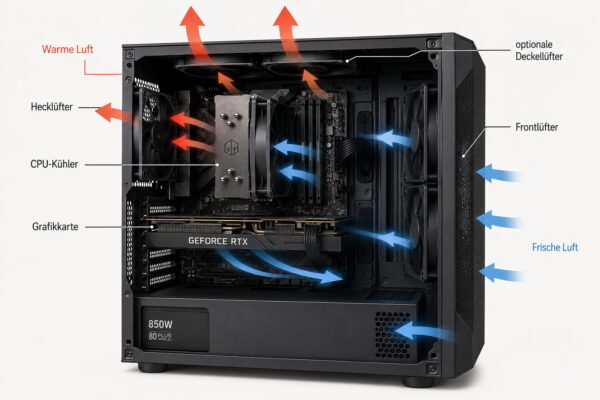
Elektrische Leistung wird in einem PC teilweise in Wärme umgesetzt. Besonders Prozessor und Grafikkarte müssen deshalb ausreichend gekühlt werden.
Für die CPU kommt normalerweise ein separater Kühler zum Einsatz. Bei Grafikkarten befindet sich die Kühlung bereits direkt auf der Karte.
Für den Prozessor stehen vor allem zwei Varianten zur Verfügung:
- Luftkühler: Kühlkörper und Lüfter führen die Wärme ab.
- Wasserkühlung: Eine Flüssigkeit transportiert die Wärme zu einem Radiator, an dem sie an die Umgebungsluft abgegeben wird.
Eine Wasserkühlung ist nicht automatisch erforderlich, nur weil ein leistungsfähiger Prozessor eingesetzt wird. Gute Luftkühler können auch leistungsstarke CPUs zuverlässig kühlen.
Entscheidend ist, dass Kühler, Prozessor, Gehäuse und gewünschte Lautstärke zueinander passen.
Zusätzlich benötigt das Gehäuse einen sinnvollen Luftstrom. Frische Luft gelangt typischerweise vorne oder unten hinein, erwärmte Luft wird hinten oder oben wieder herausgeführt.
Mehr Lüfter sind dabei nicht automatisch besser. Ihre Position, Größe und Drehzahl beeinflussen Kühlung und Geräuschentwicklung mindestens genauso stark.
PC-Gehäuse: Mehr als eine Hülle für die Hardware
Das Gehäuse schützt die Komponenten und hält sie mechanisch an ihrem Platz. Gleichzeitig beeinflusst es Kühlung, Lautstärke und Erweiterbarkeit.
Vor dem Kauf solltest du prüfen, ob genügend Platz für deine Hardware vorhanden ist.
Wichtige Angaben sind unter anderem:
- unterstützte Mainboard-Formfaktoren
- maximale Grafikkartenlänge
- maximale Höhe des CPU-Kühlers
- mögliche Lüftergrößen
- unterstützte Radiatorgrößen
- Anzahl der Laufwerksplätze
- vorhandene Frontanschlüsse
Gerade große Grafikkarten können problematisch sein. Die reine Länge reicht zur Beurteilung nicht immer aus, denn auch Kartenhöhe und Dicke sowie eventuell benötigter Platz für Stromkabel müssen berücksichtigt werden.
Bei einem Eigenbau-PC sollte das Gehäuse deshalb nicht bereits ausgewählt werden, bevor klar ist, welche Hauptkomponenten eingebaut werden sollen.
Netzwerk, Sound und weitere Funktionen
Für Netzwerk und Audio sind bei einem normalen Desktop-PC meist keine separaten Erweiterungskarten mehr erforderlich.
Die meisten Mainboards besitzen bereits einen Ethernet-Anschluss und einen integrierten Audiobereich. Je nach Modell können außerdem WLAN und Bluetooth vorhanden sein.
Zusätzliche PCIe-Karten können sinnvoll werden, wenn eine Funktion fehlt oder besondere Anforderungen bestehen. Beispiele sind:
- zusätzliche Netzwerkanschlüsse
- WLAN-Nachrüstung
- Capture-Karten
- spezielle Audiolösungen
- zusätzliche USB-Anschlüsse
PCIe-Steckplätze lassen sich damit flexibel für verschiedene Erweiterungen verwenden. Vor dem Einbau solltest du allerdings prüfen, wie die Steckplätze elektrisch angebunden sind. Ein mechanischer x16-Steckplatz muss beispielsweise nicht zwingend mit allen 16 PCIe-Lanes arbeiten.
Welche Hardware-Komponenten müssen zusammenpassen?
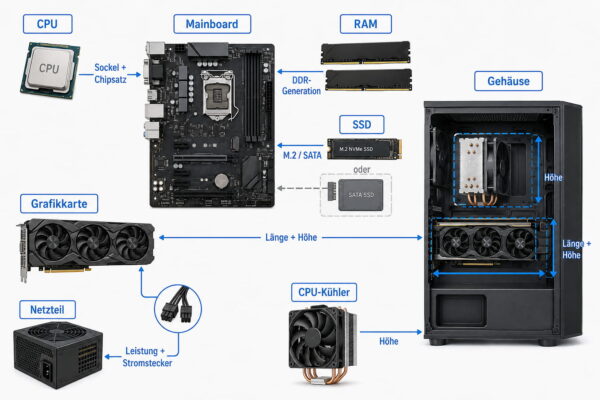
Beim Zusammenstellen eines PCs reicht es nicht, jede Komponente einzeln auszuwählen. Mehrere Abhängigkeiten müssen gleichzeitig berücksichtigt werden.
Besonders wichtig sind diese Kombinationen:
| Komponenten | Was muss passen? |
| CPU + Mainboard | Sockel, Chipsatz, BIOS-/UEFI-Unterstützung |
| Mainboard + RAM | DDR-Generation, Kapazität, Geschwindigkeit |
| Mainboard + Gehäuse | Formfaktor |
| CPU + Kühler | Sockel, Kühlleistung, Platz |
| Grafikkarte + Gehäuse | Länge, Höhe und Dicke |
| Grafikkarte + Netzteil | Leistung und Stromanschlüsse |
| SSD + Mainboard | Anschluss, Bauform und unterstützte PCIe-/SATA-Anbindung |
| Netzteil + Gehäuse | Netzteilformat und verfügbare Einbaulänge |
Auch einzelne Steckplätze können sich gegenseitig beeinflussen. Bei manchen Mainboards teilen sich beispielsweise bestimmte M.2-Steckplätze und PCIe- oder SATA-Anschlüsse Ressourcen.
Bei einem konkreten Eigenbau lohnt sich deshalb immer ein Blick in das Mainboard-Handbuch.
Welche Komponenten bestimmen die Geschwindigkeit eines PCs?
Es gibt nicht die eine Komponente, die jeden Computer schnell macht. Welche Hardware besonders wichtig ist, hängt von der Anwendung ab.
Office und Internet
Für normale Büroaufgaben sind eine solide CPU, genügend RAM und eine SSD entscheidend. Eine separate Grafikkarte ist normalerweise nicht nötig, wenn der Prozessor eine geeignete integrierte Grafik besitzt.
Gaming
Bei Spielen hat die Grafikkarte großen Einfluss auf Auflösung, Detailstufe und Bildrate. Die CPU darf gleichzeitig nicht so langsam sein, dass sie die Grafikkarte ausbremst.
Genügend RAM und eine SSD gehören ebenfalls zu einem ausgewogenen Gaming-PC.
Bild- und Videobearbeitung
Hier können CPU, RAM, Grafikkarte und Speicher gleichzeitig gefordert werden. Welche Komponente am meisten zählt, hängt stark von der verwendeten Software und dem Arbeitsablauf ab.
Große Video- und Fotodateien benötigen zusätzlich ausreichend schnellen und großen Massenspeicher.
Älterer PC
Bei älteren Rechnern sollte zuerst die tatsächliche Schwachstelle ermittelt werden. Der Austausch einer mechanischen Festplatte gegen eine SSD bringt häufig wesentlich mehr als ein kleiner CPU-Wechsel.
Auch zusätzlicher RAM kann sich lohnen, wenn der vorhandene Speicher bei der täglichen Nutzung regelmäßig voll wird.
Welche Maßnahmen bei älteren Systemen besonders sinnvoll sein können, findest du im Ratgeber Alte Hardware schneller machen.
Teure Einzelteile ergeben nicht automatisch einen guten PC
Ein ausgewogener Rechner ist meistens sinnvoller als ein System, bei dem fast das gesamte Budget in eine einzelne Komponente fließt.
Eine sehr schnelle Grafikkarte bringt beispielsweise wenig, wenn Prozessor, Netzteil oder Gehäuse nicht dazu passen. Umgekehrt benötigt ein einfacher Office-PC keinen High-End-Prozessor mit einer aufwendigen Kühlung.
Vor dem Kauf solltest du deshalb zuerst festlegen, wofür der Rechner eingesetzt werden soll. Danach lässt sich das Budget auf die Komponenten verteilen, die bei diesen Aufgaben tatsächlich einen Unterschied machen.
Auch spätere Erweiterungen solltest du berücksichtigen. Ein Mainboard mit freien RAM- und M.2-Steckplätzen oder ein Netzteil mit vernünftiger Reserve kann ein späteres Upgrade vereinfachen.
Fazit: Die Komponenten müssen zum Einsatzzweck passen
CPU, Mainboard, RAM, SSD, Grafikkarte, Netzteil und Kühlung übernehmen völlig unterschiedliche Aufgaben. Erst ihr Zusammenspiel ergibt einen schnellen und zuverlässigen PC.
Für einen normalen Alltagsrechner würde ich vor allem auf eine vernünftige CPU, mindestens 16 GB RAM und eine SSD achten. Eine leistungsstarke separate Grafikkarte ist dagegen nur sinnvoll, wenn deine Programme oder Spiele diese Leistung tatsächlich nutzen.
Noch wichtiger als möglichst hohe Einzelwerte ist die Kompatibilität. Wer Sockel, Arbeitsspeicher, Anschlüsse, Stromversorgung und Platzbedarf vor dem Kauf überprüft, vermeidet die meisten Probleme bereits bei der Planung.