Die Wärmeleitpaste wechseln gehört zu den Wartungsarbeiten am PC, über die erstaunlich unterschiedliche Meinungen kursieren. Manche Nutzer erneuern sie jedes Jahr, andere haben ihren CPU-Kühler seit dem Zusammenbau vor fünf oder mehr Jahren nicht mehr angefasst. Doch wie oft ist ein Austausch wirklich notwendig?
Eine pauschale Antwort gibt es darauf nicht. Hochwertige Wärmeleitpaste kann über viele Jahre zuverlässig funktionieren. Solange dein Prozessor ausreichend gekühlt wird und keine ungewöhnlichen Temperaturprobleme auftreten, besteht normalerweise kein Grund, den Kühler abzubauen.
Allerdings gibt es Situationen, in denen frische Wärmeleitpaste durchaus sinnvoll ist. Wenn dein Prozessor unter vergleichbarer Belastung plötzlich deutlich wärmer wird, der Lüfter ständig hochdreht oder der PC wegen Überhitzung herunterfährt, solltest du auch die Wärmeübertragung zwischen CPU und Kühler überprüfen.
Ich zeige dir, woran du erkennst, ob ein Wechsel notwendig ist, welche Ursachen du vorher ausschließen solltest und wie du die alte Wärmeleitpaste sicher entfernst und erneuerst.
Warum braucht der Prozessor überhaupt Wärmeleitpaste?
Ein Prozessor erzeugt während des Betriebs Wärme. Diese muss möglichst schnell abgeführt werden, damit die CPU innerhalb ihrer vorgesehenen Betriebstemperaturen arbeiten kann.
Dafür sitzt auf dem Prozessor ein Kühlkörper, der die Wärme aufnimmt und anschließend an die Umgebungsluft abgibt. Bei einer Wasserkühlung übernimmt diese Aufgabe zunächst der Kühlblock, der die Wärme an den Kühlkreislauf weiterleitet.
Zwischen Prozessor und Kühler befindet sich normalerweise eine dünne Schicht Wärmeleitpaste.
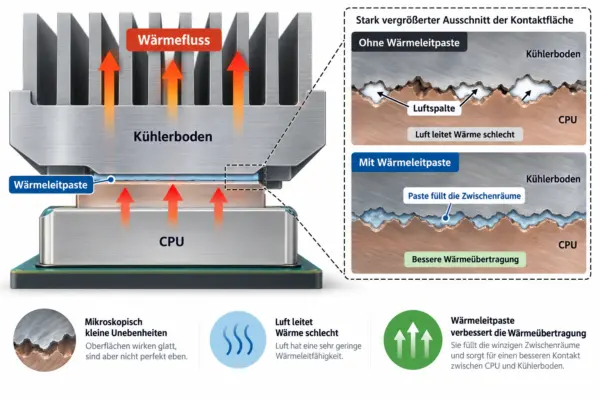
Sie erfüllt eine Aufgabe, die auf den ersten Blick vielleicht überflüssig erscheint: Sie gleicht winzige Unebenheiten zwischen den beiden Metalloberflächen aus.
Selbst wenn der Prozessordeckel und die Unterseite des Kühlers vollkommen glatt aussehen, besitzen sie mikroskopisch kleine Vertiefungen. Würden beide Oberflächen direkt aufeinanderliegen, blieben an diesen Stellen kleine Luftspalte zurück.
Luft leitet Wärme deutlich schlechter als die verwendeten Metallflächen. Die Wärmeleitpaste füllt diese Zwischenräume und verbessert dadurch den Wärmetransport.
Die Paste soll also keine dicke Schicht zwischen Prozessor und Kühler bilden. Sie soll lediglich die winzigen Unebenheiten ausgleichen.
Deshalb ist mehr Wärmeleitpaste auch nicht automatisch besser. Entscheidend sind eine ausreichende Verteilung, eine passende Menge und ein gleichmäßiger Anpressdruck des Kühlers.
Wann solltest du die Wärmeleitpaste wechseln?
Nicht jede hohe CPU-Temperatur bedeutet, dass deine Wärmeleitpaste erneuert werden muss. Moderne Prozessoren können bei hoher Belastung ziemlich warm werden, ohne dass ein technisches Problem vorliegt.
Ein Austausch kommt vor allem dann infrage, wenn sich das Temperaturverhalten deines Computers verändert hat oder du ohnehin am Kühlsystem arbeitest.
Die CPU wird deutlich wärmer als früher
Ein typisches Warnzeichen ist eine steigende Prozessortemperatur bei vergleichbarer Belastung.
Vielleicht hast du vor einigen Monaten beim Spielen oder bei einer bestimmten Anwendung noch deutlich niedrigere Temperaturen beobachtet. Inzwischen erreicht die CPU bei derselben Aufgabe wesentlich höhere Werte, obwohl sich an deiner Hardware nichts verändert hat.
Dafür kann gealterte Wärmeleitpaste verantwortlich sein.
Mit der Zeit können sich die Eigenschaften des Materials verändern. Abhängig von der Zusammensetzung und den Betriebsbedingungen kann die Paste beispielsweise austrocknen oder sich teilweise aus dem Kontaktbereich zwischen Prozessor und Kühler verlagern.
Dadurch verschlechtert sich unter Umständen die Wärmeübertragung.
Ein einzelner hoher Temperaturwert reicht allerdings nicht aus, um diesen Zusammenhang sicher festzustellen.
Der CPU-Lüfter wird ungewöhnlich laut
Wenn dein Computer plötzlich häufiger laut wird, kann das ebenfalls auf ein Problem mit der Kühlung hinweisen.
Die Lüftersteuerung reagiert auf steigende Temperaturen und erhöht die Drehzahl, um mehr Wärme abzuführen.
Das macht sich beispielsweise dadurch bemerkbar, dass:
- der CPU-Lüfter bereits bei einfachen Aufgaben stark beschleunigt,
- der Computer beim Spielen lauter wird als früher,
- die Lüfter nach einer Belastung ungewöhnlich lange mit hoher Drehzahl weiterlaufen.
Bevor du deshalb neue Wärmeleitpaste aufträgst, solltest du allerdings prüfen, ob die Kühlrippen verschmutzt sind oder der Luftstrom im Gehäuse behindert wird.
Ein verstaubter CPU-Kühler kann ähnliche Symptome verursachen.
Der Prozessor reduziert seine Leistung wegen Überhitzung
Moderne Prozessoren verfügen über Schutzmechanismen, die bei hohen Temperaturen eingreifen können.
Wird eine bestimmte Temperaturgrenze erreicht, reduziert die CPU gegebenenfalls ihren Takt oder ihre Leistungsaufnahme. Dadurch erzeugt sie weniger Wärme, arbeitet aber möglicherweise langsamer.
Dieses Verhalten wird als Thermal Throttling bezeichnet.
Du bemerkst es beispielsweise daran, dass ein Spiel nach längerer Zeit anfängt zu ruckeln oder rechenintensive Programme langsamer werden.
Wenn gleichzeitig sehr hohe CPU-Temperaturen auftreten, solltest du das Kühlsystem genauer untersuchen.
Der Austausch der Wärmeleitpaste kann helfen, sofern tatsächlich eine schlechte Wärmeübertragung zwischen Prozessor und Kühler die Ursache ist.
Du hast den CPU-Kühler abgenommen
Es gibt eine Situation, in der du nicht erst auf Temperaturprobleme warten solltest: wenn du den CPU-Kühler vollständig vom Prozessor entfernt hast.
Beim Abnehmen wird die bisherige Verteilung der Wärmeleitpaste unterbrochen.
Setzt du den Kühler anschließend einfach wieder auf, können Lufteinschlüsse oder eine ungleichmäßige Verteilung entstehen.
Deshalb solltest du beim erneuten Montieren des CPU-Kühlers grundsätzlich frische Wärmeleitpaste verwenden.
Das gilt beispielsweise beim Einbau eines leistungsfähigeren Kühlers, beim Austausch des Prozessors oder bei einer Reparatur am Mainboard.
Wie oft muss man Wärmeleitpaste wechseln?
Häufig liest man die Empfehlung, Wärmeleitpaste alle zwei oder drei Jahre zu erneuern. Als allgemeine Wartungsregel ist das allerdings zu pauschal.
Wie lange eine Wärmeleitpaste zuverlässig funktioniert, hängt von mehreren Faktoren ab.
Dazu gehören:
- die Qualität und Zusammensetzung der verwendeten Paste,
- die Temperaturen während des Betriebs,
- die Häufigkeit der Temperaturwechsel,
- der Anpressdruck und die Montage des Kühlers,
- die gesamte Betriebsdauer des Computers.
Ein Gaming-PC, dessen Prozessor regelmäßig hohe Temperaturen erreicht, wird thermisch anders belastet als ein sparsamer Bürocomputer.
Daraus lässt sich aber kein allgemeingültiger Wechselintervall ableiten.
Hersteller hochwertiger Wärmeleitpasten geben teilweise eine Nutzungsdauer von mehreren Jahren an. Noctua nennt für seine Wärmeleitpasten NT-H1 und NT-H2 beispielsweise eine vorgesehene Einsatzdauer von bis zu fünf Jahren auf der CPU.
Der Hersteller weist gleichzeitig darauf hin, dass die Paste häufig noch deutlich länger gute Ergebnisse liefert. Ein Austausch wird dort vor allem empfohlen, wenn sich die Temperaturen erkennbar verschlechtern.
Diese Angabe lässt sich natürlich nicht automatisch auf jedes andere Produkt übertragen.
Meine Empfehlung für normale PC-Nutzer
Ich würde die Wärmeleitpaste nicht allein deshalb wechseln, weil seit dem Zusammenbau des PCs drei oder vier Jahre vergangen sind.
Solange der Prozessor bei vergleichbarer Belastung ähnliche Temperaturen erreicht wie früher und keine Auffälligkeiten auftreten, würde ich das Kühlsystem unangetastet lassen.
Bei einem älteren Computer mit zunehmenden Temperaturproblemen gehört die Wärmeleitpaste dagegen zu den möglichen Ursachen, die ich überprüfen würde.
Eine regelmäßige Kontrolle der CPU-Temperatur ist deshalb sinnvoller als ein starrer Wartungsplan.
Hohe CPU-Temperaturen: Erst andere Ursachen ausschließen
Bevor du den Prozessorkühler abschraubst, lohnt sich ein Blick auf die anderen Bestandteile des Kühlsystems.
Denn eine schlechte Kühlleistung muss nicht automatisch an der Wärmeleitpaste liegen.
Gerade bei Computern, die schon mehrere Jahre in Betrieb sind, lassen sich Temperaturprobleme häufig durch einfachere Maßnahmen verbessern. In meinem Ratgeber zur PC-Überhitzung findest du weitere mögliche Ursachen und Maßnahmen, mit denen du deinen Computer wieder besser kühlen kannst.
| Mögliche Ursache | Typisches Anzeichen | Was du überprüfen solltest |
|---|---|---|
| Verstaubter CPU-Kühler | Temperaturen steigen, Lüfter wird lauter | Kühlrippen und Lüfter reinigen |
| Schlechte Gehäusebelüftung | Mehrere Komponenten werden ungewöhnlich warm | Gehäuselüfter und Luftstrom kontrollieren |
| Defekter CPU-Lüfter | Lüfter dreht nicht oder macht ungewöhnliche Geräusche | Lüfteranschluss und Funktion prüfen |
| Falsch montierter Kühler | Hohe Temperaturen seit der Montage | Befestigung und Anpressdruck überprüfen |
| Ungewöhnlich hohe CPU-Auslastung | Prozessor wird schon im Leerlauf warm | Hintergrundprogramme und Prozesse kontrollieren |
| Gealterte Wärmeleitpaste | Temperaturen steigen trotz funktionierender Kühlung | Wärmeleitpaste bei Bedarf erneuern |
Kühler und Lüfter reinigen
Staub gehört zu den häufigen Ursachen einer schlechter werdenden Kühlleistung.
Er sammelt sich zwischen den Kühlrippen und erschwert die Wärmeabgabe an die Luft. Gleichzeitig können verschmutzte Lüfter weniger Luft durch den Kühlkörper bewegen.
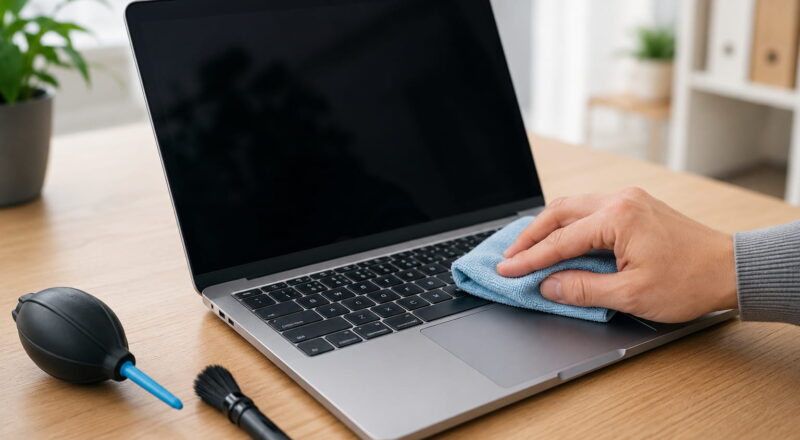
Schalte den Computer vollständig aus und trenne ihn vom Stromnetz, bevor du im Gehäuse arbeitest.
Mit einem weichen Pinsel und geeigneten Reinigungsmitteln für PC-Komponenten kannst du Staub vorsichtig entfernen. Achte bei der Verwendung von Druckluft darauf, dass die Lüfter nicht unkontrolliert mitdrehen.
Wenn der Computer anschließend wieder normale Temperaturen erreicht, war ein Wechsel der Wärmeleitpaste möglicherweise gar nicht notwendig.
Luftstrom im Gehäuse kontrollieren
Ein leistungsfähiger CPU-Kühler kann seine Aufgabe nur erfüllen, wenn die erwärmte Luft auch aus dem Gehäuse abtransportiert wird.
Überprüfe deshalb, ob die Gehäuselüfter funktionieren und die Lüftungsöffnungen frei sind.
Ein vollständig zugestaubter Staubfilter kann den Luftstrom ebenfalls deutlich einschränken.
Bei einer All-in-One-Wasserkühlung solltest du zusätzlich kontrollieren, ob die Pumpe arbeitet und die Lüfter am Radiator funktionieren.
Wenn hier ein Defekt vorliegt, wird neue Wärmeleitpaste das eigentliche Problem nicht lösen.
Woran erkennst du, ob deine CPU zu heiß wird?
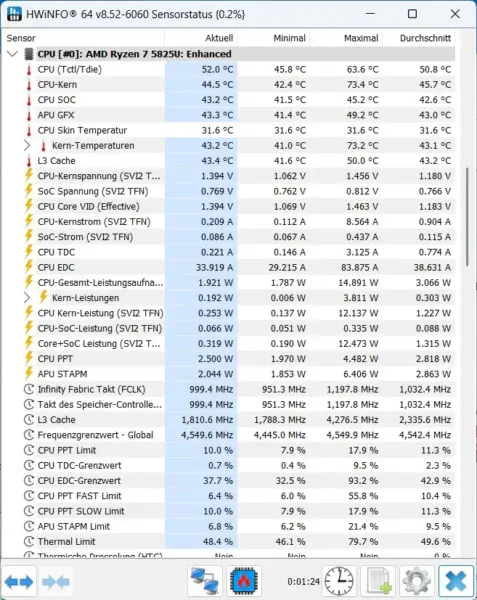
Um die Kühlung deines Computers beurteilen zu können, brauchst du möglichst vergleichbare Temperaturwerte.
Dafür eignen sich Programme wie HWiNFO oder Core Temp. Sie können die aktuellen Prozessortemperaturen anzeigen, während Windows läuft.
Bei der Auswertung solltest du allerdings einige Besonderheiten beachten.
Es gibt keine allgemeine Temperaturgrenze für alle Prozessoren
Manchmal wird behauptet, eine CPU dürfe grundsätzlich nicht wärmer als 70 oder 80 Grad Celsius werden.
Solche pauschalen Aussagen sind wenig hilfreich.
Welche Temperaturen vorgesehen sind, hängt vom jeweiligen Prozessormodell und seinen technischen Eigenschaften ab.
Ein moderner Gaming-Prozessor kann unter hoher Belastung ganz andere Temperaturen erreichen als eine ältere oder besonders stromsparende CPU.
Einzelne kurze Temperaturspitzen sind ebenfalls nicht automatisch problematisch.
Entscheidend ist, ob dein Prozessor innerhalb seiner vorgesehenen Betriebsgrenzen arbeitet und seine Leistung ohne ungewöhnliche temperaturbedingte Einschränkungen erbringen kann.
Die passende maximale Betriebstemperatur findest du in den technischen Angaben des Prozessorherstellers.
Vergleiche Temperaturen unter ähnlichen Bedingungen
Am aussagekräftigsten sind Temperaturmessungen, die du unter vergleichbaren Bedingungen durchführst.
Starte beispielsweise ein Programm oder Spiel, das du regelmäßig verwendest, und beobachte dabei die CPU-Temperatur.
Wichtig sind möglichst ähnliche Bedingungen:
- vergleichbare CPU-Auslastung,
- ähnliche Raumtemperatur,
- unveränderte Lüftereinstellungen,
- dieselbe Leistungs- und Energieeinstellung,
- möglichst gleiche Dauer der Belastung.
Wenn deine CPU bei derselben Aufgabe inzwischen deutlich wärmer wird, lohnt sich eine Untersuchung des Kühlsystems.
Eine veränderte Raumtemperatur kann das Ergebnis allerdings ebenfalls beeinflussen. Besonders im Sommer sind höhere Prozessortemperaturen nicht ungewöhnlich.
Auch geänderte BIOS-Einstellungen oder höhere Leistungsgrenzen können dazu führen, dass ein Prozessor mehr Wärme produziert als zuvor.
Achte deshalb eher auf Veränderungen im Temperaturverhalten als auf einen einzelnen Messwert.
Wärmeleitpaste wechseln: Das brauchst du
Wenn du dich für den Austausch entschieden hast, solltest du die benötigten Materialien bereitlegen.
Für einen normalen Desktop-PC ist der Wechsel mit überschaubarem Aufwand möglich, sofern du den CPU-Kühler sicher demontieren und wieder befestigen kannst.
Du benötigst:
- eine geeignete Wärmeleitpaste,
- ein sauberes, möglichst fusselfreies Tuch,
- Isopropylalkohol zum Entfernen alter Pastenreste,
- gegebenenfalls einen passenden Schraubendreher,
- die Montageanleitung deines CPU-Kühlers.
Für normale Privatanwender bietet sich eine herkömmliche, elektrisch nicht leitende Wärmeleitpaste an.
Flüssigmetall ist für diesen Zweck nicht notwendig und erfordert deutlich mehr Vorsicht bei der Anwendung.
Es ist elektrisch leitfähig und kann bei falscher Anwendung Schäden verursachen. Außerdem ist es nicht mit jeder Kühleroberfläche kompatibel.
Für eine gewöhnliche Wartung am Desktop-PC würde ich deshalb bei klassischer Wärmeleitpaste bleiben.
- THERMISCHE LEISTUNG DER NÄCHSTEN GENERATION: MX-7 zeichnet sich durch eine leistungsoptimierte, dichte und hochviskose Konsistenz aus. Sein hoher Füllstoffgehalt sorgt für eine…
- LANGFRISTIGE STABILITÄT: Die hohe Kohäsion verhindert ein Auspumpen, Austrocknen oder Ausbluten selbst bei wiederholten Temperaturzyklen und gewährleistet eine lang anhaltende und…
Stand: 6.11.2026 um 03:17 Uhr / * = Affiliate Links / Bilder von der Amazon Product Advertising API
Vor dem Öffnen des Computers
Schalte den PC vollständig aus und ziehe den Netzstecker.
Lass den Prozessor und den Kühlkörper abkühlen, bevor du die Komponenten berührst.
Arbeite möglichst auf einer sauberen, festen Unterlage und achte darauf, dass du dich vor dem Berühren empfindlicher Bauteile elektrostatisch entlädst.
Wenn du den Kühler noch nie demontiert hast, solltest du dir vorher seine Befestigung ansehen.
Je nach Modell werden unterschiedliche Schrauben, Halteklammern oder Montagebügel verwendet.
Die Anleitung des Herstellers hilft dir dabei, Beschädigungen beim Ausbau zu vermeiden.
Alte Wärmeleitpaste entfernen und neue auftragen
Der eigentliche Austausch der Wärmeleitpaste besteht aus wenigen Arbeitsschritten. Trotzdem solltest du sorgfältig vorgehen, denn ein falsch montierter Kühler kann schnell zu Temperaturproblemen führen.
Die folgende Anleitung bezieht sich auf einen gewöhnlichen Desktop-Prozessor mit montiertem CPU-Kühler.
Schritt 1: CPU-Kühler vorsichtig entfernen
Öffne das PC-Gehäuse und verschaffe dir ausreichend Platz zum Arbeiten.
Trenne gegebenenfalls das Lüfterkabel vom Anschluss auf dem Mainboard. Anschließend löst du die Befestigung des Kühlers entsprechend der Herstelleranleitung.
Bei Kühlern mit mehreren Schrauben solltest du diese schrittweise und gleichmäßig lösen.
Ziehe den Kühler nicht mit Gewalt vom Prozessor ab.
Besonders bei älteren AMD-Systemen mit AM4-Sockel kann die Wärmeleitpaste so fest haften, dass der Prozessor zusammen mit dem Kühler aus dem Sockel gezogen wird.
AMD empfiehlt für solche Fälle, den Computer vor dem Ausbau kurz laufen zu lassen, damit sich die alte Paste durch die Erwärmung leichter lösen kann. Nach dem Ausschalten und Trennen vom Stromnetz lässt du den Kühler ausreichend abkühlen, um sicher daran arbeiten zu können.
Durch vorsichtiges seitliches Drehen des gelösten Kühlers lässt sich die Verbindung bei entsprechenden AM4-Kühlern häufig lösen.
Achte dabei unbedingt auf die Besonderheiten deiner CPU- und Kühlerbefestigung. Nicht jeder Kühlertyp lässt sich auf dieselbe Weise entfernen.
Schritt 2: Alte Wärmeleitpaste vom Prozessor entfernen
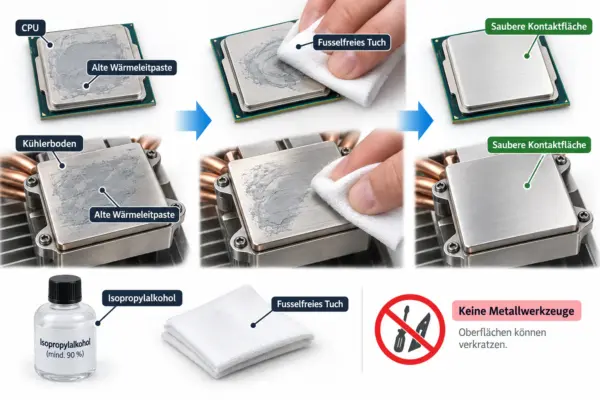
Nach dem Ausbau siehst du normalerweise die alte Wärmeleitpaste auf dem Prozessordeckel und an der Unterseite des Kühlers.
Entferne zunächst größere Rückstände vorsichtig mit einem weichen Tuch.
Für hartnäckige Reste kannst du etwas Isopropylalkohol auf ein fusselfreies Tuch geben und die Oberfläche damit reinigen.
Die Flüssigkeit solltest du nicht direkt über dem eingebauten Prozessor ausschütten.
Vermeide außerdem den Kontakt mit dem Prozessorsockel und anderen empfindlichen elektronischen Bauteilen.
Reinige die Metalloberfläche so lange vorsichtig, bis keine alten Pastenreste mehr vorhanden sind.
Schritt 3: Kühlerunterseite reinigen
Auch die Kontaktfläche des Kühlers muss vollständig von alter Wärmeleitpaste befreit werden.
Verwende dafür ebenfalls ein fusselfreies Tuch und bei Bedarf etwas Isopropylalkohol.
Achte besonders darauf, dass keine Fusseln oder andere Verunreinigungen zurückbleiben.
Anschließend lässt du beide Kontaktflächen vollständig trocknen.
Erst wenn Prozessor und Kühler sauber und trocken sind, solltest du mit dem Auftragen der neuen Wärmeleitpaste beginnen.
Schritt 4: Neue Wärmeleitpaste auftragen
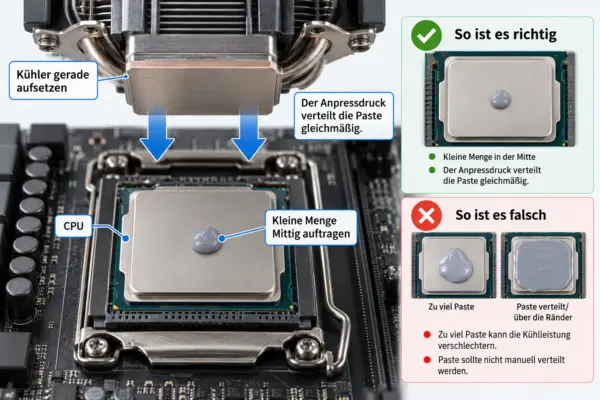
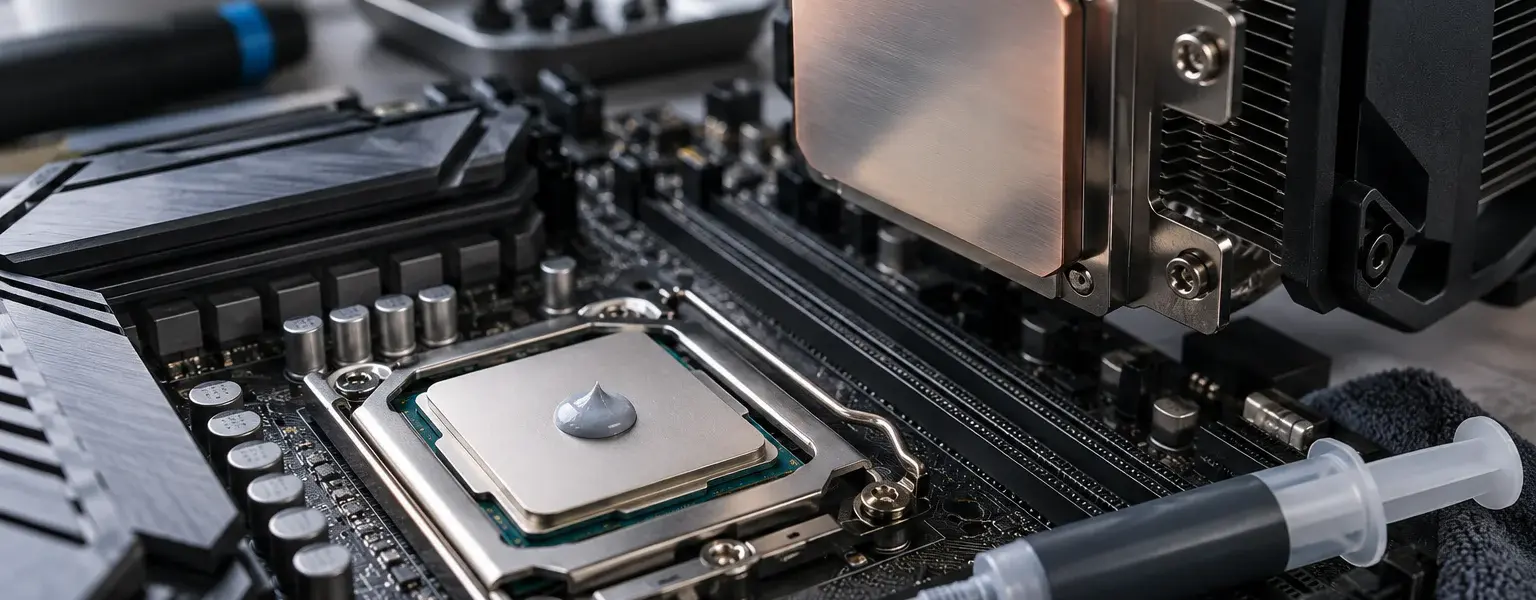
Trage eine kleine Menge Wärmeleitpaste auf den Prozessordeckel auf.
Bei vielen üblichen Desktop-Prozessoren reicht ein kleiner Tropfen in der Mitte aus, der ungefähr die Größe eines Reiskorns oder einer kleinen Erbse hat. Auch Intel empfiehlt in seiner Anleitung zum Auftragen von Wärmeleitpaste diese Vorgehensweise.
Die genaue Menge hängt allerdings von der Größe des Prozessors und der verwendeten Wärmeleitpaste ab.
Einige Hersteller empfehlen für bestimmte Prozessoren oder Kühler andere Auftragungsmuster.
Wenn deiner Wärmeleitpaste eine konkrete Anleitung beiliegt, solltest du dich daran orientieren.
Hinweis: Bei manchen neuen CPU-Kühlern ist die Wärmeleitpaste bereits auf der Kontaktfläche aufgetragen. In diesem Fall musst du keine zusätzliche Paste auf den Prozessor geben. Entferne lediglich die Schutzfolie, falls vorhanden, und montiere den Kühler entsprechend der Herstelleranleitung.
Schritt 5: CPU-Kühler wieder montieren
Setze den Kühler möglichst gerade auf den Prozessor.
Durch den Anpressdruck verteilt sich die Wärmeleitpaste zwischen den beiden Kontaktflächen.
Vermeide es, den Kühler anschließend mehrfach anzuheben und neu aufzusetzen.
Bei einer Schraubbefestigung ziehst du die Schrauben normalerweise schrittweise über Kreuz an, sofern die Montageanleitung nichts anderes vorgibt.
So entsteht ein möglichst gleichmäßiger Anpressdruck.
Achte darauf, dass der Kühlkörper richtig sitzt und die Befestigung vollständig eingerastet beziehungsweise verschraubt ist.
Verbinde anschließend das Lüfterkabel wieder mit dem vorgesehenen Anschluss auf dem Mainboard, üblicherweise mit der Bezeichnung CPU_FAN.
Schritt 6: Temperaturen nach dem Wechsel überprüfen
Schließe das Gehäuse und starte deinen Computer.
Kontrolliere zunächst, ob der CPU-Lüfter ordnungsgemäß läuft.
Anschließend überprüfst du mit einem geeigneten Programm die Temperatur des Prozessors.
Wenn alles normal aussieht, kannst du den Computer unter einer typischen Belastung testen.
Vergleiche die gemessenen Temperaturen möglichst mit deinen bisherigen Werten.
Falls der Prozessor unmittelbar nach dem Start ungewöhnlich heiß wird, solltest du die Belastung nicht fortsetzen. Überprüfe stattdessen die Montage des Kühlers und die Funktion des Lüfters.
Wie viel Wärmeleitpaste ist richtig?
Die Menge der Wärmeleitpaste ist eine der häufigsten Unsicherheiten beim Wechsel.
Zu wenig Paste kann dazu führen, dass nicht alle notwendigen Kontaktbereiche ausreichend benetzt werden.
Eine übermäßig große Menge kann dagegen seitlich herausgedrückt werden oder eine unnötig dicke Schicht zwischen Kühler und Prozessor bilden.
Das Ziel ist eine möglichst dünne und gleichmäßige Verteilung über den relevanten Kontaktbereich.
Für viele herkömmliche Desktop-Prozessoren hat sich ein kleiner Tropfen in der Mitte bewährt.
Wenn du den Kühler montierst, verteilt sich die Paste durch den Anpressdruck.
Du musst sie deshalb bei solchen Anwendungen normalerweise nicht vorher mit einer Karte oder einem anderen Gegenstand verstreichen.
Allerdings gibt es durchaus Wärmeleitpasten, für die der Hersteller eine andere Auftragungsmethode vorsieht.
Bei bestimmten größeren Prozessoren kann beispielsweise ein anderes Muster sinnvoll sein, um die Kontaktfläche besser abzudecken.
Die Herstelleranleitung deiner Wärmeleitpaste beziehungsweise deines Kühlers hat deshalb Vorrang vor pauschalen Empfehlungen aus dem Internet.
Kann zu viel Wärmeleitpaste den Prozessor beschädigen?
Bei einer gewöhnlichen, elektrisch nicht leitenden Wärmeleitpaste führt eine etwas zu große Menge nicht automatisch zu einem Defekt.
Trotzdem solltest du vermeiden, dass Material über die Ränder des Prozessors hinausgedrückt wird und in den Sockel gelangt.
Bei elektrisch leitfähigen Wärmeleitmitteln ist besondere Vorsicht erforderlich.
Gelangt ein solches Material auf Kontakte oder andere elektronische Bauteile, kann es zu Kurzschlüssen kommen.
Für den normalen PC-Zusammenbau besteht deshalb kein Anlass, mit besonders großen Mengen zu experimentieren.
Kann man Wärmeleitpaste einfach nachfüllen?
Wenn du den Kühler bereits abgenommen hast, erscheint es vielleicht praktisch, einfach etwas neue Paste auf die vorhandene Schicht zu geben.
Davon würde ich abraten.
Die alte Wärmeleitpaste kann bereits verunreinigt, ungleichmäßig verteilt oder in ihren Eigenschaften verändert sein.
Durch das zusätzliche Material entsteht keine zuverlässig gleichmäßige neue Schicht.
Außerdem können beim erneuten Zusammensetzen Lufteinschlüsse entstehen.
Der bessere Weg ist deshalb, die bisherige Paste vollständig zu entfernen und anschließend eine frische Menge aufzutragen.
Das gilt auch dann, wenn du den CPU-Kühler nur kurz abgenommen hast, um eine andere Komponente auszubauen.
Wärmeleitpaste beim Laptop wechseln: Lohnt sich das?
Bei einem Laptop ist die Situation etwas anders als bei einem gewöhnlichen Desktop-PC.
Viele Notebooks besitzen kompakte Kühlsysteme, bei denen mehrere Komponenten über gemeinsame Heatpipes oder Kühlplatten gekühlt werden.
Um an die Wärmeleitpaste zu gelangen, musst du möglicherweise größere Teile des Geräts zerlegen.
Je nach Modell kann es außerdem erforderlich sein, den Akku abzuklemmen oder empfindliche Flachbandkabel zu lösen.
Das macht den Austausch deutlich anspruchsvoller.
Nicht jedes Notebook verwendet gewöhnliche Wärmeleitpaste
Ein weiterer Punkt wird bei Anleitungen im Internet häufig übersehen: Nicht jeder Laptop verwendet an allen Kontaktstellen klassische Wärmeleitpaste.
Manche Geräte besitzen Wärmeleitpads, spezielle Wärmeleitmaterialien oder andere werksseitige Lösungen.
Diese Materialien dürfen nicht ohne Weiteres durch eine beliebige Wärmeleitpaste ersetzt werden.
Bei Wärmeleitpads spielt beispielsweise die Dicke eine Rolle, damit zwischen den betreffenden Komponenten und dem Kühlkörper überhaupt der vorgesehene Kontakt entsteht.
Wenn du hier das falsche Material verwendest, kann sich die Kühlleistung verschlechtern.
Wann ich bei einem Laptop eingreifen würde
Wenn dein Notebook ungewöhnlich heiß wird oder seine Leistung reduziert, würde ich zuerst die Lüftungsöffnungen und die Funktion des Kühlsystems überprüfen.
Auch angesammelter Staub ist eine mögliche Ursache.
Erst wenn einfache Maßnahmen nicht helfen und sich die Temperaturen deutlich verschlechtert haben, würde ich die Wärmeleitpaste als mögliche Ursache näher betrachten.
Bei einem älteren Laptop kann eine fachgerecht durchgeführte Wartung durchaus sinnvoll sein.
Wenn du keine Erfahrung mit der Demontage von Notebooks hast, würde ich den Austausch allerdings einer Fachwerkstatt überlassen.
Das gilt besonders dann, wenn das Gerät ein aufwendiges Kühlsystem oder spezielle Wärmeleitmaterialien verwendet.
Wenn dein Notebook regelmäßig zu heiß wird, lohnt es sich, zunächst die anderen Ursachen zu überprüfen. Welche Maßnahmen bei einem überhitzenden Laptop helfen können, habe ich in meinem Ratgeber Laptop wird heiß ausführlicher erklärt.
Muss man auch die Wärmeleitpaste der Grafikkarte wechseln?
Nicht nur Prozessoren, sondern auch Grafikkarten verwenden Wärmeleitmaterialien zur Übertragung der entstehenden Wärme.
Die GPU, also der Grafikprozessor, wird über einen eigenen Kühlkörper gekühlt.
Auch dort kann sich die Wärmeübertragung mit der Zeit verschlechtern.
Trotzdem würde ich den Grafikkartenkühler nicht allein aufgrund des Alters der Karte demontieren.
Bei vielen Grafikkarten befinden sich zusätzlich Wärmeleitpads auf den Speicherchips und anderen Komponenten.
Wenn du den Kühler entfernst, können diese Pads beschädigt werden oder verrutschen.
Eine falsche Positionierung oder ungeeignete Ersatzmaterialien können anschließend zu Problemen mit der Kühlung führen.
Wenn deine Grafikkarte deutlich höhere Temperaturen als früher erreicht, solltest du zunächst Lüfter, Kühlrippen und Gehäusebelüftung überprüfen. In meinem Ratgeber Grafikkarte überhitzt findest du weitere mögliche Ursachen und erfährst, wie du das Temperaturproblem eingrenzen kannst.
Ein Austausch der GPU-Wärmeleitpaste ist eher eine gezielte Reparaturmaßnahme als eine regelmäßige Wartungsarbeit für Einsteiger.
Welche Fehler passieren beim Wärmeleitpaste-Wechsel besonders häufig?
Obwohl das Auftragen der Wärmeleitpaste grundsätzlich unkompliziert ist, können kleine Fehler die Kühlleistung verschlechtern.
Gerade beim ersten Wechsel lohnt es sich deshalb, einige typische Probleme zu kennen.
Alte Paste nicht vollständig entfernt
Reste der bisherigen Wärmeleitpaste können eine gleichmäßige Verteilung des neuen Materials erschweren.
Reinige deshalb immer beide Kontaktflächen, bevor du frische Paste verwendest.
Schutzfolie am Kühler vergessen
Bei neuen CPU-Kühlern befindet sich gelegentlich eine Schutzfolie auf der Kontaktfläche.
Diese muss vor der Montage entfernt werden.
Bleibt sie versehentlich auf dem Kühler, wird die Wärmeübertragung erheblich behindert.
Kühler sitzt nicht richtig
Eine ungleichmäßige Befestigung kann verhindern, dass Kühler und Prozessor ausreichend Kontakt haben.
Bei manchen Kühlern reicht bereits eine nicht vollständig eingerastete Halteklammer aus, um Probleme zu verursachen.
Kontrolliere die Montage deshalb sorgfältig.
CPU-Lüfter nicht angeschlossen
Nach dem Austausch wird gelegentlich vergessen, das Lüfterkabel wieder mit dem Mainboard zu verbinden.
Der Kühler kann dann die entstehende Wärme möglicherweise nicht ausreichend abführen.
Überprüfe den Anschluss, bevor du den Computer unter Last setzt.
Falsches Wärmeleitmaterial verwendet
Klassische Wärmeleitpaste, Flüssigmetall und Wärmeleitpads sind nicht beliebig austauschbar.
Verwende deshalb nur Materialien, die für die jeweilige Anwendung geeignet sind.
Besonders bei Notebooks und Grafikkarten solltest du die ursprüngliche Konstruktion des Kühlsystems berücksichtigen.
Lohnt sich der Wechsel der Wärmeleitpaste für bessere Temperaturen?
Wer neue Wärmeleitpaste aufträgt, erwartet häufig eine deutliche Verbesserung der CPU-Temperatur.
Ob diese tatsächlich eintritt, hängt vor allem vom bisherigen Zustand der Kühlung ab.
Wenn die alte Wärmeleitpaste ihre Aufgabe noch zuverlässig erfüllt, kann der Unterschied gering ausfallen.
Auch eine hochwertige neue Paste wird einen zu kleinen Kühler nicht plötzlich in ein besonders leistungsfähiges Modell verwandeln.
Anders kann es aussehen, wenn die bisherige Wärmeübertragung tatsächlich beeinträchtigt war.
Dann sind niedrigere Temperaturen und ein ruhigerer Lüfterbetrieb durchaus möglich.
Eine konkrete Verbesserung in Grad Celsius lässt sich allerdings nicht allgemein vorhersagen.
Sie hängt unter anderem von Prozessor, Kühler, Belastung, Umgebungstemperatur und dem Zustand der bisherigen Wärmeleitpaste ab.
Entscheidend ist deshalb nicht, möglichst oft neue Paste aufzutragen, sondern die tatsächliche Ursache eines Temperaturproblems zu finden.
Fazit: Wärmeleitpaste nur wechseln, wenn es einen Grund gibt
Ich halte wenig davon, die Wärmeleitpaste eines Computers nach einem festen Zeitplan zu erneuern. Wenn der Prozessor zuverlässig gekühlt wird und sich seine Temperaturen nicht auffällig verändern, kann die vorhandene Paste durchaus viele Jahre im Einsatz bleiben.
Anders sieht es aus, wenn die CPU bei vergleichbarer Belastung deutlich wärmer wird oder du den Kühler ohnehin demontieren musst. Dann ist frische Wärmeleitpaste eine sinnvolle Maßnahme.
Bevor du den Computer dafür zerlegst, würde ich allerdings immer zuerst den Kühler reinigen, die Lüfter kontrollieren und die Gehäusebelüftung überprüfen. Gerade bei älteren PCs liegt die Ursache einer schlechteren Kühlung häufig an mehreren Stellen.
Wenn du die Wärmeleitpaste tatsächlich wechselst, kommt es vor allem auf saubere Kontaktflächen, die richtige Menge und eine sorgfältige Montage des Kühlers an.