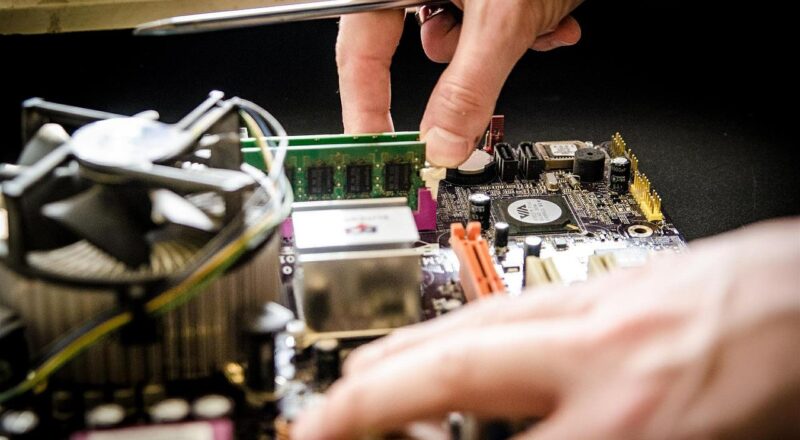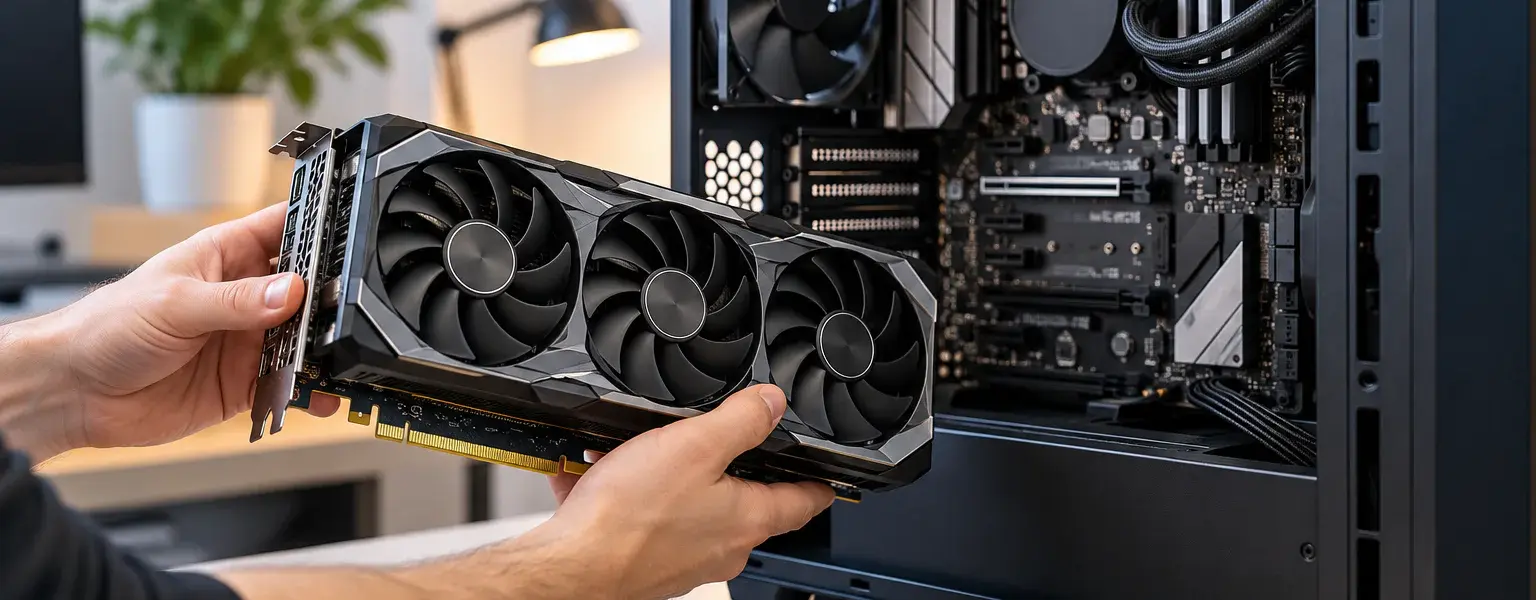
Wenn du deine Grafikkarte aufrüsten möchtest, stellt sich schnell eine wichtige Frage: Passt das neue Modell überhaupt in deinen PC? Schließlich gibt es Grafikkarten in unterschiedlichen Größen, mit verschiedenen Stromanschlüssen und teilweise recht hohen Anforderungen an das Netzteil.
Die gute Nachricht ist, dass moderne Grafikkarten grundsätzlich denselben Steckplatz verwenden. Du kannst deshalb auch einen älteren PC häufig noch mit einer neueren Grafikkarte ausstatten. Allerdings bedeutet ein passender Steckplatz nicht automatisch, dass der Einbau funktioniert.
Probleme entstehen beispielsweise, wenn die Grafikkarte zu lang für das Gehäuse ist, das Netzteil nicht genügend Leistung liefert oder die benötigten Stromkabel fehlen. Bei älteren Computern können auch das Mainboard und dessen Firmware eine Rolle spielen.
Bevor du eine neue Grafikkarte bestellst, solltest du deshalb einige Eigenschaften deines Computers überprüfen. Mit den richtigen Informationen kannst du recht zuverlässig feststellen, welche Modelle infrage kommen und ob sich die Aufrüstung überhaupt lohnt.
Passt jede Grafikkarte in jeden PC?
Nein, nicht jede Grafikkarte passt in jeden Computer. Zwar besitzen die meisten Desktop-PCs einen standardisierten PCI-Express-Steckplatz, doch für eine erfolgreiche Aufrüstung müssen mehrere Voraussetzungen erfüllt sein.
Der Steckplatz allein reicht nicht aus. Auch die Abmessungen der Grafikkarte, die Stromversorgung und die technischen Möglichkeiten des Mainboards müssen stimmen.
Besonders bei älteren Fertig-PCs kann die Auswahl eingeschränkt sein. Manche Geräte bieten wenig Platz für große Grafikkarten oder verwenden Netzteile, die sich nur schwer austauschen lassen.
Vor dem Kauf solltest du deshalb diese Punkte überprüfen:
- Mainboard: Ist ein geeigneter PCIe-x16-Steckplatz vorhanden?
- Gehäuse: Passen Länge, Höhe und Dicke der Grafikkarte?
- Netzteil: Reicht die Leistung für den gesamten Computer?
- Stromanschlüsse: Sind die passenden Kabel vorhanden?
- BIOS oder UEFI: Unterstützt das System die gewünschte Grafikkarte?
- Monitor: Verfügt die neue Karte über passende Bildausgänge?
Wenn diese Voraussetzungen erfüllt sind, stehen die Chancen für eine erfolgreiche Aufrüstung gut. Wie viel zusätzliche Leistung du tatsächlich bekommst, hängt anschließend auch von deinem Prozessor und den übrigen Komponenten ab.
Grafikkarte aufrüsten: Welcher PCIe-Steckplatz wird benötigt?
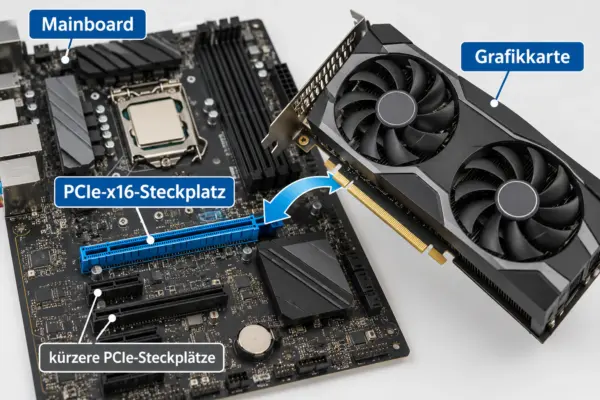
Moderne Grafikkarten verwenden den Anschluss PCI Express, meistens als PCIe abgekürzt. Auf dem Mainboard erkennst du den dafür vorgesehenen Steckplatz an seiner länglichen Bauform.
Bei normalen Desktop-PCs handelt es sich üblicherweise um einen PCIe-x16-Steckplatz. Das ist der Standardanschluss für leistungsfähige Grafikkarten.
PCIe 3.0, 4.0 und 5.0: Was ist kompatibel?
PCI Express wurde über mehrere Generationen weiterentwickelt. Neuere Versionen können Daten schneller zwischen Grafikkarte und Prozessor beziehungsweise Arbeitsspeicher übertragen.
Die verschiedenen Generationen sind grundsätzlich miteinander kompatibel. Eine Grafikkarte mit PCIe 4.0 lässt sich beispielsweise normalerweise auch in einem Mainboard mit PCIe 3.0 betreiben.
Dabei richtet sich die Übertragungsgeschwindigkeit nach der langsameren Komponente.
| Grafikkarte | Mainboard | Ergebnis |
|---|---|---|
| PCIe 3.0 | PCIe 4.0 | Betrieb mit PCIe 3.0 |
| PCIe 4.0 | PCIe 3.0 | Betrieb mit PCIe 3.0 |
| PCIe 4.0 | PCIe 4.0 | Betrieb mit PCIe 4.0 |
| PCIe 5.0 | PCIe 4.0 | Betrieb mit PCIe 4.0 |
Ein älterer PCIe-Standard ist also kein grundsätzlicher Grund, auf eine neue Grafikkarte zu verzichten.
Allerdings kann die geringere Übertragungsrate bei bestimmten Modellen die Leistung beeinflussen. Das betrifft vor allem Grafikkarten, die intern nur vier oder acht PCIe-Datenleitungen verwenden. Auf einem älteren Mainboard kann dadurch ein spürbarer Leistungsnachteil entstehen.
Bei einer Grafikkarte mit 16 Datenleitungen fällt der Unterschied zwischen benachbarten PCIe-Generationen dagegen häufig geringer aus.
Was bedeuten PCIe x4, x8 und x16?
Die Zahl hinter dem x beschreibt die Anzahl der vorgesehenen Datenleitungen, auch Lanes genannt. Ein PCIe-x16-Steckplatz kann bis zu 16 solcher Leitungen bereitstellen.
Allerdings sind nicht alle langen Steckplätze tatsächlich mit 16 Lanes angebunden. Bei manchen Mainboards besitzt der zweite lange Steckplatz elektrisch beispielsweise nur vier Datenleitungen.
Für eine Grafikkarte solltest du deshalb möglichst den vom Mainboard-Hersteller vorgesehenen Hauptsteckplatz verwenden. Bei vielen Desktop-Mainboards ist das der obere lange PCIe-Steckplatz in der Nähe des Prozessors.
Bei sehr alten Computern solltest du zusätzlich die Firmware-Kompatibilität überprüfen. Der passende Anschluss allein garantiert dort noch keinen erfolgreichen Systemstart.
Passt die neue Grafikkarte in dein PC-Gehäuse?
Die Abmessungen gehören zu den häufigsten Hindernissen beim Aufrüsten. Während ältere Grafikkarten oft relativ kompakt waren, besitzen leistungsfähige Modelle inzwischen teilweise sehr große Kühlsysteme.
Manche Karten sind mehr als 30 Zentimeter lang und belegen drei oder sogar mehr Erweiterungsplätze. In einem kleineren Computergehäuse kann das schnell zu Platzproblemen führen.
Entscheidend sind drei Maße:
| Abmessung | Darauf musst du achten |
|---|---|
| Länge | Abstand von der Gehäuserückseite bis zu Lüftern oder anderen Hindernissen |
| Höhe | Platz zwischen Mainboard beziehungsweise Steckplatz und Seitenwand |
| Dicke | Freier Raum unterhalb der Grafikkarte und benötigte Slotblenden |
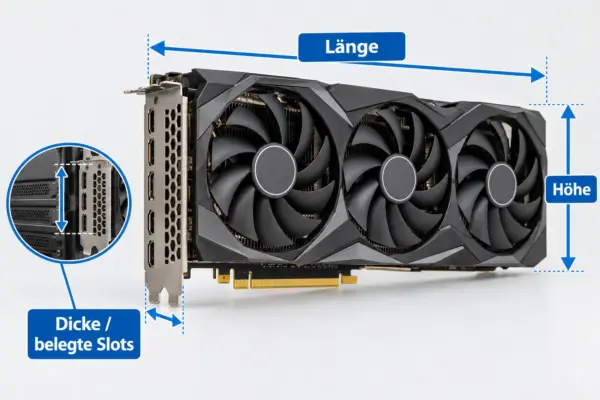
Die genauen Abmessungen findest du normalerweise in den technischen Daten der jeweiligen Grafikkarte.
Wichtig ist, dass du die Daten des konkreten Herstellermodells vergleichst. Selbst Grafikkarten mit identischem Grafikchip können sich bei Länge und Kühlergröße erheblich unterscheiden.
So misst du den verfügbaren Platz aus
Bevor du das PC-Gehäuse öffnest, fahre Windows vollständig herunter, schalte das Netzteil aus, sofern es einen Schalter besitzt, und ziehe das Stromkabel ab.
Berühre vor dem Arbeiten im Gehäuse eine geeignete geerdete Metallfläche, um elektrostatische Aufladung abzuleiten. Danach kannst du die Seitenwand entfernen und die Abmessungen kontrollieren.
Gehe dabei folgendermaßen vor:
- Suche den PCIe-x16-Steckplatz auf deinem Mainboard.
- Miss von der Gehäuserückseite in Richtung Gehäusefront bis zum nächsten Hindernis.
- Kontrolliere, wie viel Platz unterhalb des Steckplatzes vorhanden ist.
- Prüfe den Abstand zur Seitenwand, insbesondere bei hohen Grafikkarten und seitlichen Stromanschlüssen.
- Plane etwas zusätzlichen Freiraum für Stromkabel und die Luftzirkulation ein.
Häufig befinden sich Festplattenkäfige, Frontlüfter oder andere Bauteile im Weg. In manchen Gehäusen lässt sich ein Festplattenkäfig entfernen oder versetzen. Ob das möglich ist, hängt vom jeweiligen Modell ab.
Achte besonders auf den Bereich der Stromanschlüsse. Bei großen Grafikkarten benötigen seitlich angeschlossene Kabel zusätzlichen Platz, damit sie nicht unmittelbar am Stecker stark abgeknickt werden.
Mein Tipp: Verlasse dich nicht allein auf die Angabe „maximale Grafikkartenlänge“ des Gehäuseherstellers. Bereits eingebaute Lüfter oder Radiatoren einer Wasserkühlung können den tatsächlich verfügbaren Platz verringern.
Kleine PCs: Wann brauchst du eine Low-Profile-Grafikkarte?
Nicht jeder Desktop-PC verwendet ein normales Tower-Gehäuse. Gerade kompakte Bürocomputer besitzen häufig deutlich flachere Gehäuse.
Solche Geräte werden unter anderem als Small Form Factor (SFF) oder Slim-Desktop bezeichnet. Bei ihnen reicht der Platz oft nicht für eine Grafikkarte mit normaler Bauhöhe.
Für diese Computer gibt es spezielle Low-Profile-Grafikkarten. Sie besitzen eine niedrigere Bauform und können mit entsprechend kurzen Slotblenden befestigt werden.
Allerdings bedeutet Low Profile nicht automatisch, dass die Karte in jeden kleinen Computer passt. Du musst weiterhin die Länge und Dicke kontrollieren.
Manche Low-Profile-Karten belegen beispielsweise zwei Erweiterungsplätze. Wenn dein Computer nur einen freien Platz besitzt, kann auch eine solche Karte ungeeignet sein.
Besonders wichtig ist außerdem die Stromversorgung. Viele kompakte Büro-PCs besitzen relativ schwache Netzteile und keine zusätzlichen PCIe-Stromstecker.
Für solche Rechner kommen häufig nur sparsame Grafikkarten infrage, die ohne zusätzliche Stromversorgung auskommen. Trotzdem solltest du vor dem Kauf prüfen, welche Erweiterungskarten der PC-Hersteller ausdrücklich unterstützt.
Reicht das vorhandene Netzteil für die neue Grafikkarte?
Neben den Abmessungen ist das Netzteil einer der wichtigsten Punkte bei der Grafikkarten-Aufrüstung.
Eine leistungsfähigere Grafikkarte benötigt häufig mehr Strom als das bisher verwendete Modell. Wenn das vorhandene Netzteil dafür nicht ausgelegt ist, kann es zu Abstürzen, plötzlichen Neustarts oder Startproblemen kommen. Treten solche Probleme bereits mit der bisherigen Hardware auf, solltest du zunächst prüfen, ob möglicherweise das Netzteil defekt ist.
Entscheidend ist dabei nicht allein die aufgedruckte Gesamtleistung in Watt.
Das Netzteil muss auch auf der 12-Volt-Seite genügend Leistung bereitstellen. Über diese Versorgung werden unter anderem der Prozessor und die Grafikkarte betrieben.
Wie viel Watt benötigt deine Grafikkarte?
Eine allgemeingültige Wattzahl gibt es nicht. Der Strombedarf unterscheidet sich je nach Grafikkartenmodell erheblich.
Sparsame Modelle können vollständig über den PCIe-Steckplatz versorgt werden. Leistungsstärkere Grafikkarten benötigen zusätzliche Stromanschlüsse und entsprechend mehr Leistung.
Hersteller geben deshalb häufig eine empfohlene Netzteilleistung für das Gesamtsystem an. Diese Empfehlung berücksichtigt üblicherweise bereits einen gewissen Leistungsbedarf der übrigen Komponenten.
Ein Beispiel: Wenn der Grafikkartenhersteller ein Netzteil mit 650 Watt empfiehlt, bedeutet das nicht, dass allein die Grafikkarte 650 Watt verbraucht.
Die Empfehlung bezieht sich auf den gesamten PC mit Prozessor, Mainboard, Arbeitsspeicher und weiteren Komponenten.
Bei einem besonders sparsamen Prozessor kann unter Umständen auch ein kleineres hochwertiges Netzteil genügen. Umgekehrt benötigt ein Rechner mit sehr leistungsfähigem Prozessor möglicherweise zusätzliche Reserven.
Für normale Anwender ist es am sinnvollsten, sich an der Empfehlung des Grafikkartenherstellers zu orientieren und dabei die Qualität sowie das Alter des vorhandenen Netzteils zu berücksichtigen.
Wo findest du die Leistung deines Netzteils?
Die technischen Angaben stehen normalerweise auf einem Typenschild direkt am Netzteil.
Dort findest du unter anderem die Gesamtleistung in Watt und Angaben zu den verschiedenen Ausgangsspannungen.
Bei einem selbst zusammengestellten Desktop-PC lässt sich das Typenschild häufig nach dem Öffnen der Seitenwand ablesen. In manchen Gehäusen verdeckt allerdings eine Netzteilabdeckung die Beschriftung.
Bei Fertig-PCs kannst du stattdessen die Modellnummer des Computers verwenden, um die technischen Daten beim Hersteller nachzuschlagen.
Eine zuverlässige Anzeige der tatsächlichen Netzteil-Wattzahl über die normalen Windows-Systeminformationen gibt es nicht.
Wichtig: Öffne niemals das Gehäuse des Netzteils selbst. Im Inneren können auch nach dem Trennen vom Stromnetz gefährliche elektrische Spannungen vorhanden sein.
Warum ein hochwertiges Netzteil wichtig ist
Grafikkarten benötigen unter Last nicht immer gleich viel Strom. Besonders schnelle Änderungen der Auslastung können kurzzeitige Leistungsspitzen verursachen.
Ein geeignetes Netzteil muss mit solchen Schwankungen umgehen können, ohne dass die Versorgung zusammenbricht.
Auch Schutzschaltungen gegen Überstrom, Überspannung und Kurzschlüsse gehören zu den wichtigen Eigenschaften eines guten Netzteils.
Wenn dein Netzteil bereits viele Jahre im Einsatz ist oder vom Hersteller der Grafikkarte deutlich höhere Anforderungen genannt werden, solltest du einen Austausch zumindest prüfen.
Eine neue Grafikkarte ist schließlich keine sinnvolle Investition, wenn der Computer anschließend unter Belastung instabil läuft.
Welche Stromanschlüsse benötigt eine moderne Grafikkarte?
Über den PCIe-x16-Steckplatz kann eine dafür ausgelegte Grafikkarte bis zu 75 Watt erhalten. Bei leistungsfähigeren Modellen reicht diese Versorgung allein nicht aus.
Sie benötigen deshalb zusätzliche Stromanschlüsse, die direkt mit dem Netzteil verbunden werden.
Je nach Grafikkarte kommen unterschiedliche Steckertypen zum Einsatz.
| Stromanschluss | Vorgesehene Leistung |
|---|---|
| PCIe-Steckplatz | Bis zu 75 Watt |
| 6-Pin-PCIe | Bis zu 75 Watt zusätzlich |
| 8-Pin-PCIe | Bis zu 150 Watt zusätzlich |
| 12VHPWR / 12V-2×6 | Je nach Ausführung bis zu 600 Watt |
Die Werte sind die vorgesehenen Leistungsgrenzen der jeweiligen Anschlüsse. Wie viel Strom eine konkrete Grafikkarte tatsächlich benötigt, steht in ihren technischen Daten.
Ältere und viele weiterhin erhältliche Grafikkarten verwenden einen oder mehrere 8-Pin-Anschlüsse. Bei manchen Netzteilen sind diese als 6+2-Pin-Stecker ausgeführt.
Neuere leistungsfähige Modelle können dagegen einen kompakten 16-poligen Anschluss besitzen.
Was ist der Unterschied zwischen 12VHPWR und 12V-2×6?
Der 12VHPWR-Anschluss wurde für die Stromversorgung leistungsfähiger Grafikkarten entwickelt. Später wurde das Steckersystem zum 12V-2×6-Anschluss überarbeitet.
Beide Varianten verwenden eine ähnliche Bauform mit zwölf Leistungskontakten und vier kleineren Signalkontakten.
Bei 12V-2×6 wurden unter anderem die Kontaktgeometrie und die Erkennung des korrekten Steckersitzes verbessert.
Trotzdem solltest du beim Anschließen besonders sorgfältig arbeiten. Der Stecker muss vollständig eingesteckt sein und darf nicht schräg sitzen.
Auch die Kabelführung ist wichtig. Vermeide starke Biegungen unmittelbar am Stecker und halte dich an die Vorgaben des Grafikkarten- beziehungsweise Netzteilherstellers.
Was tun, wenn die passenden Stromkabel fehlen?
Fehlen die benötigten Anschlüsse am Netzteil, solltest du zunächst prüfen, ob der Hersteller passende Kabel für genau dieses Netzteilmodell anbietet.
Bei modularen Netzteilen lassen sich Kabel zwar austauschen. Die Belegung der netzteilseitigen Anschlüsse ist aber nicht bei allen Herstellern und Modellreihen identisch.
Die Belegung der netzteilseitigen Anschlüsse ist aber nicht bei allen Herstellern und Modellreihen identisch. Darauf weist auch ASUS in seiner Anleitung zu modularen Netzteilkabeln ausdrücklich hin.
Verwende deshalb niemals irgendein Kabel, nur weil der Stecker mechanisch passt.
Von einfachen Molex-auf-PCIe-Adaptern würde ich bei einer leistungsfähigen Grafikkarte abraten. Die vorhandenen Leitungen und Anschlüsse sind möglicherweise nicht für die zusätzliche Belastung vorgesehen.
Wenn dein Netzteil keine geeigneten PCIe-Stromanschlüsse besitzt, ist ein passendes neues Netzteil meist die bessere Lösung.
Liegt der Grafikkarte ein Stromadapter bei, musst du die Anschluss- und Kabelvorgaben des Herstellers beachten. Ein Adapter erhöht nicht die Leistungsfähigkeit des vorhandenen Netzteils.
Mainboard, BIOS und UEFI: Gibt es Kompatibilitätsprobleme?
Bei modernen Desktop-PCs verursacht das Mainboard normalerweise weniger Probleme als das Gehäuse oder das Netzteil.
Das liegt vor allem daran, dass PCI Express seit vielen Jahren verwendet wird und die unterschiedlichen Generationen grundsätzlich miteinander kompatibel sind.
Bei sehr alten Computern kann die Firmware allerdings Schwierigkeiten machen.
Ältere Mainboards verwenden teilweise noch ein klassisches BIOS. Moderne Systeme nutzen dagegen UEFI, das unter anderem andere Möglichkeiten beim Starten und Initialisieren von Hardware bietet.
Manche neueren Grafikkarten setzen bestimmte UEFI-Funktionen voraus oder unterstützen alte Startverfahren nicht mehr vollständig.
In solchen Fällen kann es passieren, dass nach dem Einbau kein Bild erscheint, obwohl die Karte korrekt angeschlossen wurde.
Hilft ein BIOS- oder UEFI-Update?
Ein Firmware-Update kann die Kompatibilität verbessern, wenn der Mainboard-Hersteller entsprechende Änderungen bereitgestellt hat.
Allerdings gibt es keine Garantie, dass eine moderne Grafikkarte nach dem Update auf einem sehr alten Mainboard funktioniert.
Prüfe deshalb vor dem Kauf die Supportinformationen des Mainboard-Herstellers und gegebenenfalls die Anforderungen der gewünschten Grafikkarte.
Ein BIOS-Update solltest du nicht vorsorglich ohne konkreten Anlass durchführen. Fehler während einer Aktualisierung können dazu führen, dass der Computer nicht mehr startet.
Resizable BAR bei modernen Grafikkarten
Eine weitere Funktion, die bei der Aufrüstung relevant sein kann, heißt Resizable BAR.
Damit kann der Prozessor auf größere Bereiche des Grafikspeichers zugreifen, was je nach Grafikkarte und Anwendung die Leistung verbessern kann.
Besonders bei bestimmten Intel-Arc-Grafikkarten ist diese Funktion für eine optimale Leistung wichtig, wie auch Intel in seiner Dokumentation zu Resizable BAR erläutert.
Bei älteren Mainboards fehlt die Unterstützung möglicherweise vollständig oder muss erst durch ein Firmware-Update ergänzt werden.
Wenn du eine entsprechende Grafikkarte kaufen möchtest, solltest du deshalb kontrollieren, ob dein Mainboard Resizable BAR unterstützt.
Für die grundsätzliche Funktion jeder modernen Grafikkarte ist diese Technik jedoch nicht zwingend erforderlich.
Besonderheiten bei Fertig-PCs von Dell, HP und Lenovo
Bei selbst zusammengestellten Desktop-PCs lassen sich Grafikkarte und Netzteil häufig relativ einfach austauschen.
Bei Fertig-PCs bekannter Hersteller sieht das teilweise anders aus. Besonders kompakte Bürocomputer können spezielle Bauteile verwenden, die von üblichen PC-Standards abweichen.
Ein typisches Beispiel sind proprietäre Netzteile. Diese besitzen möglicherweise andere Abmessungen, besondere Befestigungen oder spezielle Anschlüsse für das Mainboard.
Ein gewöhnliches ATX-Netzteil lässt sich dann nicht ohne Weiteres einbauen.
Auch die Stromversorgung über den PCIe-Steckplatz kann bei bestimmten Systemen eingeschränkt sein. Eine Grafikkarte ohne zusätzlichen Stromanschluss ist deshalb nicht automatisch für jeden solchen Rechner geeignet.
Hinzu kommen mögliche Platzprobleme durch Lüfter, Laufwerkskäfige und die Position des Netzteils.
Am besten suchst du mit der genauen Modellbezeichnung deines Computers nach den technischen Unterlagen des Herstellers. Dort findest du häufig Informationen zu unterstützten Erweiterungskarten und zur maximalen Leistungsaufnahme.
Falls der Hersteller geeignete Grafikkarten nennt, bietet diese Liste einen guten Ausgangspunkt für die Auswahl.
Bremst der Prozessor eine neue Grafikkarte aus?
Auch wenn eine neue Grafikkarte technisch in deinen PC passt, muss sich die Aufrüstung nicht automatisch lohnen.
Der Prozessor bereitet unter anderem Berechnungen und Daten für die Grafikkarte vor. Ist er dafür zu langsam, kann die Grafikkarte ihre mögliche Leistung nicht vollständig ausnutzen.
Dieses Verhalten wird häufig als CPU-Limit oder Bottleneck bezeichnet.
Besonders deutlich kann das bei älteren Prozessoren werden, wenn du aktuelle Spiele mit hohen Bildraten spielen möchtest.
Allerdings hängt die tatsächliche Begrenzung stark von der verwendeten Software ab.
Bei einer niedrigen Auflösung und sehr hohen gewünschten Bildraten ist der Prozessor oft stärker gefordert. Bei höheren Auflösungen oder anspruchsvollen Grafikeinstellungen steigt dagegen häufig die Belastung der Grafikkarte.
Gerade wenn du in WQHD mit 2560 × 1440 Pixeln spielen möchtest, solltest du deshalb prüfen, ob die neue Grafikkarte bei dieser Auflösung genügend Leistung liefert.
Deshalb lässt sich nicht allein am Alter der Komponenten erkennen, ob eine neue Grafikkarte sinnvoll ist.
Wann lohnt sich die Aufrüstung trotzdem?
Wenn deine bisherige Grafikkarte regelmäßig vollständig ausgelastet ist und der Prozessor noch genügend Reserven besitzt, kann ein Austausch deutlich mehr Leistung bringen.
Ist dagegen hauptsächlich der Prozessor überlastet, fällt der Leistungsgewinn möglicherweise geringer aus.
Zur Einschätzung kannst du während eines Spiels oder einer anspruchsvollen Anwendung die Auslastung von CPU und GPU beobachten. Geeignete Programme zeigen auch die Bildrate und die Auslastung einzelner Prozessorkerne an.
Eine hohe CPU-Gesamtauslastung ist dabei kein zwingendes Merkmal für ein CPU-Limit. Schon einzelne stark ausgelastete Kerne können die Leistung begrenzen.
Ich würde deshalb vor dem Kauf prüfen, welche Komponente den Computer bei den tatsächlich genutzten Anwendungen ausbremst. So vermeidest du, viel Geld für eine Grafikkarte auszugeben, deren zusätzliche Leistung du kaum nutzen kannst.
Passen die Anschlüsse deines Monitors zur neuen Grafikkarte?
Ein Punkt wird beim Grafikkartenkauf leicht übersehen: die vorhandenen Monitoranschlüsse.
Moderne Grafikkarten besitzen üblicherweise HDMI- und DisplayPort-Ausgänge. Ältere Monitore verwenden dagegen teilweise noch DVI oder VGA.
Wenn dein Monitor keinen passenden Anschluss besitzt, benötigst du gegebenenfalls einen Adapter oder ein anderes Kabel.
Dabei solltest du beachten, dass nicht jeder Adapter alle Auflösungen und Bildwiederholraten unterstützt.
Besonders bei älteren VGA-Monitoren kann die Verbindung schwieriger werden. VGA überträgt ein analoges Bildsignal, während moderne Grafikkarten normalerweise digitale Ausgänge verwenden.
Ein einfacher passiver Steckeradapter reicht dafür häufig nicht aus. Stattdessen kann ein aktiver Signalwandler erforderlich sein.
Auch bei einem modernen Monitor lohnt sich ein Blick auf die technischen Daten. Wenn du beispielsweise mit 144 Hz spielen möchtest, müssen Grafikkarte, Monitor und verwendete Verbindung diese Bildwiederholrate bei der gewünschten Auflösung unterstützen.
Nach dem Einbau solltest du den Monitor außerdem direkt mit der neuen Grafikkarte verbinden. Die Monitoranschlüsse am Mainboard sind dafür nicht vorgesehen.
So findest du heraus, welche Hardware in deinem PC steckt
Für die Auswahl einer passenden Grafikkarte benötigst du einige Informationen über deinen Computer.
Die wichtigsten Daten lassen sich teilweise direkt unter Windows ermitteln. Für andere Angaben musst du das Gehäuse oder die Herstellerunterlagen überprüfen.
Mainboard und Prozessor unter Windows anzeigen
In Windows 11 kannst du die Systeminformationen verwenden, um wichtige Hardwaredaten herauszufinden.
- Drücke die Tastenkombination
Windows + R. - Gib
msinfo32ein. - Bestätige mit der Eingabetaste.
- Suche in der Systemübersicht nach den Angaben zu Prozessor, BaseBoard-Hersteller und BaseBoard-Produkt.
Unter „BaseBoard-Produkt“ wird häufig die Modellbezeichnung des Mainboards angezeigt.
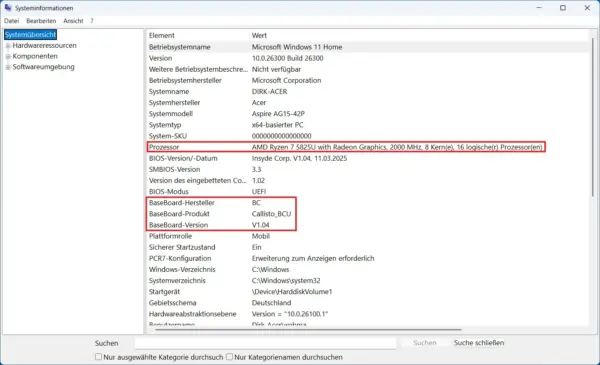
Mit diesen Informationen kannst du auf der Supportseite des Mainboard-Herstellers nach technischen Daten suchen.
Bei manchen Fertig-PCs und Notebooks zeigt Windows statt einer bekannten Mainboard-Modellbezeichnung nur eine interne Herstellerkennung an. In diesem Fall kannst du über die genaue Modellnummer deines Computers nach den technischen Daten suchen.
Vorhandene Grafikkarte identifizieren
Welche Grafikkarte aktuell eingebaut ist, kannst du ebenfalls unter Windows überprüfen.
Öffne dazu den Geräte-Manager, beispielsweise über einen Rechtsklick auf die Startschaltfläche.
Klappe anschließend den Bereich „Grafikkarten“ auf. Dort zeigt Windows die erkannten Grafikadapter an.
Alternativ kannst du im Task-Manager unter „Leistung“ nachsehen, welche GPU erkannt wird. Dort findest du je nach Hardware und Treiber auch Informationen zur Auslastung.
Diese Angaben helfen dir, die bisherige Grafikkarte mit einem möglichen Nachfolgemodell zu vergleichen.
Netzteil und Gehäuse überprüfen
Die Wattzahl des Netzteils lässt sich normalerweise nicht zuverlässig mit einem Windows-Programm auslesen.
Hier benötigst du das Typenschild oder die technischen Unterlagen des Herstellers.
Auch für die maximal mögliche Grafikkartenlänge gibt es keine allgemeine Windows-Anzeige. Du musst die Abmessungen des Gehäuses nachschlagen oder selbst messen.
Hast du die Modellbezeichnungen von Mainboard, Netzteil und Gehäuse ermittelt, kannst du die Anforderungen einer neuen Grafikkarte wesentlich genauer abgleichen.
Checkliste: Das solltest du vor dem Grafikkartenkauf prüfen
Bevor du eine Grafikkarte bestellst, solltest du die technischen Angaben des Herstellers mit deinem vorhandenen PC vergleichen.
Die folgende Checkliste hilft dir dabei, nichts Wesentliches zu übersehen:
- PCIe-Steckplatz: Ist ein geeigneter PCIe-x16-Steckplatz auf dem Mainboard vorhanden?
- Grafikkartenlänge: Passt die neue Grafikkarte in das Gehäuse, ohne an Lüfter oder Laufwerkskäfige zu stoßen?
- Höhe und Dicke: Ist genügend Platz für den Kühler und die benötigten Slotblenden vorhanden?
- Netzteilleistung: Reichen die Gesamtleistung und die 12-Volt-Versorgung für die neue Grafikkarte aus?
- Stromanschlüsse: Besitzt das Netzteil die benötigten 6-Pin-, 8-Pin- oder 12V-2×6-Anschlüsse?
- BIOS und UEFI: Ist die Grafikkarte mit dem Mainboard kompatibel, insbesondere bei älteren Computern?
- Monitoranschlüsse: Sind passende HDMI- oder DisplayPort-Anschlüsse vorhanden?
- Prozessorleistung: Ist die CPU leistungsfähig genug, um die neue Grafikkarte sinnvoll zu nutzen?
- Gehäusebelüftung: Kann die zusätzliche Wärme der neuen Grafikkarte ausreichend abgeführt werden?
Wenn du diese Punkte überprüft hast, kannst du wesentlich besser einschätzen, welche Grafikkarte für deinen Computer infrage kommt.
Bei einem älteren Fertig-PC würde ich besonders auf die Stromversorgung und die Gehäuseabmessungen achten. Bei einem selbst zusammengestellten Tower-PC sind die Möglichkeiten häufig größer.
Fazit: Nicht jede Grafikkarte passt, aber viele PCs lassen sich aufrüsten
Eine neue Grafikkarte kann einem älteren Computer deutlich mehr Leistung verschaffen. Voraussetzung ist allerdings, dass Mainboard, Gehäuse und Netzteil mit dem gewünschten Modell kompatibel sind.
Der PCIe-Steckplatz ist dabei meistens das kleinere Problem. Wesentlich häufiger verhindern fehlende Stromanschlüsse, ein zu schwaches Netzteil oder ein zu kleines Gehäuse den Einbau.
Gerade bei älteren Büro-PCs lohnt sich deshalb eine sorgfältige Prüfung vor der Bestellung.
Ich würde bei einer geplanten Aufrüstung immer zuerst die vorhandene Hardware identifizieren und anschließend die technischen Anforderungen der gewünschten Grafikkarte vergleichen. So lässt sich meist schon vor dem Kauf erkennen, ob der Austausch problemlos möglich ist oder weitere Komponenten benötigt werden.
Eine passende Mittelklasse-Grafikkarte kann dabei die vernünftigere Wahl sein als ein besonders leistungsfähiges Modell, das zusätzliche Umbauten erforderlich macht.
Gefällt dir Dirks-Computerseite? Mit einem Klick kannst du diese Seite bei Google als bevorzugte Quelle festlegen – dann bekommst du meine Artikel in der Google-Suche und in den KI-Übersichten bevorzugt angezeigt.