Dein PC startet langsamer als früher, Programme brauchen ewig und selbst einfache Aufgaben fühlen sich zäh an? Genau dann kommt schnell die Frage auf: Kann eine SSD eigentlich langsam werden? Viele gehen davon aus, dass eine SSD immer schnell bleibt, egal wie alt sie ist oder wie man sie nutzt.
In der Praxis sieht das anders aus. Auch eine SSD kann im Alltag an Tempo verlieren – oft schleichend und ohne klare Warnung. Das liegt nicht immer an einem Defekt, sondern häufig an ganz banalen Ursachen, die sich beheben lassen.
Ich zeige dir in diesem Artikel Schritt für Schritt, woran du erkennst, ob deine SSD wirklich das Problem ist, welche Gründe dahinterstecken können und was du konkret tun kannst, um wieder mehr Geschwindigkeit herauszuholen. Vieles davon kannst du selbst umsetzen, ohne Spezialwissen oder neue Hardware.
Woran erkennt man, dass eine SSD wirklich zu langsam ist?
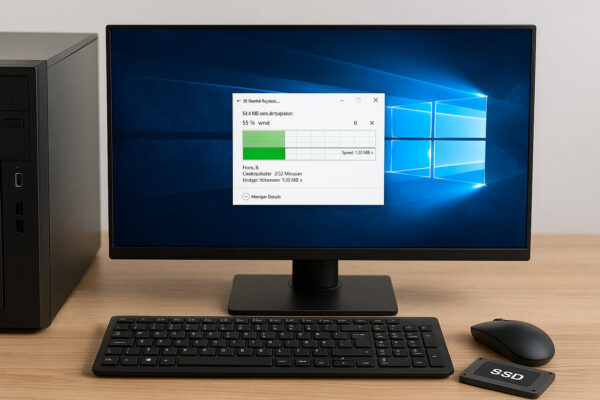
Nicht jedes träge System bedeutet automatisch, dass die SSD schuld ist. Wichtig ist, echte Anzeichen von gefühlter Langsamkeit zu unterscheiden. Eine SSD gilt als auffällig, wenn sie früher deutlich schneller war und sich das Verhalten spürbar verändert hat.
Typische Hinweise sind lange Bootzeiten, verzögerte Programmstarts oder kurze Hänger beim Öffnen von Dateien. Auch Kopiervorgänge können plötzlich deutlich mehr Zeit brauchen als gewohnt. Wenn selbst kleine Dateien träge reagieren, lohnt sich ein genauer Blick.
Hilfreich ist der Vergleich mit früher. Hast du das System neu installiert oder die SSD erst vor Kurzem eingebaut, fällt ein Leistungsabfall besonders auf. Bei älteren Systemen wird die Verlangsamung oft schleichend wahrgenommen.
Um ein besseres Gefühl zu bekommen, kannst du einfache Benchmarks nutzen. Tools wie CrystalDiskMark zeigen, ob die gemessenen Werte grob zu deiner SSD passen. Liegen sie deutlich darunter, ist das ein klares Warnsignal.
Wichtig: Auch CPU, Arbeitsspeicher oder Hintergrundprogramme können bremsen. Erst wenn diese Faktoren ausgeschlossen sind, rückt die SSD wirklich in den Fokus.
Typische Ursachen für eine langsame SSD im Überblick
Eine SSD wird selten ohne Grund langsam. In den meisten Fällen sind es mehrere kleine Faktoren, die sich mit der Zeit summieren. Einer der häufigsten Gründe ist zu wenig freier Speicherplatz. SSDs brauchen freien Raum, um Daten effizient zu verwalten.
Auch viele Schreibvorgänge spielen eine Rolle. Temporäre Dateien, Updates und Programme hinterlassen Spuren, die die interne Organisation der SSD belasten. Ohne regelmäßige Pflege kann das die Leistung drücken.
Ein weiterer Punkt sind falsche oder veraltete Einstellungen im System. Wenn wichtige Funktionen wie TRIM nicht korrekt arbeiten, kann die SSD ihre Stärken nicht ausspielen. Das passiert häufiger, als man denkt.
Nicht zu unterschätzen sind Treiber und Firmware. Alte Versionen können Fehler enthalten oder moderne Funktionen nicht optimal unterstützen. Gerade nach Windows-Updates kann es hier zu Problemen kommen.
Auch Hitze ist ein Faktor. Wird eine SSD zu warm, drosselt sie ihre Geschwindigkeit automatisch, um sich zu schützen. Das fällt besonders bei kompakten Gehäusen oder Laptops auf.
Diese Ursachen wirken oft gemeinsam, was die Fehlersuche erschwert – aber auch viele Ansatzpunkte zur Verbesserung bietet.
SSD-Gesundheit prüfen: SMART-Werte und Diagnose-Tools richtig nutzen
Bevor du Maßnahmen ergreifst, solltest du wissen, in welchem Zustand deine SSD wirklich ist. Dafür sind SMART-Werte besonders hilfreich. Sie geben Auskunft über Verschleiß, Fehler und die allgemeine Gesundheit des Laufwerks.
Kostenlose Tools wie CrystalDiskInfo oder Herstellersoftware zeigen diese Werte übersichtlich an. Wichtig sind vor allem Angaben zur Restlebensdauer, zu fehlerhaften Speicherzellen und zu ungewöhnlichen Temperaturwerten.
Achte darauf, ob Warnungen angezeigt werden. Gelbe oder rote Hinweise deuten auf Probleme hin, die sich nicht mehr vollständig beheben lassen. In diesem Fall steht Datensicherung an erster Stelle.
Zusätzlich kannst du einfache Geschwindigkeitstests durchführen. Dabei geht es weniger um absolute Höchstwerte, sondern um Abweichungen vom Normalzustand. Große Schwankungen oder sehr niedrige Leseraten sind ein Warnsignal.
Diese Tests ersetzen keine Reparatur, helfen aber bei der Entscheidung: Optimieren oder austauschen? Mit klaren Daten fällt dir diese Einschätzung deutlich leichter.
Zu wenig freier Speicher: Warum volle SSDs an Leistung verlieren
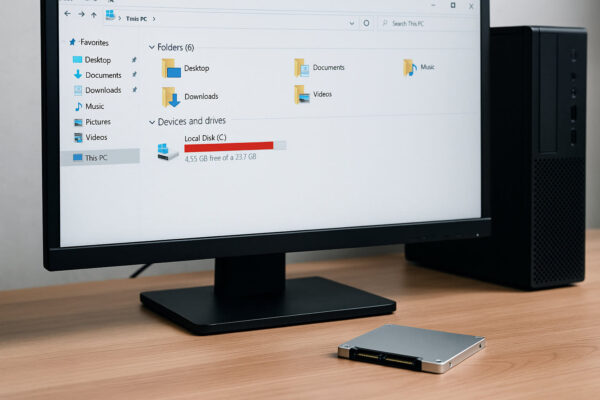
Eine fast volle SSD ist einer der häufigsten Gründe für schlechte Performance. Anders als bei klassischen Festplatten brauchen SSDs freien Speicher, um Daten intern sinnvoll zu verteilen.
Ist der Speicher stark belegt, muss die SSD ständig Daten verschieben und neu organisieren. Das kostet Zeit und bremst spürbar. Besonders kritisch wird es, wenn weniger als 10 bis 15 Prozent frei sind.
Typische Speicherfresser sind alte Downloads, temporäre Dateien, große Spiele oder vergessene Backups. Auch Windows selbst legt im Hintergrund viele Daten ab, die sich ansammeln.
Ein erster Schritt ist eine gründliche Aufräumaktion. Die Datenträgerbereinigung von Windows hilft, offensichtlichen Ballast loszuwerden. Danach lohnt sich ein Blick auf große Ordner, die du vielleicht nicht mehr brauchst.
Faustregel: Halte dauerhaft mindestens 20 Prozent freien Speicherplatz vor. Damit gibst du deiner SSD genug Luft, um schnell und zuverlässig zu arbeiten.
Falsche Einstellungen in Windows, die SSDs ausbremsen
Windows ist grundsätzlich gut auf SSDs eingestellt, aber nicht immer läuft alles optimal. Gerade bei älteren Installationen oder System-Upgrades schleichen sich ungünstige Einstellungen ein.
Ein wichtiger Punkt ist TRIM. Diese Funktion informiert die SSD darüber, welche Daten gelöscht wurden. Ist TRIM deaktiviert, kann die SSD ihre Speicherzellen nicht effizient vorbereiten, was langfristig langsamer macht.
Auch unnötige Autostart-Programme können den Eindruck einer langsamen SSD verstärken. Sie belasten das System direkt beim Hochfahren und blockieren Ressourcen.
Ein weiterer Faktor sind Energiesparoptionen. In manchen Profilen wird die Leistung der Laufwerke gedrosselt, um Strom zu sparen. Auf Desktop-PCs ist das meist unnötig.
Ein kurzer Check der Windows-Einstellungen lohnt sich also. Kleine Anpassungen können bereits dafür sorgen, dass sich dein System wieder deutlich flüssiger anfühlt.
Treiber, Firmware und BIOS: Oft unterschätzte Leistungsfaktoren
Viele denken bei SSD-Problemen nicht an Treiber oder Firmware, dabei spielen sie eine zentrale Rolle. Der falsche oder veraltete Treiber kann die Datenübertragung stark einschränken.
Besonders wichtig ist der Controller-Treiber. Windows nutzt oft Standardtreiber, die funktionieren, aber nicht immer die beste Leistung liefern. Ein Blick auf die Herstellerseite kann sich lohnen.
Auch die Firmware der SSD selbst ist entscheidend. Hersteller verbessern damit Stabilität, Geschwindigkeit und Fehlerkorrektur. Eine alte Firmware kann bekannte Probleme enthalten, die längst gelöst sind.
Das BIOS wird oft vergessen, kann aber ebenfalls Einfluss haben. Gerade bei NVMe-SSDs sorgen BIOS-Updates manchmal für bessere Kompatibilität und Leistung.
Updates sollten immer mit Bedacht durchgeführt werden. Ein Backup ist Pflicht, bevor du hier aktiv wirst. Richtig umgesetzt, bringen diese Updates oft mehr, als man erwartet.
Temperatur und Drosselung: Wenn Hitze die SSD verlangsamt
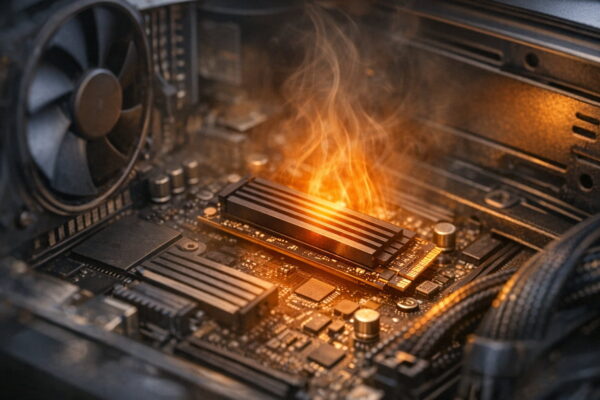
SSDs reagieren empfindlich auf Hitze. Wird eine bestimmte Temperatur überschritten, greift eine Schutzfunktion, die die Geschwindigkeit reduziert. Das nennt man thermisches Drosseln.
Besonders NVMe-SSDs sind davon betroffen, da sie sehr schnell arbeiten und dabei viel Wärme erzeugen. In engen Gehäusen oder Laptops staut sich diese Hitze schnell.
Die Folge: Die SSD ist kurzzeitig schnell, wird dann aber plötzlich deutlich langsamer. Das passiert oft bei längeren Kopiervorgängen oder beim Installieren großer Programme.
Mit Diagnose-Tools kannst du die Temperatur im Blick behalten. Werte über 70 Grad sind kritisch und sollten ernst genommen werden.
Abhilfe schaffen bessere Belüftung, Kühlkörper für die SSD oder eine optimierte Gehäusebelüftung. Schon kleine Maßnahmen können hier große Wirkung zeigen.
Unterschiede zwischen SATA-SSD und NVMe-SSD richtig einordnen
Nicht jede SSD ist gleich schnell. SATA-SSDs haben eine technische Obergrenze, die deutlich unter der von NVMe-SSDs liegt. Das ist kein Defekt, sondern bauartbedingt.
Wenn du von einer NVMe-SSD Spitzenwerte erwartest, solltest du prüfen, ob dein System diese überhaupt unterstützt. Auch der verwendete Steckplatz und die Anbindung spielen eine Rolle.
Manchmal wirkt eine SSD langsam, weil die Erwartungen zu hoch sind. Ein Vergleich mit Herstellerangaben hilft, realistisch einzuschätzen, was möglich ist.
Auch der Wechsel von SATA auf NVMe bringt nicht in jedem Alltagsszenario riesige Unterschiede. Beim Starten von Windows sind sie oft geringer, als viele denken.
Das richtige Einordnen verhindert Fehlkäufe und unnötige Fehlersuche. Leistung hängt immer vom Zusammenspiel aller Komponenten ab.
SSD beschleunigen: Bewährte Maßnahmen für spürbar mehr Tempo
Viele Leistungsprobleme lassen sich ohne neue Hardware lösen. Der wichtigste Schritt ist Ordnung: ausreichend freier Speicher, aufgeräumte Autostarts und aktuelle Treiber.
Auch ein Neustart wirkt manchmal Wunder, besonders nach Updates oder längeren Laufzeiten. Windows kann dabei Hintergrundprozesse sauber neu starten.
TRIM solltest du aktiv prüfen und gegebenenfalls einschalten. Ebenso lohnt sich ein Blick auf den Energiemodus, vor allem bei Laptops.
Bei NVMe-SSDs kann ein Kühlkörper helfen, dauerhaft hohe Leistung zu halten. Das ist eine einfache und günstige Lösung.
Wichtig: Eine SSD wird nicht defragmentiert wie eine Festplatte. Das schadet eher, als dass es hilft. Moderne Systeme erkennen SSDs automatisch und behandeln sie korrekt.
Wann sich ein SSD-Tausch wirklich lohnt
Manchmal sind Optimierungen nicht mehr genug. Wenn die SMART-Werte deutlichen Verschleiß zeigen oder häufig Fehler auftreten, ist ein Austausch sinnvoll.
Auch sehr alte SSDs profitieren von moderner Technik. Neue Modelle sind nicht nur schneller, sondern oft auch langlebiger und effizienter.
Ein Tausch lohnt sich besonders, wenn dein System ansonsten noch gut läuft. Die SSD ist oft der größte Geschwindigkeitsfaktor im Alltag.
Vor dem Wechsel solltest du immer ein vollständiges Backup erstellen. Der Umzug auf eine neue SSD ist heute einfacher als je zuvor.
So wird aus einer frustrierenden Langsamkeit oft wieder ein spürbar schneller Rechner.
Fazit: So bleibt deine SSD dauerhaft schnell
Eine langsame SSD ist kein Schicksal, das du einfach hinnehmen musst. In vielen Fällen steckt kein Defekt dahinter, sondern eine Kombination aus voller Speicherbelegung, ungünstigen Einstellungen oder fehlenden Updates. Genau hier hast du viele Stellschrauben, an denen du selbst drehen kannst.
Wenn du dir regelmäßig etwas Zeit nimmst, den Zustand deiner SSD zu prüfen, sparst du dir langfristig Ärger und Geld. Tools, Windows-Einstellungen und ein wenig Ordnung reichen oft schon aus, um wieder deutlich mehr Tempo zu bekommen.
Gleichzeitig lohnt es sich, neugierig zu bleiben. Probiere Einstellungen aus, beobachte Veränderungen und lerne dein System besser kennen. So merkst du schnell, was wirklich hilft und was eher Marketingversprechen sind.
Und falls doch ein Austausch ansteht, weißt du jetzt genau, worauf es ankommt – und kannst eine fundierte Entscheidung treffen.