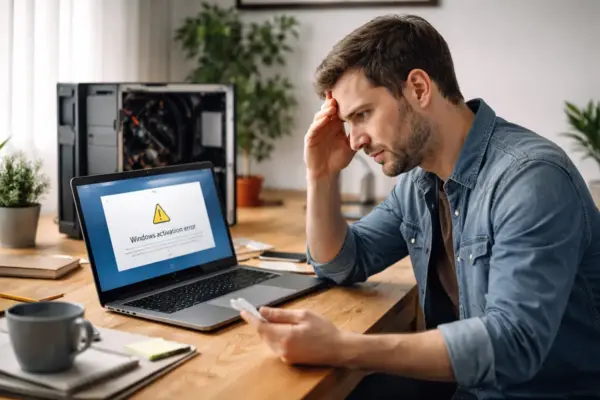
Du sitzt vor deinem Rechner, hast vielleicht gerade Windows neu installiert oder die Hardware aufgerüstet, und plötzlich starrt dich dieser kleine, graue Schriftzug unten rechts an: „Windows aktivieren“. Du versuchst es über die Einstellungen, doch die Fehlermeldung ist hartnäckig. Windows lässt sich nicht aktivieren – ein Problem, das frustrierend sein kann, dich aber nicht aus der Ruhe bringen sollte.
In diesem Guide erfährst du genau, warum dein System streikt und wie du die Aktivierung in wenigen Schritten selbst durchführst. Wir gehen tief in die Materie, von einfachen Lizenz-Checks bis hin zu komplexeren Eingriffen in die Systemsteuerung.
Am Ende dieses Artikels wirst du nicht nur verstehen, wie die Microsoft-Aktivierung tickt, sondern dein System auch garantiert erfolgreich freigeschaltet haben. Packen wir es an!
Warum Windows sich nicht aktivieren lässt: Die häufigsten Ursachen
Bevor wir an den Knöpfen drehen, müssen wir verstehen, warum Windows überhaupt den Dienst verweigert. Die Aktivierung ist Microsofts Weg, sicherzustellen, dass deine Kopie von Windows echt ist und nicht auf mehr Geräten verwendet wird, als die Lizenzbedingungen erlauben.
Hier sind die üblichen Verdächtigen, wenn die Meldung erscheint:
- Fehlende Internetverbindung: Manchmal liegt es an den einfachsten Dingen. Ohne Server-Kontakt keine Prüfung.
- Hardware-Wechsel: Hast du das Mainboard oder die CPU getauscht? Windows sieht das oft als „neuen PC“ an.
- Falsche Edition: Du hast einen Key für Windows Home, aber Pro installiert.
- Server-Überlastung: Ja, auch bei Microsoft sind die Aktivierungsserver manchmal down.
- Ungültiger Product Key: Billige Keys aus dubiosen Quellen werden oft nach einiger Zeit gesperrt.
Pro-Tipp: Die digitale Lizenz vs. Product Key
Seit Windows 10 unterscheidet Microsoft zwischen einem klassischen 25-stelligen Product Key und einer digitalen Lizenz (Digital Entitlement). Letztere ist mit deinem Microsoft-Konto verknüpft. Wenn du dein System neu aufsetzt, reicht oft ein Login aus, um Windows automatisch zu aktivieren.
Der erste Rettungsanker: Die Windows-Problembehandlung
Microsoft weiß, dass die Aktivierung tückisch sein kann. Deshalb gibt es ein eingebautes Tool, das oft unterschätzt wird. Wenn Windows lässt sich nicht aktivieren auf deinem Bildschirm steht, sollte dies dein erster Schritt sein.
So nutzt du den Troubleshooter:
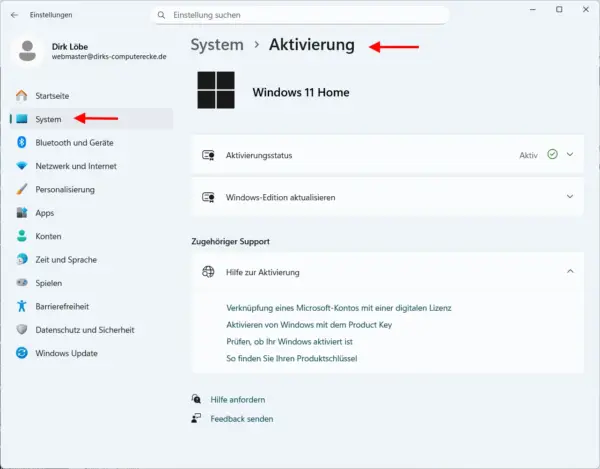
- Öffne die Einstellungen (Windows-Taste + I).
- Gehe zu System und dann auf Aktivierung.
- Klicke auf die Schaltfläche Problembehandlung. (Hinweis: Diese Option erscheint nur, wenn Windows nicht aktiviert ist).
- Folge den Anweisungen auf dem Bildschirm.
Oft erkennt das Tool, dass du bereits eine Lizenz besitzt, die lediglich neu verknüpft werden muss. Besonders nach einem kleinen Hardware-Update wirkt dieser Assistent oft Wunder.
Hinweis: Die Aktivierung funktioniert unter Windows 10 und Windows 11 grundsätzlich gleich. Die Menüpunkte können sich je nach Version leicht unterscheiden, der Ablauf und die Fehlercodes sind jedoch identisch.
Hardware-Änderungen: Wenn der neue PC die Lizenz blockiert
Du hast dir ein neues Mainboard gegönnt? Herzlichen Glückwunsch! Doch für Windows ist das nun ein völlig fremdes Gerät. Da die Lizenz oft an die Hardware-ID des Mainboards gebunden ist, bricht die Aktivierung ab.
Die Lösung über das Microsoft-Konto
Wenn du deine Lizenz zuvor mit deinem Microsoft-Konto verknüpft hast, kannst du sie „umziehen“:
- Wähle in der Problembehandlung (siehe oben) die Option: „Ich habe kürzlich die Gerätehardware geändert“.
- Melde dich mit deinem Microsoft-Konto an.
- Wähle aus der Liste der Geräte das aktuelle aus und klicke auf Aktivieren.
Wichtig: Das funktioniert nur, wenn es sich um eine Retail-Lizenz handelt. OEM-Lizenzen (die oft vorinstalliert mit einem Laptop kommen) sind rechtlich und technisch häufig fest an das ursprüngliche Gerät gebunden.
Fehlercodes verstehen: Was sagt dir dein System?
Wenn Windows lässt sich nicht aktivieren, gibt dir das System fast immer einen spezifischen Fehlercode aus. Diese kryptischen Zahlenfolgen wie 0xC004C003 oder 0x803F7001 sind der Schlüssel zur Lösung.
Häufige Fehlercodes und ihre Bedeutung:
- 0xC004C003: Dieser Key ist ungültig oder wurde bereits auf einem anderen PC verwendet.
- 0x803f7001: Es wurde keine gültige digitale Lizenz für diesen PC gefunden.
- 0xC004F050: Du versuchst, einen Key einer älteren Version (z.B. Windows 7) für eine saubere Neuinstallation von Windows 11 zu nutzen, was manchmal hakt.
- 0xC004F074: Ein Problem mit dem KMS-Server (häufig in Firmennetzwerken). Du bist nicht mit dem Firmennetzwerk verbunden.
Manuelle Eingabe über die Eingabeaufforderung
Sollte die grafische Oberfläche streiken, kannst du Windows per Befehlszeile zur Aktivierung zwingen.
- Suche nach cmd, rechtsklicke darauf und wähle Als Administrator ausführen.
- Gib
slmgr.vbs /ipk DEIN-PRODUKT-KEYein und drücke Enter. - Gib danach
slmgr.vbs /atoein, um die Online-Aktivierung zu starten.
Die Editionen-Falle: Home vs. Pro
Ein klassischer Fehler, der dazu führt, dass Windows lässt sich nicht aktivieren: Die installierte Version passt nicht zum Key. Vielleicht hast du dir ein schickes Windows 11 Pro Image heruntergeladen, besitzt aber eigentlich nur eine Home-Lizenz von deinem alten Laptop.
Was kannst du tun?
Ein „Downgrade“ von Pro auf Home ohne Neuinstallation ist offiziell nicht vorgesehen. In diesem Fall musst du Windows leider neu installieren und dabei direkt die richtige Version wählen. Überprüfe also vor jeder Installation genau, für welche Edition dein Key ausgestellt wurde.
Tipp: Du kannst im Microsoft Store ein Upgrade von Home auf Pro erwerben, falls du die Profi-Features benötigst. Die Aktivierung erfolgt dann meist nahtlos im Hintergrund.
Telefonische Aktivierung: Der Retro-Weg, der immer funktioniert
Wenn die Internet-Aktivierung scheitert, gibt es noch den „guten alten“ Weg über das Telefon. Das klingt mühsam, ist aber oft die letzte Rettung, wenn die Server deine Hardware-ID partout nicht akzeptieren wollen.
- Drücke
Windows-Taste + R, gib slui 4 ein und bestätige mit Enter. - Wähle dein Land aus.
- Dir wird eine Installations-ID angezeigt.
- Rufe die kostenlose Microsoft-Hotline an und gib die ID über die Tastatur deines Telefons ein.
- Du erhältst im Gegenzug eine Bestätigungs-ID, die du in die Felder am PC einträgst.
Dieser Prozess ist automatisiert und dauert etwa 5 bis 10 Minuten. Er ist besonders effektiv bei Lizenzen, die schon mehrfach umgezogen sind.
Vorsicht vor Billig-Keys: Warum „günstig“ oft teuer wird
Wir müssen über ein unangenehmes Thema sprechen: 5-Euro-Keys von Auktionsplattformen. Es ist verlockend, aber oft der Grund, warum Windows lässt sich nicht aktivieren.
Diese Keys stammen oft aus Volumenlizenzen für Bildungseinrichtungen oder Unternehmen. Microsoft erkennt nach einiger Zeit, dass diese Keys entgegen der Bestimmungen einzeln verkauft wurden und sperrt sie.
Woran erkennst du eine seriöse Lizenz?
- Der Preis ist realistisch (Retail-Versionen kosten deutlich mehr als einen Kaffee).
- Der Händler hat einen Firmensitz in der EU und bietet Support.
- Du erhältst ein offizielles COA-Label oder eine Bestätigung der Lizenzübertragung.
Fazit: Dein Windows gehört dir!
Dass Windows lässt sich nicht aktivieren, ist kein Weltuntergang, sondern meist nur ein technisches Missverständnis zwischen deiner Hardware und den Microsoft-Servern. Ob über die Problembehandlung, den Umzug via Microsoft-Konto oder die telefonische Aktivierung – es gibt fast immer einen Weg.
Zusammenfassend solltest du diese Checkliste im Kopf behalten:
- Prüfe die Internetverbindung.
- Nutze die integrierte Problembehandlung.
- Checke die Edition (Home/Pro).
- Nutze bei Hardware-Wechsel dein Microsoft-Konto.
- Im Zweifel: Nutze
slui 4für die telefonische Aktivierung.
Hast du immer noch Probleme? Keine Sorge! Wenn du alle Schritte durchgegangen bist und der Fehlercode weiterhin hartnäckig bleibt, könnte ein Blick in die offiziellen Microsoft-Foren helfen oder direkt der Kontakt zum Support.