Ein schnelles Internetpaket klingt gut, löst aber nicht automatisch alle Probleme. Wenn das WLAN im Arbeitszimmer schwächelt, der Stream im Wohnzimmer ruckelt oder der Drucker plötzlich nicht mehr gefunden wird, liegt die Ursache oft im eigenen Heimnetzwerk.
Dein Heimnetzwerk verbindet alle Geräte in deiner Wohnung oder deinem Haus miteinander. Dazu gehören Router, WLAN, LAN-Kabel, Computer, Smartphones, Fernseher, Drucker und vielleicht auch Smart-Home-Geräte. Je besser diese Dinge zusammenspielen, desto stabiler läuft dein digitaler Alltag.
Dabei musst du kein Netzwerkprofi sein. Viele Probleme entstehen durch ungünstige Router-Standorte, alte Einstellungen oder eine falsche Mischung aus WLAN und Kabel. Wenn du die wichtigsten Grundlagen verstehst, kannst du dein Heimnetzwerk gezielt einrichten, verbessern und sicherer machen.
Was gehört überhaupt zu einem Heimnetzwerk?
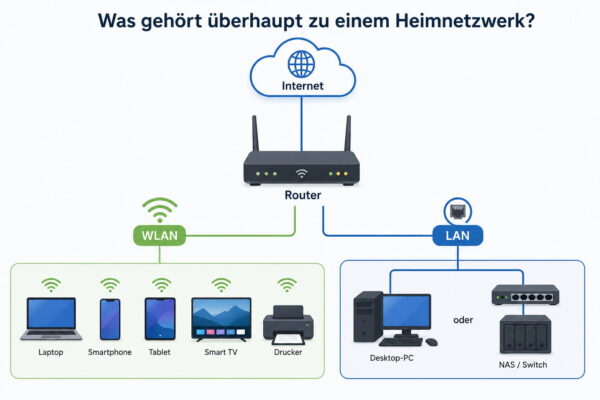
Ein Heimnetzwerk ist im Grunde dein eigenes kleines Netzwerk zu Hause. Es sorgt dafür, dass deine Geräte miteinander kommunizieren und gemeinsam deinen Internetanschluss nutzen können. Ohne Heimnetzwerk müsste jedes Gerät einzeln mit dem Internet verbunden werden. Das wäre unpraktisch und in den meisten Haushalten gar nicht sinnvoll machbar.
Im Mittelpunkt steht meistens der Router. Er verbindet dein Zuhause mit dem Internetanbieter und verteilt die Verbindung an deine Geräte. Das passiert entweder per WLAN oder per LAN-Kabel. Viele Router übernehmen zusätzlich weitere Aufgaben, zum Beispiel als Telefonanlage, Firewall oder kleine Schaltzentrale für Netzwerkfreigaben.
Zum Heimnetzwerk gehören aber nicht nur Router und Internetanschluss. Auch dein PC, Laptop, Smartphone, Smart-TV, Drucker, NAS, Spielekonsole oder Smart-Home-Geräte sind Teil davon. Je mehr Geräte verbunden sind, desto wichtiger wird eine saubere Struktur.
Wichtig ist auch der Unterschied zwischen Internet und Heimnetzwerk. Dein Internetanschluss kommt von deinem Anbieter. Dein Heimnetzwerk beginnt dahinter, also bei Router, WLAN, Kabeln und verbundenen Geräten. Wenn etwas langsam ist, muss deshalb nicht automatisch der Anbieter schuld sein.
Ein typisches Heimnetzwerk besteht aus:
| Bestandteil | Aufgabe |
|---|---|
| Internetanschluss | Verbindung zum Anbieter |
| Router | verteilt Internet und Netzwerk im Haus |
| WLAN | kabellose Verbindung für mobile Geräte |
| LAN-Kabel | stabile Verbindung für feste Geräte |
| Switch | erweitert die Anzahl der LAN-Anschlüsse |
| Endgeräte | PC, Smartphone, TV, Drucker und mehr |
Aus meiner Erfahrung lohnt es sich, diese Grundstruktur einmal bewusst zu verstehen. Dann kannst du später viel leichter einschätzen, ob ein Problem am Anschluss, am Router, am WLAN oder an einem einzelnen Gerät liegt.
LAN oder WLAN: Welche Verbindung passt wofür?
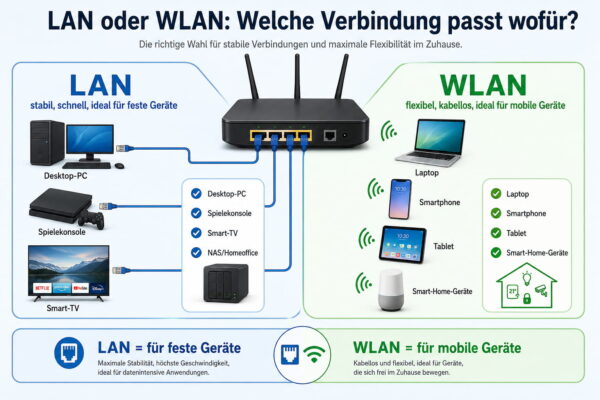
Eine der wichtigsten Entscheidungen im Heimnetzwerk lautet: Welche Geräte verbindest du per Kabel und welche per WLAN? Beides hat seine Berechtigung. Entscheidend ist, dass du die passende Verbindung für den jeweiligen Zweck nutzt.
LAN bedeutet, dass ein Gerät per Netzwerkkabel mit dem Router, einem Switch oder einer Netzwerkdose verbunden wird. Diese Verbindung ist sehr stabil, schnell und wenig störanfällig. Deshalb ist LAN ideal für Geräte, die dauerhaft an einem festen Platz stehen. Dazu gehören Desktop-PCs, Spielekonsolen, Fernseher, NAS-Systeme oder ein Arbeitsplatz im Homeoffice.
WLAN ist dagegen flexibler. Smartphone, Tablet, Laptop oder Smart-Home-Geräte sollen sich frei bewegen können oder stehen an Orten, an denen ein Kabel unpraktisch wäre. Genau dafür ist WLAN gedacht. Moderne WLAN-Standards können hohe Geschwindigkeiten erreichen, bleiben aber anfälliger für Störungen durch Wände, Nachbar-WLANs, Möbel oder Elektrogeräte.
Meine einfache Faustregel lautet: Alles, was sich nicht bewegt, bekommt nach Möglichkeit ein Kabel. Alles, was mobil ist, nutzt WLAN. Damit entlastest du dein Funknetz und sorgst dafür, dass wichtige Geräte zuverlässiger arbeiten.
| Gerät | Empfehlung |
|---|---|
| Desktop-PC | LAN |
| Spielekonsole | LAN |
| Smart-TV | LAN, wenn möglich |
| NAS | LAN |
| Laptop | WLAN oder LAN am festen Arbeitsplatz |
| Smartphone | WLAN |
| Tablet | WLAN |
| Smart-Home-Geräte | meist WLAN |
Du musst deshalb nicht sofort die ganze Wohnung verkabeln. Aber wenn du einen Arbeitsplatz einrichtest, renovierst oder ohnehin neue Technik planst, solltest du LAN-Anschlüsse direkt mitdenken. Ein einziges gutes Netzwerkkabel kann später mehr bringen als mehrere Repeater.
Router, Repeater, Mesh und Access Point kurz erklärt
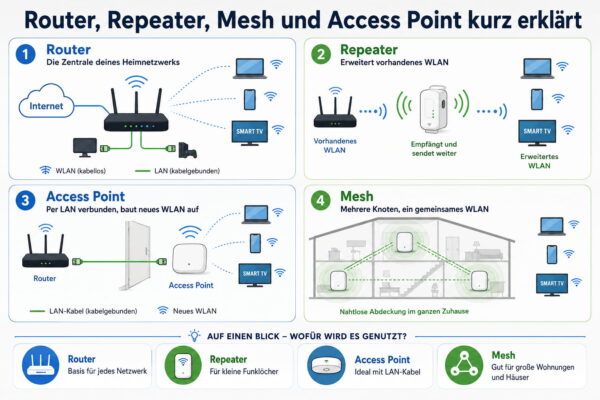
Viele Netzwerkprobleme entstehen, weil die falsche Hardware für das falsche Problem gekauft wird. Deshalb ist es wichtig, die wichtigsten Geräte im Heimnetzwerk auseinanderzuhalten. Sie klingen ähnlich, erfüllen aber unterschiedliche Aufgaben.
Der Router ist die zentrale Stelle deines Netzwerks. Er verbindet dein Zuhause mit dem Internet und verteilt die Verbindung an deine Geräte. In vielen Haushalten ist er gleichzeitig WLAN-Sender, kleiner Switch und Telefonanlage. Bei einem normalen Heimnetzwerk reicht ein guter Router oft schon als Basis aus.
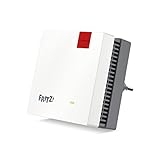
Ein Repeater erweitert das vorhandene WLAN. Er nimmt das Funksignal des Routers auf und gibt es weiter. Das ist praktisch bei kleinen Funklöchern, hat aber Grenzen. Wenn der Repeater selbst nur ein schwaches Signal empfängt, kann er auch nur ein schwaches Signal weitergeben.
Ein Access Point arbeitet anders. Er wird per LAN-Kabel mit dem Netzwerk verbunden und baut an seinem Standort ein neues WLAN auf. Das ist meist die bessere Lösung, wenn ein Kabel vorhanden ist. Gerade im Arbeitszimmer, Dachgeschoss oder in einem Anbau kann ein Access Point sehr zuverlässig sein.
Ein Mesh-System besteht aus mehreren WLAN-Knoten, die gemeinsam ein einheitliches Funknetz bilden. Dein Smartphone oder Laptop verbindet sich dabei möglichst automatisch mit dem stärksten Knoten. Das ist besonders hilfreich in größeren Wohnungen oder Häusern.
| Problem | Passende Lösung |
|---|---|
| WLAN reicht knapp nicht weit genug | Repeater |
| WLAN soll an einem Ort mit LAN-Kabel besser werden | Access Point |
| großes Haus oder mehrere Etagen | Mesh-System |
| zu wenige LAN-Anschlüsse | Switch |
| feste Geräte stabil verbinden | LAN-Kabel |
Wi-Fi 7 ist aktuell die modernste WLAN-Generation und bringt unter anderem Verbesserungen bei Geschwindigkeit, Latenz und parallelen Verbindungen. Wirklich sinnvoll ist das aber vor allem, wenn auch deine Endgeräte den Standard unterstützen.
Heimnetzwerk Schritt für Schritt einrichten
Wenn Router und Geräte bereitstehen, geht es an die Einrichtung. Die meisten modernen Router führen dich recht verständlich durch die ersten Schritte. Trotzdem solltest du nicht einfach alles bei den Werkseinstellungen lassen. Gerade Passwörter, WLAN-Name und Sicherheitsoptionen sind wichtig.
Am besten richtest du den Router zunächst über ein LAN-Kabel ein. Das ist stabiler als WLAN und verhindert, dass die Verbindung während der Einrichtung abbricht. Die Benutzeroberfläche erreichst du im Browser. Bei einer FRITZ!Box ist das meist fritz.box, bei anderen Geräten häufig eine Adresse wie 192.168.0.1 oder 192.168.1.1.
Der erste wichtige Punkt ist das Router-Passwort. Damit ist nicht das WLAN-Passwort gemeint, sondern das Kennwort für die Bedienoberfläche. Wer darauf Zugriff hat, kann zentrale Einstellungen deines Netzwerks verändern. Deshalb solltest du hier ein eigenes starkes Passwort vergeben.
Danach richtest du dein WLAN ein. Der WLAN-Name wird auch SSID genannt. Wähle einen Namen, den du gut wiedererkennst, aber ohne persönliche Informationen. „Familie-Mueller-1OG“ wäre keine gute Idee, weil der Name unnötig viel verrät.
Beim WLAN-Passwort gilt: lieber lang und eindeutig als kurz und kompliziert. Eine längere Kombination aus Wörtern, Zahlen und Sonderzeichen ist meist alltagstauglicher als ein kaum merkbares Zeichenchaos.
Diese Einstellungen solltest du prüfen:
| Einstellung | Empfehlung |
|---|---|
| Router-Passwort | eigenes starkes Passwort |
| WLAN-Name | neutral und gut erkennbar |
| WLAN-Passwort | lang, eindeutig, nicht mehrfach nutzen |
| Verschlüsselung | WPA3 oder WPA2/WPA3 |
| Gäste-WLAN | für Besucher aktivieren |
| Firmware | regelmäßig aktualisieren |
Wenn dein Router automatische Updates unterstützt, würde ich diese Funktion aktivieren. Der Router ist dauerhaft mit dem Internet verbunden und sollte deshalb genauso gepflegt werden wie dein PC oder Smartphone.
WLAN verbessern: Die wichtigsten Stellschrauben
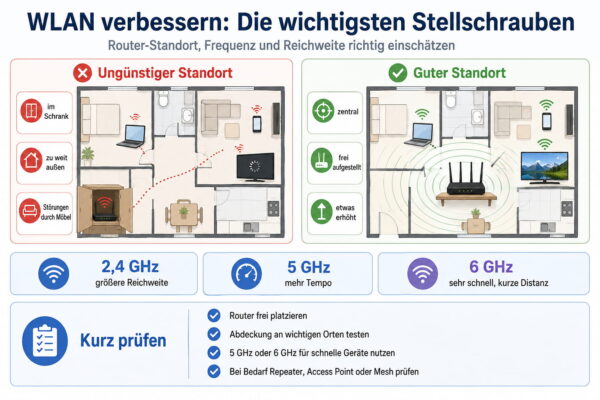
Wenn das WLAN langsam oder instabil ist, liegt es nicht immer am Internetanschluss. Sehr oft ist das Funksignal im Haus das eigentliche Problem. WLAN muss durch Wände, Decken, Möbel und manchmal auch durch mehrere Nachbar-Netze hindurch. Dadurch kann am Router alles in Ordnung sein, während im Arbeitszimmer kaum noch Leistung ankommt.
Der wichtigste Punkt ist der Standort des Routers. Viele Router stehen dort, wo der Anschluss aus der Wand kommt: im Flur, im Keller, hinter dem Fernseher oder unten im Schrank. Für WLAN ist das oft ungünstig. Besser ist ein möglichst zentraler, freier und etwas erhöhter Standort.
Vermeide Metallflächen, Heizkörper, Aquarien, große Elektrogeräte und geschlossene Schränke. Solche Dinge können das Signal abschwächen oder ungünstig reflektieren. Manchmal bringt schon ein neuer Standort auf einem Regal deutlich mehr als ein neuer Router.
Auch die Frequenz spielt eine Rolle. Das 2,4-GHz-Band hat eine größere Reichweite, ist aber oft stärker belastet. Das 5-GHz-Band ist schneller, kommt aber schlechter durch Wände. Das 6-GHz-Band ist besonders interessant für moderne Geräte in Routernähe, braucht aber passende Hardware.
| Frequenz | Vorteil | Nachteil |
|---|---|---|
| 2,4 GHz | gute Reichweite | oft überlastet |
| 5 GHz | schneller und stabiler | kürzere Reichweite |
| 6 GHz | sehr schnell und wenig belegt | moderne Geräte nötig |
Wenn dein Router Band Steering unterstützt, kannst du es meist aktiviert lassen. Dann entscheidet der Router automatisch, welches Gerät welches Frequenzband nutzt.
Wichtig ist: Erst testen, dann kaufen. Prüfe mit Smartphone oder Laptop, wo die Verbindung schlecht ist. Wenn nur ein Raum betroffen ist, reicht vielleicht ein Access Point oder Repeater. Bei mehreren Etagen kann Mesh die bessere Lösung sein.
Sicherheit nicht vergessen: So schützt du dein Netzwerk
Ein Heimnetzwerk soll nicht nur schnell, sondern auch sicher sein. Schließlich hängen daran viele private Geräte: PC, Smartphone, Drucker, Smart-TV, NAS oder Smart-Home-Technik. Wenn dein Netzwerk schlecht geschützt ist, können daraus echte Probleme entstehen.
Der wichtigste Schutz ist ein starkes WLAN-Passwort. Es sollte nicht leicht zu erraten sein und nicht auch für andere Konten genutzt werden. Namen, Geburtsdaten oder einfache Zahlenfolgen gehören nicht ins WLAN-Passwort. Ein Passwort-Manager kann helfen, sichere Zugangsdaten ordentlich aufzubewahren.
Bei der Verschlüsselung solltest du WPA3 nutzen, wenn deine Geräte es unterstützen. WPA3 ist der aktuelle Sicherheitsstandard für WLAN und verbessert unter anderem den Schutz gegenüber älteren Verfahren. Wenn ältere Geräte Probleme machen, ist WPA2/WPA3-Mischbetrieb oft ein guter Kompromiss.
Sehr sinnvoll ist ein Gäste-WLAN. Besucher bekommen damit Internetzugang, ohne Zugriff auf dein Hauptnetz zu haben. Das schützt Geräte wie PC, NAS oder Drucker. Auch einfache Smart-Home-Geräte kannst du oft gut in ein Gäste- oder IoT-Netz auslagern.
Achte außerdem auf Updates. Router, NAS, Kameras und Smart-Home-Zentralen sollten regelmäßig aktualisiert werden. Gerade Geräte, die dauerhaft mit dem Internet verbunden sind, brauchen gepflegte Firmware.
Diese Punkte würde ich prüfen:
| Maßnahme | Nutzen |
|---|---|
| starkes WLAN-Passwort | schützt vor fremdem Zugriff |
| WPA3 oder WPA2/WPA3 | moderne Verschlüsselung |
| Gäste-WLAN | trennt Besucher vom Hauptnetz |
| Router-Updates | schließt Sicherheitslücken |
| WPS deaktivieren | entfernt unnötige Komfortfunktion |
| UPnP prüfen | verhindert ungewollte Portfreigaben |
Sicherheit entsteht nicht durch eine einzelne Einstellung. Sie entsteht dadurch, dass du dein Netzwerk bewusst einrichtest und gelegentlich kontrollierst.
Typische Probleme schnell eingrenzen
Wenn plötzlich nichts mehr geht, solltest du nicht sofort alle Einstellungen verändern. Besser ist es, ruhig zu prüfen, wo das Problem sitzt. So vermeidest du, dass du am Ende mehr durcheinanderbringst als reparierst.
Der erste Blick geht zum Router. Leuchten die Statusanzeigen normal? Zeigt die Benutzeroberfläche eine aktive Internetverbindung? Wenn DSL, Kabel oder Glasfaser gestört sind, kannst du am WLAN lange suchen, ohne den Fehler zu finden.
Danach hilft oft ein Neustart. Trenne den Router für etwa 30 Sekunden vom Strom und warte anschließend, bis er vollständig hochgefahren ist. Das klingt einfach, löst aber viele alltägliche Verbindungsprobleme.
Wichtig ist auch die Frage: Sind alle Geräte betroffen oder nur eines? Wenn Smartphone, Fernseher und Laptop kein Internet haben, liegt das Problem wahrscheinlich zentraler. Wenn nur ein einzelner Laptop betroffen ist, solltest du eher dort suchen.
Bei der Meldung „Verbunden, aber kein Internet“ besteht zwar Kontakt zum Router, aber nicht sauber ins Internet. Dann können der Anbieter, DNS-Probleme oder eine falsche IP-Adresse die Ursache sein. Unter Windows hilft der Befehl ipconfig, um IP-Adresse und Standardgateway zu prüfen.
Eine einfache Reihenfolge für die Fehlersuche:
| Schritt | Prüfung |
|---|---|
| 1 | Router-Status kontrollieren |
| 2 | Router neu starten |
| 3 | andere Geräte testen |
| 4 | per LAN direkt am Router prüfen |
| 5 | WLAN-Signal am Standort testen |
| 6 | IP-Adresse und DNS kontrollieren |
| 7 | Treiber und Updates prüfen |
Meine wichtigste Regel: Immer nur eine Sache ändern und danach testen. Wenn du gleichzeitig Router, DNS, Repeater und Windows-Einstellungen veränderst, weißt du später nicht mehr, was wirklich geholfen hat.
FAQ: Häufige Fragen zum Heimnetzwerk
Was brauche ich, um ein Heimnetzwerk einzurichten?
Für ein einfaches Heimnetzwerk brauchst du einen Internetanschluss, einen Router und deine Endgeräte wie PC, Laptop, Smartphone oder Smart-TV. Der Router verteilt die Internetverbindung per WLAN oder LAN-Kabel in deiner Wohnung oder deinem Haus.
Ist LAN besser als WLAN?
LAN ist meist stabiler, schneller und weniger anfällig für Störungen. Deshalb eignet es sich besonders für feste Geräte wie PC, Spielekonsole, Smart-TV oder NAS. WLAN ist dafür flexibler und ideal für mobile Geräte wie Smartphone, Tablet oder Laptop.
Warum ist mein WLAN trotz schnellem Internet langsam?
Oft liegt das Problem nicht am Internetanschluss, sondern am WLAN selbst. Ein ungünstiger Router-Standort, dicke Wände, überlastete Funkkanäle oder zu große Entfernung können die Verbindung deutlich bremsen.
Was ist besser: Repeater, Mesh oder Access Point?
Ein Repeater hilft bei kleinen Funklöchern, ein Mesh-System eignet sich für größere Wohnungen oder Häuser. Ein Access Point ist meist die beste Lösung, wenn am gewünschten Standort ein LAN-Kabel vorhanden ist.
Wie kann ich mein Heimnetzwerk sicherer machen?
Nutze ein starkes WLAN-Passwort, aktiviere WPA3 oder WPA2/WPA3, halte den Router aktuell und richte ein Gäste-WLAN ein. Smart-Home-Geräte solltest du nach Möglichkeit vom Hauptnetz trennen.
Fazit: Dein Heimnetzwerk muss nicht kompliziert sein
Ein gutes Heimnetzwerk entsteht nicht durch möglichst teure Technik, sondern durch sinnvolle Entscheidungen. Wenn du feste Geräte per LAN verbindest, den Router richtig platzierst und dein WLAN gezielt nutzt, hast du schon viel gewonnen.
Wichtig ist, dass du dein Netzwerk nicht als einmalige Baustelle siehst. Mit jedem neuen Gerät verändert sich auch die Belastung. Ein neuer Smart-TV, ein NAS, zusätzliche Kameras oder ein Homeoffice-Platz können dafür sorgen, dass alte Einstellungen plötzlich nicht mehr ideal sind.
Probier deshalb ruhig aus, was bei dir am besten funktioniert. Miss die Verbindung an wichtigen Orten, teste einen besseren Router-Standort und prüfe, welche Geräte wirklich ins Hauptnetz gehören. Du musst nicht alles auf einmal perfekt machen.
Wenn du Schritt für Schritt vorgehst, bekommst du ein Heimnetzwerk, das im Alltag zuverlässig läuft. Und genau darum geht es: weniger Aussetzer, weniger Rätselraten und mehr Ruhe beim Arbeiten, Streamen und Surfen.