USB-Geräte gehören zum Alltag. Maus, Tastatur, Drucker, externe Festplatten oder USB-Sticks stecken wir meist einfach ein und erwarten, dass alles sofort funktioniert. Umso nerviger ist es, wenn plötzlich nichts mehr erkannt wird oder Fehlermeldungen auftauchen.
Oft wirkt das Problem auf den ersten Blick kompliziert, dabei sind die Ursachen meist ziemlich banal. Ein lockerer Anschluss, ein fehlerhafter Treiber oder eine falsche Einstellung reichen schon aus.
Ich zeige dir in diesem Artikel Schritt für Schritt, wie USB-Probleme entstehen, wie du sie systematisch eingrenzt und was wirklich hilft. Du brauchst dafür kein Spezialwissen, nur ein wenig Geduld und Lust, selbst Hand anzulegen.
Typische Anzeichen für Probleme mit USB-Geräten
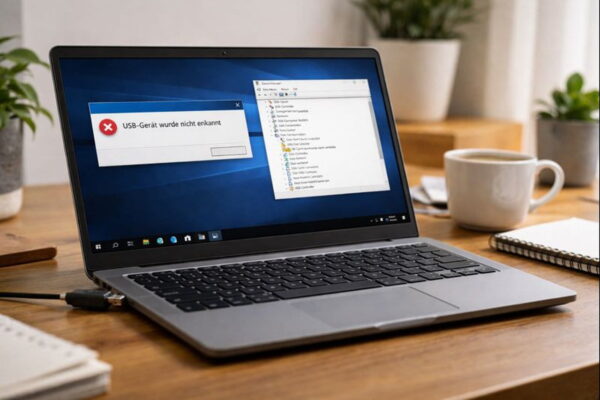
USB-Probleme zeigen sich nicht immer gleich. Manchmal wird ein Gerät gar nicht erkannt, manchmal funktioniert es nur sporadisch oder verschwindet plötzlich wieder. Typisch ist zum Beispiel, dass Windows beim Einstecken keinen Ton abspielt oder das Gerät im Explorer fehlt.
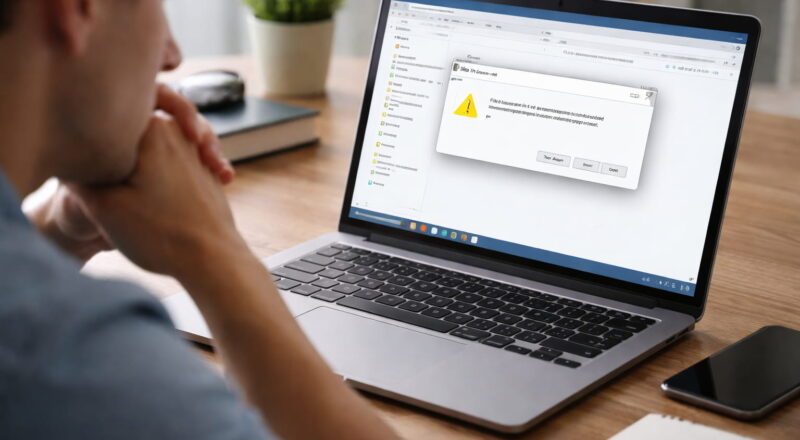
Auch Fehlermeldungen wie „USB-Gerät wurde nicht erkannt“ oder ein gelbes Warnsymbol im Geräte-Manager sind klare Hinweise. Manche Geräte funktionieren nur an bestimmten Ports oder erst nach einem Neustart.
Ein weiteres Anzeichen sind Verbindungsabbrüche während der Nutzung. Externe Festplatten trennen sich plötzlich oder USB-Sticks lassen sich nicht sicher entfernen. Auch langsame Übertragungsraten können auf ein Problem hindeuten.
Wichtig ist, diese Symptome ernst zu nehmen. Sie helfen dir dabei, die Ursache einzugrenzen und nicht wahllos Einstellungen zu ändern, die mit dem eigentlichen Problem nichts zu tun haben.
Häufige Ursachen: Warum USB-Geräte nicht erkannt werden
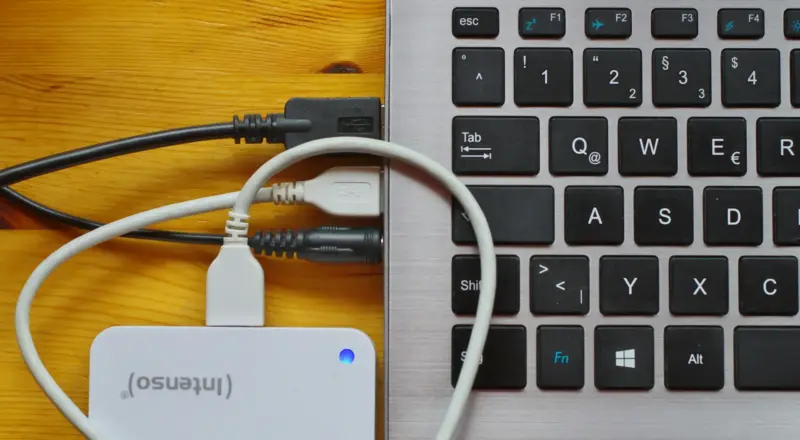
In den meisten Fällen liegt die Ursache nicht beim Gerät selbst, sondern an der Umgebung. Defekte oder minderwertige USB-Kabel sind ein Klassiker, vor allem bei älteren oder stark beanspruchten Kabeln.
Auch Treiberprobleme spielen eine große Rolle. Windows nutzt für viele Geräte generische Treiber, die nicht immer optimal funktionieren. Nach Updates kann es passieren, dass bestehende Treiber nicht mehr richtig zusammenarbeiten.
Ein weiterer häufiger Punkt ist die Stromversorgung. USB-Ports liefern nur begrenzt Energie. Leistungsstarke Geräte wie externe Festplatten oder Audio-Interfaces benötigen oft mehr Strom, als ein einzelner Port liefern kann.
Nicht zuletzt können Softwarekonflikte, Energiesparfunktionen oder fehlerhafte Systemdateien dafür sorgen, dass USB-Geräte nicht korrekt erkannt werden.
USB-Port oder Gerät defekt? So grenzt du den Fehler richtig ein
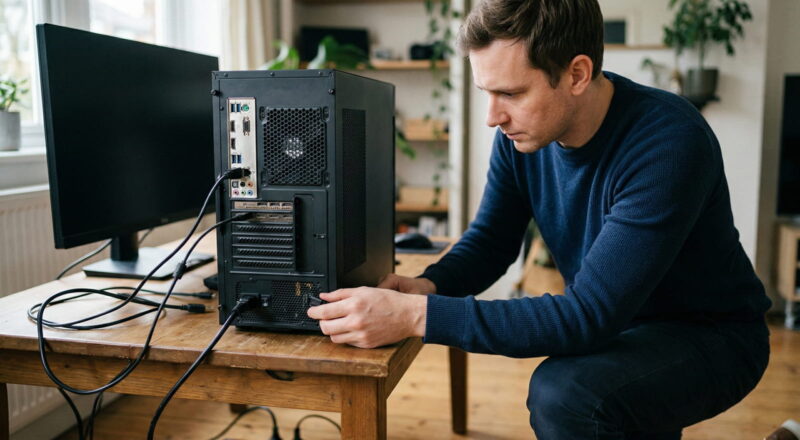
Bevor du tiefer ins System eingreifst, solltest du klären, ob das Problem am Gerät oder am USB-Port liegt. Das spart Zeit und Nerven. Schließe das betroffene Gerät an einen anderen USB-Port an, idealerweise an einem anderen Anschluss am Rechner.
Funktioniert es dort, ist der ursprüngliche Port wahrscheinlich beschädigt oder deaktiviert. Teste umgekehrt ein anderes USB-Gerät am gleichen Port. Wird dieses ebenfalls nicht erkannt, bestätigt das den Verdacht.
Wenn möglich, probiere das problematische Gerät an einem anderen Computer aus. Wird es dort sofort erkannt, liegt die Ursache ziemlich sicher an deinem System.
Diese einfache Kreuzprobe ist einer der wichtigsten Schritte bei der Fehlersuche und wird erstaunlich oft übersprungen.
Treiberprobleme unter Windows als Hauptursache

Treiber sind die Vermittler zwischen Windows und deiner Hardware. Wenn hier etwas nicht stimmt, kann das USB-Gerät nicht korrekt angesprochen werden. Besonders nach Windows-Updates oder Systemänderungen treten solche Probleme auf.
Im Geräte-Manager erkennst du Treiberprobleme an gelben Warnsymbolen oder unbekannten Geräten. Oft hilft es, den betroffenen Treiber zu deinstallieren und Windows danach neu starten zu lassen. Das System installiert den Treiber dann automatisch neu.
Bei speziellen Geräten wie Druckern oder Audio-Interfaces ist es sinnvoll, die aktuellen Treiber direkt vom Hersteller zu nutzen. Diese sind meist besser angepasst als die Standardtreiber von Windows.
Wichtig ist, Treiber nicht wahllos zu aktualisieren, sondern gezielt dort einzugreifen, wo tatsächlich ein Problem angezeigt wird.
Energieverwaltung und Stromversorgung über USB verstehen
Windows versucht, Strom zu sparen, wo es nur geht. Das betrifft auch USB-Ports. In der Energieverwaltung kann es passieren, dass Ports automatisch abgeschaltet werden, wenn sie längere Zeit nicht genutzt werden.
Das führt dazu, dass Geräte nach dem Standby nicht mehr funktionieren oder erst nach erneutem Einstecken erkannt werden. In den Energieoptionen und im Geräte-Manager kannst du diese Funktion deaktivieren.
Auch die Stromstärke spielt eine Rolle. Front-USB-Ports oder ältere Anschlüsse liefern oft weniger Leistung als rückseitige Ports am Mainboard. Leistungsintensive Geräte sollten möglichst direkt dort angeschlossen werden.
Ein gutes Verständnis der Stromversorgung hilft dir, viele scheinbar unerklärliche USB-Probleme dauerhaft zu vermeiden.
Probleme mit USB-Hubs und Verlängerungen
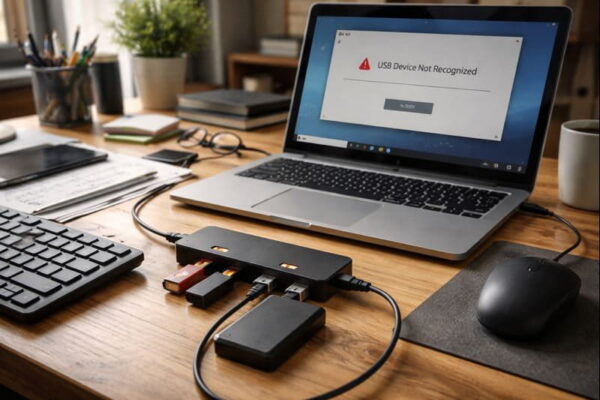
USB-Hubs sind praktisch, aber auch eine häufige Fehlerquelle. Besonders günstige, passive Hubs teilen sich die verfügbare Stromstärke auf alle angeschlossenen Geräte auf. Das reicht oft nicht aus.
Die Folge sind Verbindungsabbrüche, nicht erkannte Geräte oder instabile Übertragungen. Aktive USB-Hubs mit eigener Stromversorgung sind hier deutlich zuverlässiger.
Auch lange USB-Verlängerungskabel können Probleme verursachen. Je länger das Kabel, desto größer der Signalverlust. Das macht sich vor allem bei USB-3.x-Geräten bemerkbar.
Wenn möglich, teste ein Gerät immer direkt am Rechner. So erkennst du schnell, ob Hub oder Kabel Teil des Problems sind.
Wenn mehrere Geräte über einen einfachen USB-Hub angeschlossen sind, kann eine eigene Stromversorgung helfen. Aktive USB-Hubs mit Netzteil sind dafür deutlich stabiler.

- Schnellere Geschwindigkeit mit USB 3.0: USB-3.0-Anschlüsse bieten Übertragungsgeschwindigkeiten von bis zu 5 Gbit/s, 10-mal schneller als USB 2.0. Dieser 7-Port-USB-3.0-Datenhub kann 1 USB-3.0-Port…
- Intelligente Ladeanschlüsse: 2 zusätzliche 5V/2,4A-Ladeanschlüsse mit 2,4A-Ausgang, speziell für ultraschnelles Laden entwickelt. Lädt die meisten USB-Ladegeräte – egal ob Geräte mit großem…


- Hohe USB-3.0-Geschwindigkeit bis zu 5 Gbps: Ideal für schnelle Dateiübertragungen, Fotos und Backups – deutlich flotter als USB 2.0. Die tatsächliche Rate richtet sich wie üblich nach den…
- 7 stabile Datenports für mehrere Geräte gleichzeitig: Perfekt für Maus, Tastatur, Speichermedien und Zubehör – alles übersichtlich an einem Hub, ohne ständiges Umstecken. Das System optimiert…

- FREUNDLICHES DESIGN: Sabrent USB Verteiler 3.0 können Sie einfach bis zu 4 USB-Geräte an Ihren PC oder Laptop, LED-Anzeigen zeigen den Stromstatus für jeden Port an. Mit Ein-/Ausschaltern können…
- SUPER SPEED Übertragung: Sabrent USB HUB 4 Port, (SuperSpeed-Datenübertragung) Mit Datengeschwindigkeit von bis zu 5 Gbps 10 x schneller als USB 2.0 Damit lassen sich HD Filme, Music und data in nur…
Stand: 17.03.2026 um 18:05 Uhr / * = Affiliate Links / Bilder von der Amazon Product Advertising API
Unterschiede zwischen USB 2.0, 3.0, 3.1 und USB-C
USB ist nicht gleich USB. Unterschiedliche Standards bringen verschiedene Geschwindigkeiten und technische Anforderungen mit sich. USB-2.0-Ports sind langsamer und liefern weniger Strom als moderne USB-3.x-Anschlüsse.
USB-C ist dabei nur die Steckerform, nicht automatisch der Standard. Ein USB-C-Port kann intern sehr unterschiedlich angebunden sein, was zu Verwirrung führt.
Probleme entstehen oft dann, wenn ältere Geräte an neue Ports oder umgekehrt angeschlossen werden. Meist funktioniert das, aber nicht immer optimal.
Ein Blick ins Handbuch oder auf die Kennzeichnung der Ports hilft dir, Missverständnisse zu vermeiden und den passenden Anschluss zu wählen.
Konflikte durch Windows-Updates und Systemänderungen
Windows-Updates bringen Verbesserungen, können aber auch bestehende Konfigurationen verändern. USB-Treiber oder Energieeinstellungen werden dabei gelegentlich zurückgesetzt oder angepasst.
Nach größeren Updates treten daher häufiger USB-Probleme auf, obwohl vorher alles problemlos lief. Auch neue Software oder Treiber können bestehende Geräte beeinflussen.
In solchen Fällen hilft es, kürzlich installierte Updates oder Programme im Blick zu behalten. Manchmal reicht schon eine kleine Anpassung der Einstellungen, um alles wieder zum Laufen zu bringen.
Wichtig ist, ruhig zu bleiben und systematisch vorzugehen, statt mehrere Änderungen gleichzeitig vorzunehmen.
BIOS- und UEFI-Einstellungen als versteckte Fehlerquelle
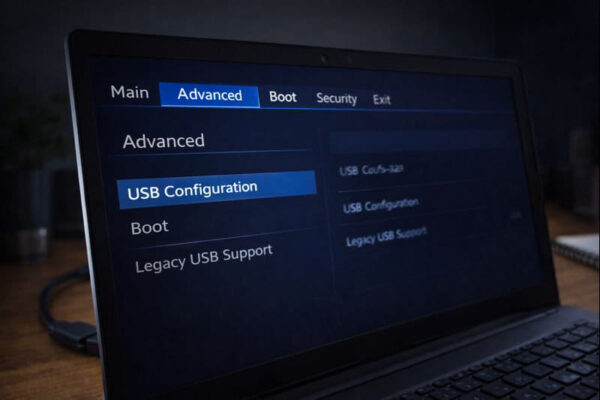
Nicht alle USB-Probleme haben ihre Ursache in Windows. Auch im BIOS oder UEFI können Einstellungen dafür sorgen, dass Ports nicht korrekt funktionieren oder ganz deaktiviert sind.
Besonders nach BIOS-Updates oder Hardwareänderungen lohnt sich ein Blick in die Einstellungen. Optionen wie „Legacy USB Support“ oder USB-Controller-Modi spielen hier eine Rolle.
Änderungen solltest du nur vornehmen, wenn du weißt, was sie bewirken. Ein falscher Wert kann mehr Probleme verursachen als lösen.
Wenn USB-Geräte schon vor dem Start von Windows nicht funktionieren, ist das BIOS meist der richtige Ansatzpunkt.
USB-Geräte sicher entfernen und richtig anschließen
Viele Probleme entstehen durch unsauberes Abziehen von USB-Geräten. Besonders bei Speichermedien kann das zu Dateisystemfehlern oder beschädigten Treibern führen.
Nutze daher immer die Funktion „Hardware sicher entfernen“, bevor du ein Gerät abziehst. Das gilt auch dann, wenn Windows scheinbar gerade nichts darauf zugreift.
Beim Anschließen solltest du darauf achten, dass der Stecker fest sitzt und nicht verkantet ist. Gerade bei USB-C-Ports kann ein schlechter Kontakt zu Verbindungsproblemen führen.
Ein bewusster Umgang mit USB-Geräten verlängert nicht nur deren Lebensdauer, sondern verhindert viele typische Fehler.
Wann sich Reparatur oder Austausch wirklich lohnt
Nicht jedes USB-Problem lässt sich per Software lösen. Wenn ein Port mechanisch beschädigt ist oder ein Gerät immer wieder an verschiedenen Rechnern ausfällt, ist ein Defekt sehr wahrscheinlich.
Bei günstigen Geräten lohnt sich eine Reparatur meist nicht. Hochwertige Hardware kann dagegen oft über Garantie oder Service repariert werden.
Auch der Austausch eines Kabels ist oft günstiger und schneller als stundenlange Fehlersuche. Kabel gehören zu den häufigsten, aber unterschätzten Ursachen.
Eine ehrliche Einschätzung spart Zeit und verhindert, dass du dich an einem Problem festbeißt, das technisch nicht mehr lösbar ist.
Vorbeugende Maßnahmen: So vermeidest du zukünftige USB-Probleme
Viele USB-Probleme lassen sich vermeiden, wenn du ein paar Grundregeln beachtest. Verwende hochwertige Kabel und Hubs und schließe wichtige Geräte möglichst direkt am Rechner an.
Halte dein System aktuell, aber beobachte Änderungen nach Updates bewusst. Regelmäßige Neustarts helfen, Treiber und Dienste sauber zu laden.
Vermeide unnötige USB-Verlängerungen und ziehe Geräte nicht ruckartig ab. Auch ein aufgeräumter Geräte-Manager hilft, den Überblick zu behalten.
Mit diesen einfachen Maßnahmen reduzierst du die Wahrscheinlichkeit von USB-Problemen deutlich und sorgst für ein stabiles System.
Fazit: USB-Probleme verstehen und selbst lösen
USB-Probleme sind lästig, aber in den meisten Fällen gut beherrschbar. Wenn du systematisch vorgehst und die typischen Ursachen kennst, findest du die Lösung oft schneller, als du denkst.
Ich empfehle dir, nicht sofort an Treibern oder tiefen Systemeinstellungen zu drehen, sondern mit einfachen Tests zu beginnen. Port wechseln, Kabel tauschen und Geräte vergleichen bringen oft schon Klarheit.
Gleichzeitig lohnt es sich, das eigene System besser kennenzulernen. Je mehr du ausprobierst und verstehst, desto sicherer wirst du im Umgang mit solchen Problemen.
USB ist ein flexibler Standard, der viel kann, aber auch Aufmerksamkeit braucht. Trau dich ruhig, Dinge selbst zu testen – genau so lernst du am meisten.