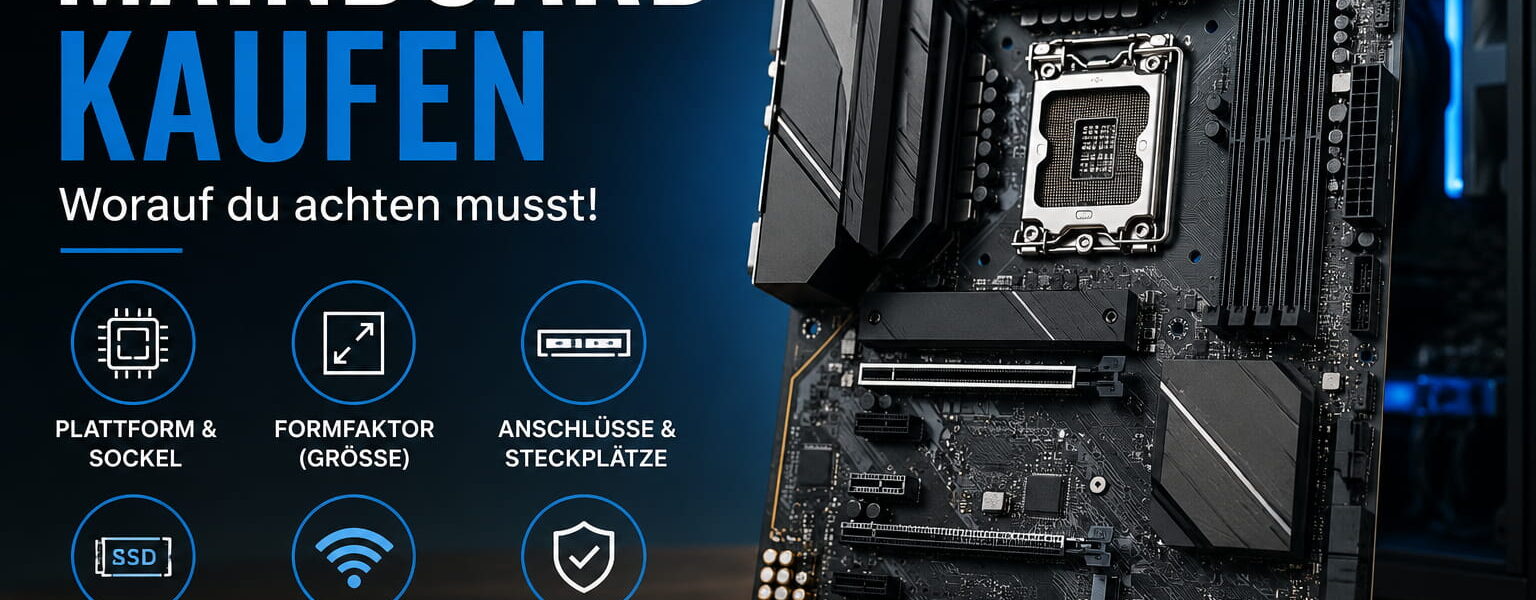
Wenn du ein Mainboard kaufen möchtest, solltest du nicht zuerst auf Preis, Hersteller oder möglichst viele Anschlüsse schauen. Der wichtigste Punkt ist die Kompatibilität. Prozessor, Arbeitsspeicher, SSD, Grafikkarte, Kühler und Gehäuse müssen zum Mainboard beziehungsweise zur gewählten Plattform passen.
Ein teures Mainboard macht deinen PC dabei nicht automatisch schneller. Viel wichtiger ist, dass es die benötigten Schnittstellen bereitstellt, deine CPU zuverlässig versorgt und noch genügend Reserven für geplante Erweiterungen besitzt.
Gerade bei einem neuen PC lohnt es sich deshalb, die Auswahl in einer festen Reihenfolge anzugehen. CPU und Plattform kommen zuerst, danach folgen Formfaktor, Arbeitsspeicher, Erweiterungssteckplätze und Ausstattung. Wer sich zunächst noch einen Überblick über die Aufgaben der einzelnen Bauteile verschaffen möchte, findet ihn bei den wichtigsten Hardware-Komponenten eines PCs.
Mainboard kaufen: Zuerst CPU und Plattform festlegen
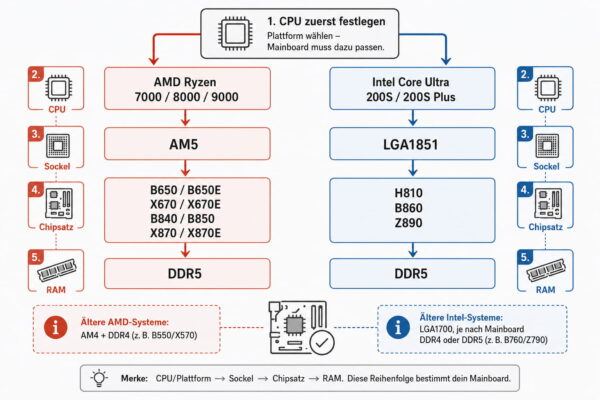
Der größte Fehler beim Mainboard-Kauf besteht darin, ein vermeintlich gutes Angebot zu bestellen und erst danach zu prüfen, welcher Prozessor darauf läuft. CPU-Sockel und Mainboard müssen mechanisch und technisch zueinanderpassen.
Bei einem komplett neuen PC würde ich deshalb zuerst den Prozessor beziehungsweise zumindest die gewünschte CPU-Plattform festlegen. Erst danach ergibt es Sinn, verschiedene Mainboards miteinander zu vergleichen.
Für aktuelle Desktop-PCs sind vor allem diese Plattformen relevant:
| Plattform | Sockel | Arbeitsspeicher | Typische aktuelle Chipsätze |
|---|---|---|---|
| AMD Ryzen 7000/8000/9000 | AM5 | DDR5 | B650/B650E, X670/X670E, B840, B850, X870/X870E |
| Intel Core Ultra 200S/200S Plus | LGA1851 | DDR5 | H810, B860, Z890 |
| Intel Core 12.–14. Generation | LGA1700 | DDR4 oder DDR5 je nach Board | B660/B760, H670/H770, Z690/Z790 |
| ältere AMD-Ryzen-Systeme | AM4 | DDR4 | beispielsweise B450, B550 oder X570 |
Für einen neuen AMD-PC ist AM5 inzwischen die naheliegende Plattform. AMD führt Ryzen 7000, 8000 und 9000 auf AM5 und bietet dafür sowohl 600er- als auch 800er-Chipsätze an. Bei älteren 600er-Mainboards kann für neuere Prozessoren allerdings ein BIOS-Update erforderlich sein.
Bei Intel sieht es anders aus. Aktuelle Core-Ultra-200S- und 200S-Plus-Desktop-Prozessoren verwenden LGA1851. Dazu gehören die 800er-Chipsätze wie B860 und Z890. Intel führt seine aktuellen LGA1851-Prozessoren mit PCIe 5.0/4.0 und DDR5-Unterstützung; der frühere LGA1700 bleibt für Systeme mit Core-Prozessoren der 12. bis 14. Generation relevant.
Wichtig ist trotzdem immer die CPU-Support-Liste des konkreten Mainboards. Der richtige Sockel allein garantiert noch nicht, dass jede CPU ohne BIOS-Update funktioniert.
Welcher Chipsatz passt zu deinem PC?
Wenn Sockel und Prozessor feststehen, bleiben häufig noch mehrere Chipsätze zur Auswahl. Genau an dieser Stelle wird schnell unnötig viel Geld ausgegeben.
Der Chipsatz beeinflusst unter anderem die Zahl und Art zusätzlicher PCIe-Verbindungen, USB-Anschlüsse, SATA-Ports und bestimmte Übertaktungsfunktionen. Die konkrete Ausstattung kann sich trotzdem von Mainboard zu Mainboard unterscheiden.
Für einen aktuellen AMD-AM5-PC lässt sich die Auswahl grob so einordnen:
| Chipsatz | Geeignet für |
| B840 | einfache und preisbewusste Systeme |
| B850 | sehr gute Basis für die meisten Gaming- und Alltags-PCs |
| X870 | leistungsfähige Systeme mit umfangreicher Ausstattung |
| X870E | High-End-PCs mit besonders vielen schnellen Schnittstellen |
| B650/B650E | weiterhin interessante AM5-Option, besonders bei guten Angeboten |
B850 dürfte für viele neue AMD-PCs die interessanteste Klasse sein. PCIe 5.0 für eine NVMe-SSD wird unterstützt, CPU- und Speicherübertaktung sind möglich und die Ausstattung reicht für typische Gaming- und leistungsfähige Alltagsrechner aus. X870 und X870E bieten mehr Reserven bei den Schnittstellen; AMD schreibt bei diesen beiden Chipsätzen beispielsweise USB4 vor.
Wenn du bereits einen aktuellen AMD-PC mit AM5 planst, findest du bei Amazon eine große Auswahl an Mainboards mit B850-, X870- und X870E-Chipsatz. Prüfe vor der Bestellung trotzdem genau, ob Formfaktor, M.2-Steckplätze, WLAN und Anschlüsse zu deinem geplanten PC passen.
Bei Intel ist die Einteilung ähnlich:
| Chipsatz | Geeignet für |
| H810 | einfache und günstige Systeme |
| B860 | Alltags-, Gaming- und leistungsfähige Mittelklasse-PCs |
| Z890 | High-End-Systeme und CPU-Übertaktung mit geeigneten K-Prozessoren |
Intel erlaubt beim B860 Speicherübertaktung, während CPU-Übertaktung den entsprechenden Z890-Chipsatz und eine dafür geeignete CPU voraussetzt.
Wenn du einen aktuellen Intel-PC mit Core-Ultra-Desktopprozessor planst, findest du bei Amazon passende LGA1851-Mainboards mit B860- und Z890-Chipsatz. Achte bei der Auswahl besonders auf Formfaktor, M.2-Steckplätze, Netzwerk, WLAN und die benötigten USB-Anschlüsse.
Für einen normalen Gaming-PC oder leistungsfähigen Alltagsrechner brauchst du deshalb weder bei AMD noch bei Intel automatisch den teuersten Chipsatz.
ATX, Micro-ATX oder Mini-ITX: Die Größe muss zum Gehäuse passen
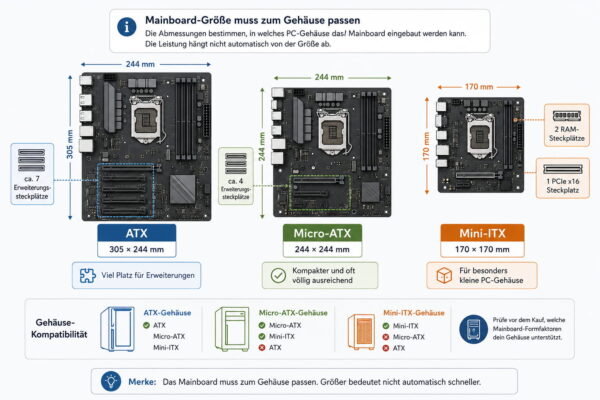
Der Formfaktor beschreibt Größe und Befestigungspunkte des Mainboards. Er bestimmt gleichzeitig, wie viel Platz für Steckplätze und Anschlüsse vorhanden ist.
Die üblichen Varianten sind:
| Formfaktor | Abmessungen | Typische Eigenschaften |
| ATX | 305 × 244 mm | viel Platz und gute Erweiterbarkeit |
| Micro-ATX | bis etwa 244 × 244 mm | kompakter und häufig günstiger |
| Mini-ITX | 170 × 170 mm | für besonders kleine PCs |
ATX ist eine unkomplizierte Wahl, wenn dein Gehäuse genug Platz bietet. Du bekommst meistens mehrere PCIe-Steckplätze, vier RAM-Slots und ausreichend Anschlüsse.
Micro-ATX ist für viele PCs ebenfalls völlig ausreichend. Ein kleineres Board bedeutet nicht automatisch weniger Leistung. Wenn du nur eine Grafikkarte, ein oder zwei NVMe-SSDs und keine zusätzlichen Erweiterungskarten benötigst, kann ein gutes Micro-ATX-Mainboard sogar die günstigere Wahl sein.
Mini-ITX eignet sich für sehr kompakte Rechner. Dort solltest du genauer planen, weil häufig nur zwei RAM-Steckplätze und ein PCIe-Steckplatz vorhanden sind. Auch der Platz für Kühler, Grafikkarte und Kabel wird in kleinen Gehäusen schneller knapp.
Entscheidend ist deshalb nicht „ATX ist besser“, sondern ob der Formfaktor zu deinem Gehäuse und deinen geplanten Erweiterungen passt.
DDR5, RAM-Slots und Speicherunterstützung prüfen
Arbeitsspeicher ist ein weiterer Punkt, bei dem Mainboard und Plattform zusammenpassen müssen. Aktuelle AMD-AM5- und Intel-LGA1851-Systeme setzen auf DDR5.
Bei älteren Intel-LGA1700-Mainboards findest du dagegen sowohl DDR4- als auch DDR5-Modelle. Ein Mainboard unterstützt dabei nicht beide Varianten gleichzeitig. Die mechanisch unterschiedlichen Module lassen sich ebenfalls nicht austauschen.
Vier RAM-Steckplätze sind bei ATX- und vielen Micro-ATX-Boards praktisch, aber nicht automatisch notwendig. Für einen typischen PC sind zwei passend gewählte Module häufig die sinnvollste Ausgangskonfiguration.
Möchtest du beispielsweise 32 GB verwenden, sind 2 × 16 GB meist flexibler als 4 × 8 GB. Zwei freie Slots erleichtern spätere Erweiterungen.
Bei sehr schnellem DDR5 solltest du zusätzlich auf die Speicherfreigaben des Mainboard-Herstellers achten. Die sogenannte QVL enthält Speicherkits, die mit dem jeweiligen Board getestet wurden. Sie ist besonders hilfreich, wenn du hohe Taktraten oder große Speicherkapazitäten nutzen möchtest.
Mehr zu DDR-Generation, Kapazität, Steckplatzbelegung und XMP beziehungsweise EXPO findest du in meinem Ratgeber zum Arbeitsspeicher aufrüsten.
M.2, PCIe und SATA: Speicher und Erweiterungen richtig planen
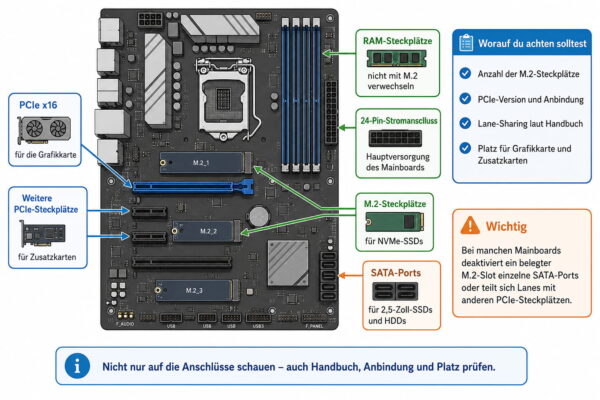
Bei modernen Mainboards lohnt sich ein genauer Blick auf die M.2-Steckplätze. Darüber werden normalerweise schnelle NVMe-SSDs angeschlossen.
Viele aktuelle Boards besitzen inzwischen zwei, drei oder sogar vier M.2-Steckplätze. Dabei bedeutet „M.2“ allein noch nichts über die Geschwindigkeit. Entscheidend ist unter anderem, ob der jeweilige Steckplatz PCIe 4.0 oder PCIe 5.0 unterstützt und mit wie vielen PCIe-Lanes er angebunden ist.
Für einen normalen Alltags- oder Gaming-PC ist eine gute PCIe-4.0-NVMe-SSD weiterhin eine sehr vernünftige Lösung. PCIe 5.0 bietet höhere maximale Übertragungsraten, bringt im normalen Alltag aber nicht automatisch einen entsprechend großen Geschwindigkeitsvorteil.
Wenn du die Unterschiede zwischen HDD, SATA-SSD und NVMe noch genauer einordnen möchtest, hilft dir mein Vergleich HDD, SSD oder NVMe weiter.
Achte bei mehreren Laufwerken besonders auf das Handbuch des Mainboards. Je nach Modell teilen sich bestimmte M.2-Steckplätze Ressourcen mit SATA-Anschlüssen oder anderen PCIe-Steckplätzen. Wird ein bestimmter M.2-Slot belegt, kann dadurch beispielsweise ein SATA-Port oder ein anderer Steckplatz deaktiviert oder anders angebunden werden.
Das steht häufig erst im Kleingedruckten der technischen Daten. Bei einem PC mit mehreren SSDs, Erweiterungskarten oder SATA-Laufwerken sollte dieser Punkt deshalb vor dem Kauf geprüft werden.
PCIe-Steckplätze: Eine Grafikkarte ist nicht alles
Eine moderne Grafikkarte wird normalerweise über einen PCIe-x16-Steckplatz angeschlossen. Das ist bei praktisch jedem Gaming-Mainboard vorhanden.
Interessanter wird die Frage, wenn zusätzliche Karten geplant sind. Dazu können beispielsweise Soundkarten, Capture-Karten, zusätzliche Netzwerkadapter oder Erweiterungskarten für weitere M.2-SSDs gehören.
Bei großen Grafikkarten entsteht ein weiteres praktisches Problem: Ein Kühler mit drei oder mehr Slots Breite kann darunterliegende PCIe-Steckplätze verdecken. Ein Mainboard mit mehreren Steckplätzen bringt wenig, wenn sie nach dem Einbau der Grafikkarte nicht mehr erreichbar sind.
Prüfe deshalb nicht nur die Anzahl der PCIe-Steckplätze, sondern auch deren Position und elektrische Anbindung.
PCIe 5.0 ist für ein neues System ein interessantes Ausstattungsmerkmal, sollte aber nicht allein über den Mainboard-Kauf entscheiden. Eine Grafikkarte oder SSD funktioniert grundsätzlich auch mit einer langsameren kompatiblen PCIe-Generation. PCI Express ist generationsübergreifend abwärtskompatibel.
USB, USB-C und interne Anschlüsse nicht vergessen
Viele Mainboards unterscheiden sich stärker bei ihren Anschlüssen als bei der eigentlichen Rechenleistung. Genau hier lohnt sich der Vergleich der Rückseite.
Zähle am besten vorher, welche Geräte du regelmäßig anschließt. Tastatur, Maus, Drucker, externe SSD, USB-Stick, Webcam, Mikrofon, Kartenleser und weitere Geräte belegen schnell mehrere Ports.
Neben der Anzahl solltest du auch auf die Geschwindigkeit achten. Nicht jeder USB-C-Anschluss ist automatisch besonders schnell. Die Steckerform sagt allein nichts über Datenrate oder unterstützte Funktionen aus.
Auch interne Anschlüsse sind relevant. Besitzt dein Gehäuse beispielsweise einen schnellen USB-C-Port an der Vorderseite, benötigt das Mainboard einen passenden internen Header. Fehlt er, bleibt der Gehäuseanschluss ungenutzt oder du benötigst eine zusätzliche Lösung.
USB4 oder Thunderbolt können interessant sein, wenn du schnelle externe SSDs, Dockingstationen oder entsprechende professionelle Hardware einsetzen möchtest. Für einen normalen Gaming-PC musst du dafür aber nicht zwangsläufig mehr Geld ausgeben.
WLAN, Bluetooth und LAN direkt auf dem Mainboard
Bei vielen Mainboards kannst du zwischen Varianten mit und ohne integriertes WLAN wählen. Modelle mit WLAN bringen normalerweise gleichzeitig Bluetooth mit.
Wenn dein PC ohnehin dauerhaft per Netzwerkkabel verbunden wird und du kein Bluetooth benötigst, kannst du auf dieses Extra verzichten. Der Preisunterschied sollte aber mit berücksichtigt werden, denn eine später nachgerüstete WLAN-Karte kostet ebenfalls Geld und belegt einen Steckplatz.
Beim kabelgebundenen Netzwerkanschluss ist 2,5-Gigabit-Ethernet inzwischen bei vielen Mainboards zu finden. Das ist interessant, wenn Router, Switch oder NAS ebenfalls mehr als 1 Gbit/s unterstützen.
5- oder 10-Gigabit-Ethernet lohnt sich dagegen nur, wenn dein restliches Netzwerk dafür ausgelegt ist. Ein schneller Mainboard-Anschluss allein macht die Internetverbindung oder das Heimnetz nicht schneller.
Spannungsversorgung: VRMs nicht nur nach Phasen zählen
Leistungsfähige Prozessoren benötigen eine stabile Spannungsversorgung. Auf dem Mainboard übernehmen das die VRMs, also Spannungswandler rund um den CPU-Sockel.
Bei Produktbeschreibungen werden dafür gern Angaben wie „12+2+1 Phasen“ oder „16+2 Phasen“ hervorgehoben. Eine höhere Zahl bedeutet aber nicht automatisch, dass das Mainboard besser ist. Verwendete Komponenten, Schaltungsdesign und Kühlung sind mindestens genauso relevant.
Für einen sparsamen Mittelklasse-Prozessor brauchst du normalerweise kein extrem aufwendig aufgebautes High-End-Mainboard. Bei einer leistungsstarken CPU, lang dauernder hoher Last oder Übertaktung sollte die Spannungsversorgung dagegen solide dimensioniert und gut gekühlt sein.
Große Kühlkörper rund um den CPU-Sockel sind ein erster Anhaltspunkt. Bei teuren Prozessoren lohnt sich zusätzlich ein Blick in seriöse Mainboard-Tests, in denen VRM-Temperaturen tatsächlich gemessen werden.
Die Stromversorgung des Mainboards erfolgt normalerweise über den 24-Pin-ATX-Anschluss und mindestens einen zusätzlichen CPU-Stromanschluss. Leistungsfähigere Boards können weitere EPS-Anschlüsse besitzen.
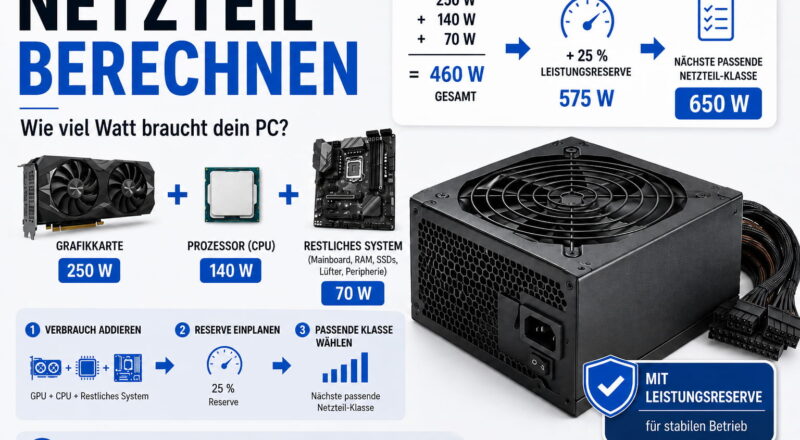
Welche Netzteilleistung dein gesamter Rechner benötigt, hängt allerdings überwiegend von CPU und Grafikkarte ab. Wie du den Bedarf sinnvoll einschätzt, habe ich im Artikel Netzteil-Leistung berechnen ausführlicher erklärt.
BIOS-Flashback, Diagnose-LEDs und andere praktische Extras
Einige Funktionen fallen erst dann auf, wenn der PC einmal nicht startet. Genau deshalb halte ich Diagnosemöglichkeiten bei einem selbst gebauten Rechner für deutlich nützlicher als manche optische Spielerei.
Praktisch sind beispielsweise Debug-LEDs für CPU, RAM, Grafikkarte und Bootlaufwerk. Sie können beim ersten Start schnell zeigen, in welchem Bereich ein Problem liegt. Hochwertigere Mainboards besitzen teilweise sogar eine zweistellige POST-Code-Anzeige.
Ebenfalls interessant ist eine BIOS-Flashback-Funktion. Damit lässt sich bei vielen Modellen das BIOS über einen USB-Stick aktualisieren, ohne dass dafür eine funktionierende beziehungsweise unterstützte CPU installiert sein muss. Die genaue Vorgehensweise unterscheidet sich allerdings je nach Hersteller und Modell.
Auch ein leicht erreichbarer Clear-CMOS-Schalter kann bei Experimenten mit RAM-Einstellungen oder Übertaktung hilfreich sein.
RGB-Beleuchtung, aufwendige Abdeckungen und große Designelemente sind dagegen reine Geschmackssache. Bezahle dafür nur mehr, wenn dir die Optik tatsächlich wichtig ist.
Teure Mainboards machen einen PC nicht automatisch schneller
Bei Mainboards gibt es enorme Preisunterschiede. Daraus entsteht schnell der Eindruck, ein doppelt so teures Modell müsse auch für deutlich mehr Leistung sorgen.
Bei identischer CPU, Grafikkarte und stabilen Einstellungen sind die Leistungsunterschiede zwischen geeigneten Mainboards normalerweise gering. Ein teureres Board liefert dir vor allem mehr Anschlüsse, zusätzliche Erweiterungsmöglichkeiten, aufwendigere Spannungsversorgung, komfortablere Diagnosefunktionen oder bessere Netzwerk- und USB-Ausstattung.
Ein 400-Euro-Mainboard ist deshalb für einen normalen Gaming-PC mit einer Mittelklasse-CPU oft keine sinnvolle Investition. Das zusätzliche Budget kann bei Grafikkarte, Prozessor, SSD oder Arbeitsspeicher einen größeren praktischen Unterschied machen.
Anders sieht es aus, wenn du die zusätzliche Ausstattung tatsächlich nutzt. Mehrere schnelle NVMe-SSDs, viele PCIe-Karten, USB4, 10-Gigabit-LAN oder eine sehr leistungsfähige CPU können ein höherwertiges Mainboard rechtfertigen.
Kaufe deshalb nicht die teuerste Platine, die ins Budget passt. Kaufe die günstigste gute Platine, die alle benötigten Funktionen zuverlässig bereitstellt.
Diese Punkte solltest du vor dem Mainboard-Kauf prüfen
Vor der Bestellung würde ich die wichtigsten Daten noch einmal direkt auf der Herstellerseite abgleichen:
- Passt der CPU-Sockel zum gewünschten Prozessor?
- Steht die CPU in der Support-Liste des Mainboards?
- Ist eventuell vor dem ersten Start ein BIOS-Update erforderlich?
- Unterstützt das Gehäuse den Formfaktor?
- Wird DDR5 oder bei einem älteren System DDR4 benötigt?
- Gibt es genug RAM-Steckplätze und wird die gewünschte Kapazität unterstützt?
- Sind ausreichend M.2- und SATA-Anschlüsse vorhanden?
- Teilen sich benötigte M.2-, SATA- oder PCIe-Anschlüsse Ressourcen?
- Bleiben zusätzliche PCIe-Steckplätze trotz großer Grafikkarte nutzbar?
- Gibt es genügend USB-Anschlüsse auf der Rückseite?
- Unterstützt das Board den Front-USB-C-Anschluss des Gehäuses?
- Werden WLAN und Bluetooth benötigt?
- Reicht der Netzwerkanschluss für dein Heimnetz?
- Ist die Spannungsversorgung für die geplante CPU angemessen?
- Sind Debug-LEDs oder BIOS-Flashback vorhanden, wenn dir einfache Fehlerdiagnose wichtig ist?
Diese Prüfung dauert vor dem Kauf nur wenige Minuten und verhindert einen großen Teil der typischen Fehlkäufe.
Fazit: Beim Mainboard zählt die passende Ausstattung mehr als der Preis
Wenn du ein Mainboard kaufen möchtest, sollte die Auswahl bei CPU, Sockel und Chipsatz beginnen. Danach kannst du gezielt prüfen, wie viele RAM-, M.2-, PCIe- und USB-Anschlüsse du wirklich brauchst.
Für viele aktuelle PCs reicht ein gutes Mittelklasse-Mainboard vollkommen aus. Bei AMD ist B850 für viele neue AM5-Systeme eine interessante Ausgangsbasis, bei Intel erfüllt B860 eine ähnliche Rolle für aktuelle LGA1851-Systeme. X870/X870E oder Z890 lohnen sich vor allem dann, wenn du ihre zusätzlichen Funktionen tatsächlich nutzt.
Ich würde lieber etwas mehr Zeit in die technischen Daten und das Handbuch investieren als unnötig viel Geld in das teuerste Board. Ein gut ausgewähltes Mainboard fällt später vor allem dadurch auf, dass alle Komponenten passen und genügend Anschlüsse vorhanden sind.